
Как отслеживать друзей через Google Maps
Как работает обмен местоположением
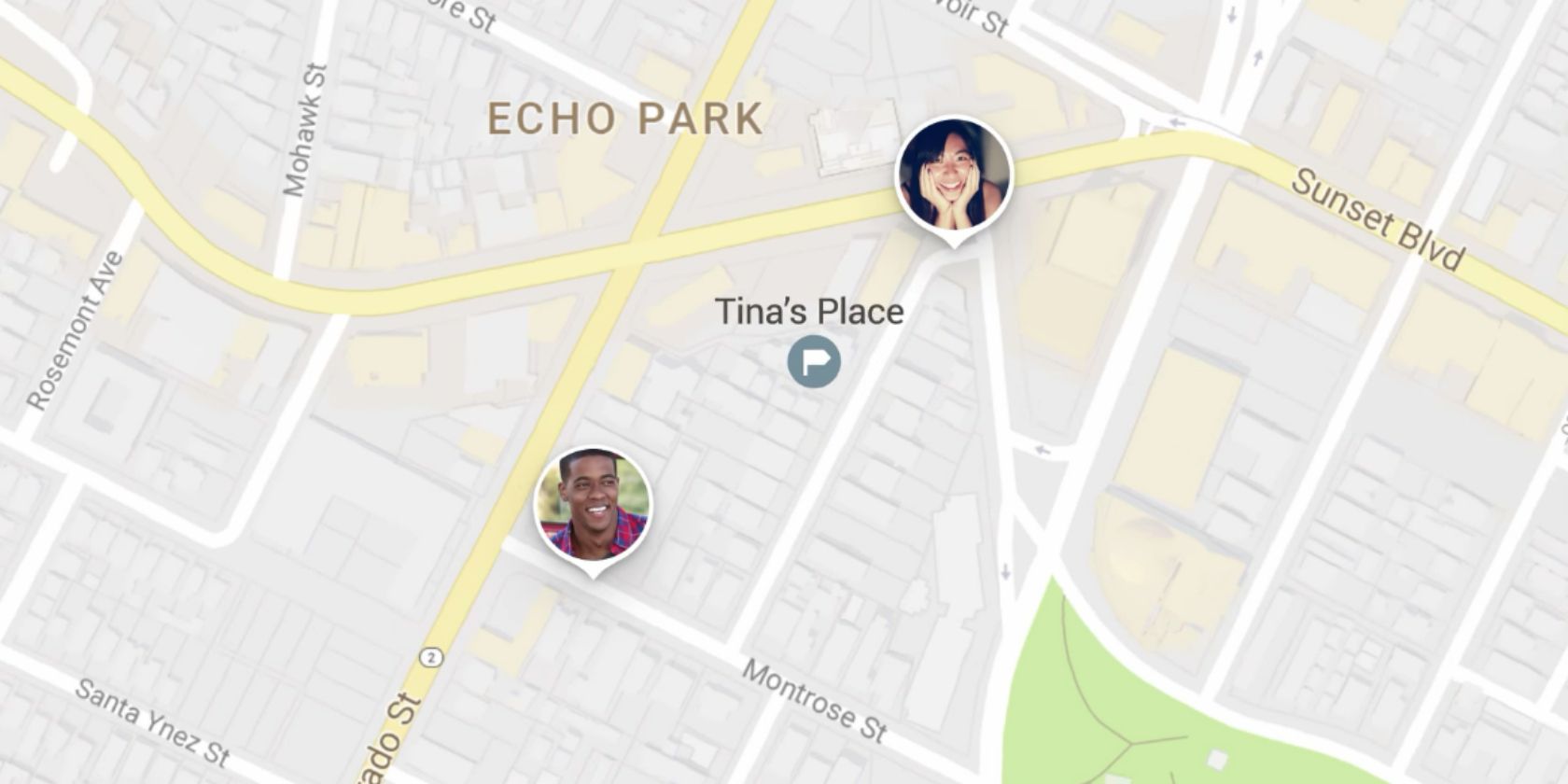
Функция обмена местоположением в Google Maps отправляет ваше текущее положение выбранным людям в реальном времени. Обмен может работать ограниченное время или до тех пор, пока вы его не отключите. Получатели видят вас на карте и могут делиться своим местоположением в ответ.
Ключевые моменты:
- Позиция определяется датчиками устройства и сетевыми источниками.
- Данные передаются через аккаунты Google или по ссылке, отправленной через мессенджер.
- На вашем экране виден индикатор того, что вы делитесь местоположением.
- Google периодически присылает напоминания о включённом обмене.
Пошаговая инструкция
- Убедитесь, что в настройках телефона включены сервисы местоположения (Location).
- Откройте Google Maps на смартфоне.
- Найдите синюю точку, обозначающую текущее местоположение.
- Нажмите на синюю точку, затем выберите «Поделиться местоположением».
- Укажите длительность: фиксированное время или «пока не отключу».
- Выберите контакты Google или генерируйте ссылку и отправьте её через мессенджер.
- Чтобы прекратить общий доступ, откройте меню «Поделиться местоположением» и отключите обмен.
Важно: в разных версиях Android и iOS названия пунктов меню могут немного отличаться. Если вы не видите опции, обновите приложение Google Maps и проверьте разрешения для местоположения.
Полезные советы по использованию
- Устанавливайте минимально необходимое время обмена и проверяйте список получателей.
- Используйте ссылку только с теми, кому доверяете, потому что любой владелец ссылки увидит ваше местоположение, пока ссылка активна.
- Проверьте энергопотребление: длительный обмен в фоне увеличивает расход батареи.
- Если важна приватность, включайте режим экономии батареи и отключайте фоновой доступ к геолокации для других приложений.
Важно: никогда не отправляйте постоянные ссылки на своё местоположение людям, которым вы не доверяете.
Как отключить обмен и проверить, с кем вы делитесь
- В Google Maps откройте профиль или меню «Поделиться местоположением». Там будет список людей и ссылок, которым вы дали доступ.
- Для каждого контакта можно отдельно снять доступ.
- Если вы видите незнакомую ссылку, немедленно удалите её и при необходимости смените настройки аккаунта Google.
Когда это полезно — сценарии применения
- Встречи в городе: быстро скоординировать точку сбора.
- Совместные поездки и навигация: водитель и пассажиры видят друг друга в реальном времени.
- Мероприятия с группой: организатор отслеживает, кто где находится.
- Экстренные случаи: близкие увидят местоположение если это согласовано.
Когда это не работает или не подходит
- Если вы или получатель отключили сервис местоположения, обмен будет некорректен.
- Плохой GPS или отсутствие сети приводят к неточным позициям.
- Для анонимного пребывания в сети функция не подходит — она раскрывает точные координаты.
Альтернативы:
- Find My (Apple) для владельцев iPhone.
- WhatsApp Live Location для быстрого обмена через мессенджер.
- Life360 для семейного мониторинга с дополнительными функциями контроля.
Безопасность и приватность — рекомендации
- Делитесь местоположением только с теми, кому доверяете.
- Устанавливайте короткие таймауты для автоматического прекращения обмена.
- Ограничьте фоновые права доступа к местоположению у сторонних приложений.
- Регулярно просматривайте разрешения Google Account и истории доступа к данным.
Короткая проверочная процедура для безопасности:
- Включите обмен на 15 минут и попросите друга подтвердить, что видит вас.
- Проверьте появление индикатора обмена на своём экране.
- Отключите доступ и убедитесь, что другая сторона перестала видеть вас.
Критерии приёмки
- Контакт видит моё местоположение в течение указанного времени.
- Видимая метка на моей карте подтверждает активный обмен.
- После отключения обмен действительно прекращается для всех получателей.
Технические примечания и совместимость
- Требуется актуальная версия Google Maps для Android или iOS.
- На старых устройствах может отсутствовать функция фонового обмена или работать с ограничениями.
- Обмен по ссылке работает даже если получатель не вошёл в аккаунт Google, но ссылка уязвима.
Модель принятия решения и блок-схема
flowchart LR
  A[Нужно ли делиться местоположением?] -->|Да| B{Кому доверяете?}
  B -->|Только близкие| C[Использовать Google Maps, короткий таймаут]
  B -->|Большая группа| D[Использовать группу в приложении или ссылку]
  B -->|Не доверяю| E[Не делиться или использовать минимальную информацию]
  A -->|Нет| F[Не включать обмен]
Справочник терминов
- Местоположение в реальном времени — координаты, обновляемые по мере движения.
- Фоновый доступ — разрешение приложению определять местоположение, когда оно закрыто.
- Ссылка на местоположение — URL, дающий временный доступ к вашей позиции.
Краткое резюме
Google Maps делает совместное использование местоположения простым и удобным для встреч, поездок и мероприятий. Контролируйте, кому и как долго вы открываете доступ, используйте короткие таймауты и проверяйте разрешения приложений. При необходимости выберите более приватную альтернативу.
Источник: официальные описания и интерфейс Google Maps. Никаких вымышленных данных не приводилось.

Похожие материалы

Несколько аккаунтов Skype: Multi Skype Launcher

Журнал для работы: повысить продуктивность

Персональные звуки уведомлений на Android

Скачивание шоу Hulu для офлайн‑просмотра

Microsoft Start: персонализированная новостная лента
