
Данные акций и ценных бумаг в Google Sheets — Smart Chip и GOOGLEFINANCE
Содержание
- Как использовать Finance Smart Chip
- Удаление Finance Smart Chip
- Как использовать функцию GOOGLEFINANCE
- Примеры функций GOOGLEFINANCE
- Когда это не работает и альтернативы
- Мини‑методология: настройка листа отслеживания (шаблон)
- Чек-листы по ролям
- Критерии приёмки и тестовые случаи
- Безопасность и конфиденциальность
- Часто задаваемые вопросы
Как использовать Finance Smart Chip
Finance Smart Chip в Google Sheets появился в начале 2023 года. Он даёт быстрый доступ к данным по акциям, паевым фондам и валютам. Источник данных — Google Finance.
Кратко: Smart Chip удобен для обзора и коллаборации. Используйте его, когда нужно быстро просмотреть название, биржу, цену и капитализацию без написания формул.
- Введите тикер в ячейку вашего листа.
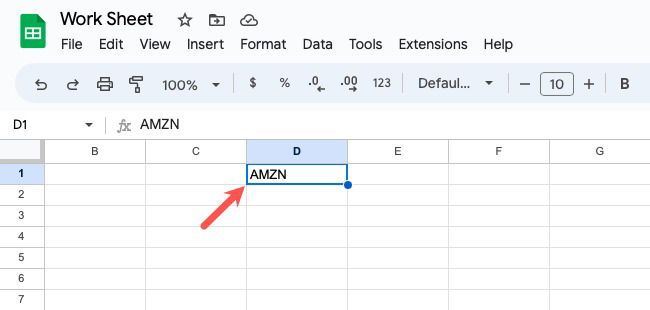
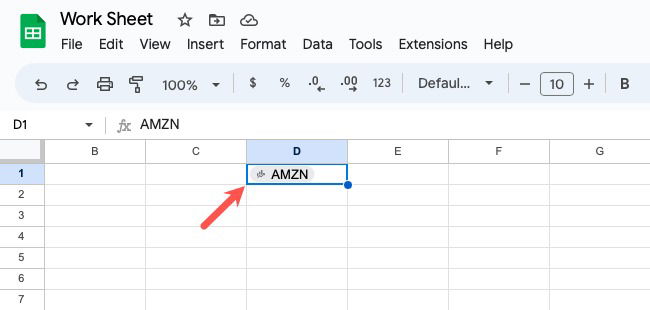
- С выделенной ячейкой вставьте Smart Chip одним из способов:
- В меню выберите “Insert -> Smart chips”, затем в меню выберите “Finance”.
- Щёлкните правой кнопкой мыши по ячейке, наведите на “Smart chips” и выберите “Finance”.

- Если Google найдёт тикер, в ячейке появится Smart Chip.
- Наведите курсор на Smart Chip, чтобы увидеть краткие финансовые данные. Набор полей зависит от типа ценной бумаги. Пример для Amazon: название, биржа, цена и рыночная капитализация.
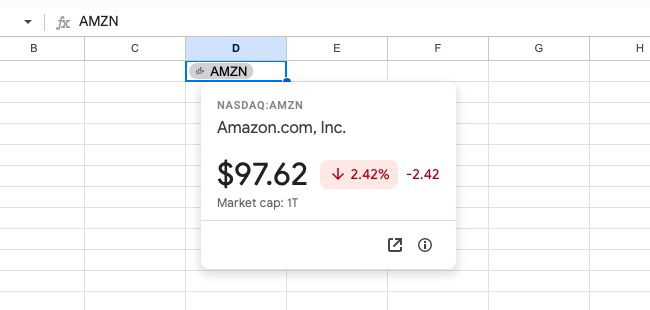
- Для подробностей нажмите иконку «View details» (стрелка в рамке) в правом нижнем углу карточки.
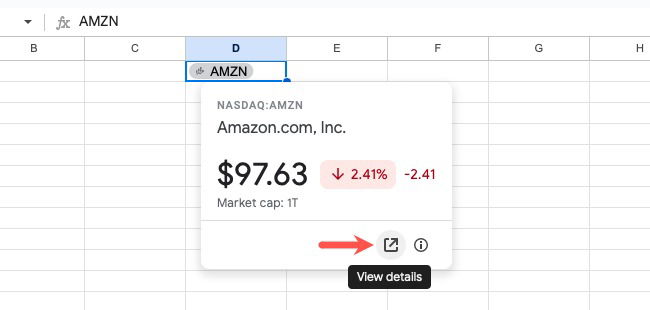
- После клика вы перейдёте на страницу компании в Google Finance.

Важно: если вы торгуете на разных биржах, можно дополнительно конвертировать валюты прямо в Google Sheets.
Удаление Finance Smart Chip
Чтобы удалить Smart Chip из ячейки, можно сделать одно из двух:
- Удалить только сам Smart Chip, оставив тикер: щёлкните правой кнопкой по ячейке, наведите на “Smart chips” и выберите “Remove smart chip”.

- Удалить и Smart Chip, и символ: выделите ячейку и нажмите клавишу Delete.
Как использовать функцию GOOGLEFINANCE
Если нужна точечная или историческая информация, используйте функцию GOOGLEFINANCE. Она напрямую запрашивает данные из Google Finance и возвращает числа или временные ряды.
Синтаксис:
=GOOGLEFINANCE(symbol, attribute, start_date, end_date, interval)Требуется только первый аргумент — symbol. Аргументы обычно берутся в кавычки или передаются через ссылку на ячейку.
Разбор аргументов:
- Symbol: указывайте биржу и тикер для точности, например “NASDAQ:AMZN”. Если дать только “AMZN”, Google сам выберет биржу. Можно использовать ссылку на ячейку.
- Attribute: конкретный атрибут, который нужен. По умолчанию — “price”. Доступно более 40 атрибутов для разных типов ценных бумаг. Полный список — в справке Google Docs Editors Help.
- Start_date: дата начала для исторических данных. Если указать start_date и не указать end_date, функция вернёт данные за указанную дату.
- End_date: дата окончания или число дней от start_date.
- Interval: частота исторических данных: “DAILY” или “WEEKLY” (альтернативно 1 или 7).
Совет: используйте ссылки на ячейки для ticker и диапазонов дат, чтобы формулы было проще копировать и автоматизировать.
Примечание: данные могут задерживаться до 20 минут. Для деталей смотрите дисклеймер Google Finance.
Примеры использования GOOGLEFINANCE
Текущая цена Amazon (AMZN). Атрибут по умолчанию — price.
=GOOGLEFINANCE("NASDAQ:AMZN")
Текущий 52‑недельный максимум для Amazon:
=GOOGLEFINANCE("NASDAQ:AMZN","HIGH52")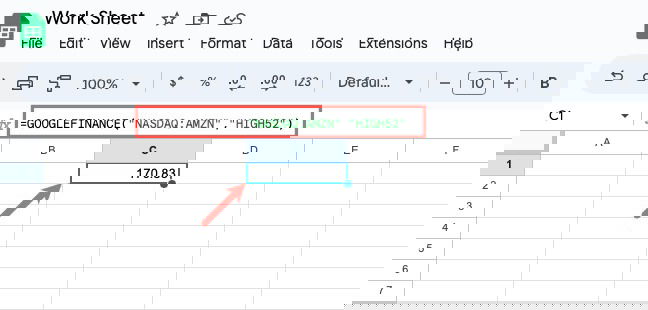
Минимальная цена Amazon за 1 января 2020:
=GOOGLEFINANCE("NASDAQ:AMZN","LOW","1/1/2020")
Открытие с 1 по 10 января 2020:
=GOOGLEFINANCE("NASDAQ:AMZN","OPEN","1/1/2020","1/10/2020")
Закрытие с 1 января по 1 июня 2020 с недельной агрегацией:
=GOOGLEFINANCE("NASDAQ:AMZN","CLOSE","1/1/2020","6/1/2020","WEEKLY")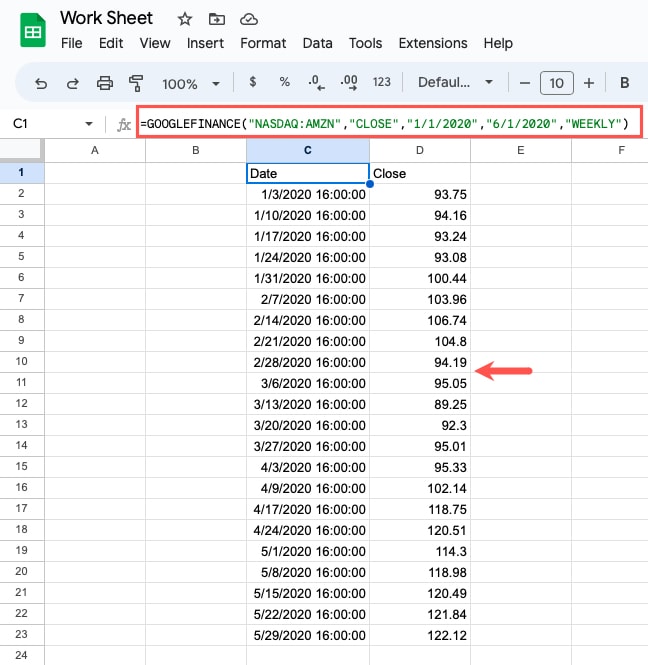
Когда это не работает — ограничения и кейсы отказа
- Отсутствие API: официальный API Google Finance больше не доступен; функции зависят от сайта Google Finance и внутренних сервисов. Это значит, что Google может изменить данные или формат в любой момент.
- Неполные или отсутствующие данные для OTC‑бирж и малоизвестных инструментов. Для таких тикеров функция может не вернуть результат.
- Ограничения по скорости: при массовых запросах Google Sheets может начать возвращать ошибки или замедляться.
- Задержка данных: биржевые данные могут иметь рыночную задержку (обычно до 20 минут).
- Локализация дат: при вводе дат в формате месяц/день/год убедитесь, что формат соответствует региональным настройкам аккаунта.
Альтернативы, если Google Sheets не даёт нужного результата:
- Использовать платные API поставщиков котировок (AlphaVantage, IEX Cloud, Polygon) и импортировать данные через Apps Script или функции IMPORTJSON.
- Экспорт CSV с брокера и загрузка в Sheets.
- Для корпоративных задач использовать BI‑инструменты (Power BI, Tableau) с коннекторами к финансовым данным.
Мини‑методология: как быстро настроить лист отслеживания (шаблон)
Шаги для простого рабочего листа отслеживания:
- Создайте лист “Тикеры” с колонками: Биржа, Тикер, Символ (например NASDAQ:AMZN).
- Создайте рядом лист “Данные” с формулами GOOGLEFINANCE, ссылающимися на ячейки из “Тикеры”.
- Добавьте столбцы для основных атрибутов: Price, Change, MarketCap, Volume.
- Отдельный лист “История” для временных рядов: используйте GOOGLEFINANCE для получения цен за период.
- Автоматизируйте обновление через триггеры Apps Script, если нужно периодическое сохранение снимков.
- Документируйте источник и время обновления в шапке листа.
Пример формул в шаблоне (предположим, что A2 содержит “NASDAQ:AMZN”):
B2: =GOOGLEFINANCE(A2,"price")
C2: =GOOGLEFINANCE(A2,"changepct")
D2: =GOOGLEFINANCE(A2,"marketcap")
Чек-листы по ролям
Инвестор (портфельное отслеживание):
- Убедиться, что тикеры указаны с биржей.
- Добавить столбец для целевой цены и заметок.
- Настроить условное форматирование для просадок/ростов.
Аналитик (исследования):
- Запросить исторические данные с нужным интервалом.
- Экспортировать временные ряды в CSV для бэктеста.
- Зафиксировать источники и период выборки.
Бухгалтер/финконтроль:
- Проверить валюты и курсы конвертации.
- Зафиксировать источник курсов и время обновления.
Разработчик/автоматизатор:
- Использовать Apps Script для регулярного снимка данных.
- Обработать ошибки и логировать неудачные запросы.
Критерии приёмки и тестовые случаи
Критерии приёмки (минимальные):
- Для заданного тикера функция возвращает цену и хотя бы один атрибут (например “price”).
- Исторические запросы возвращают строки с датой и значением для заданного периода.
- Удаление Smart Chip оставляет/удаляет символ в соответствии с ожидаемым действием.
Тестовые случаи:
- TC1: =GOOGLEFINANCE(“NASDAQ:AMZN”) — ожидается числовое значение текущей цены.
- TC2: =GOOGLEFINANCE(“INVALID:XXXX”) — ожидается сообщение об ошибке или пустой результат.
- TC3: Исторический диапазон с start_date > end_date — ожидается ошибка.
- TC4: Удаление Smart Chip через контекстное меню — Smart Chip исчезает, текст тикера остаётся.
Snippets и советы (cheat sheet)
- Передавайте тикер как ссылку: =GOOGLEFINANCE(A2,”price”) — удобно для массового копирования.
- Часто используемые атрибуты: “price”, “open”, “close”, “high”, “low”, “volume”, “marketcap”, “changepct”, “PE_RATIO”.
- Интервалы: используйте “DAILY” или 1 для ежедневных данных; “WEEKLY” или 7 для недельных.
- Формат дат: при проблемах с распознаванием дат используйте функцию DATE(год, месяц, день).
Безопасность и конфиденциальность
- Не храните персональные данные клиентов в общих Google Sheets.
- Если вы подключаете сторонние скрипты или дополнения, проверяйте их доступы и репутацию.
- Для корпоративных данных ограничьте доступ через настройки общего доступа и используйте G Suite (Workspace) группы.
- GDPR: если таблица содержит персональные данные граждан ЕС, соблюдайте правила хранения и передачи, используйте шифрование резервных копий и аудит доступа.
Альтернативные подходы — когда нужен другой инструмент
- Для низкой задержки (тик за тиком) обратитесь к платным поставщикам рыночных данных с WebSocket/REST API.
- Для надёжной истории и бэктестов используйте специализированные датасеты и хранилища времени (например, Parquet в облаке).
- Для визуализации и крупных датасетов используйте BI‑инструменты с поддержкой прямых коннекторов.
Решение: Smart Chip или GOOGLEFINANCE? (дерево принятия решения)
flowchart TD
  A[Нужно быстрое визуальное представление?] -->|Да| B[Использовать Finance Smart Chip]
  A -->|Нет| C[Нужно исторические или специфичные атрибуты?]
  C -->|Да| D[Использовать GOOGLEFINANCE с нужными аргументами]
  C -->|Нет| B
  B --> E[Подходит для коллаборации и быстрого обзора]
  D --> F[Подходит для анализа и автоматизации]
Часто задаваемые вопросы
Разве Google Finance не закрыли?
Мобильное приложение Google Finance было удалено из Google Play в 2015 году, а публичный API Google Finance больше не доступен. Тем не менее сайт Google Finance был обновлён, а функция GOOGLEFINANCE в Google Sheets продолжает возвращать данные.
Какие ещё финансовые функции поддерживает Google Sheets?
В Google Sheets есть функции для расчёта процентов, амортизации, доходности и других финансовых показателей. Полный список доступен в списке функций Google Sheets: выберите категорию “Financial” в справке.
Есть ли в Microsoft Excel аналог?
Подписчики Microsoft 365 могут использовать тип данных “Stocks” (Stocks data type). Для исторических данных в Excel есть функция STOCKHISTORY.
Image credit: Pixabay. All screenshots by Sandy Writtenhouse.
Короткое резюме
- Smart Chip удобен для быстрого обзора и совместной работы.
- GOOGLEFINANCE даёт гибкость для получения атрибутов и исторических рядов.
- Для критичных задач с низкой задержкой используйте платные API или BI‑решения.
Important: всегда проверяйте источник данных и формат дат перед использованием в отчётах и автоматизациях.

Похожие материалы

Несколько аккаунтов Skype: Multi Skype Launcher

Журнал для работы: повысить продуктивность

Персональные звуки уведомлений на Android

Скачивание шоу Hulu для офлайн‑просмотра

Microsoft Start: персонализированная новостная лента
