
Как настроить Google Analytics для Blogger
Кратко: этот пошаговый гид покажет, как создать аккаунт в Google Analytics, получить код отслеживания и вставить его в шаблон Blogger. Включены советы по проверке, типичные ошибки и примечания по конфиденциальности.
Введение
Отслеживание всех блогов и просмотров страниц может отнимать много времени. Google Analytics значительно упрощает задачу. Хотя Blogger предлагает встроенную аналитику, она менее подробна по сравнению с Google Analytics. В статье описано, как подключить Google Analytics к сайтам на Blogger, как вставить код отслеживания и проверить работу.
Что нужно знать в одной строке
Google Analytics связывает ваш сайт с учётной записью Google через фрагмент JavaScript и идентификатор веб‑свойства (формат UA-XXXXXXXX-Y для Universal Analytics). Для новых установок учитывайте актуальность версии Google Analytics (см. раздел «Альтернативы»).
Шаг 1. Создайте аккаунт Google Analytics
- Нужен Google-аккаунт. Для пользователей Blogger это обычно тот же аккаунт.
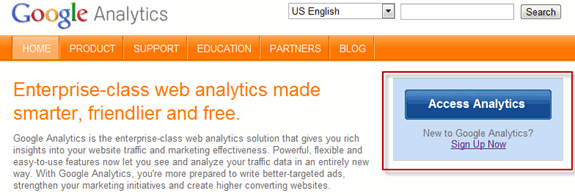
- Перейдите на страницу Google Analytics и выберите «Sign Up Now» (Регистрация).
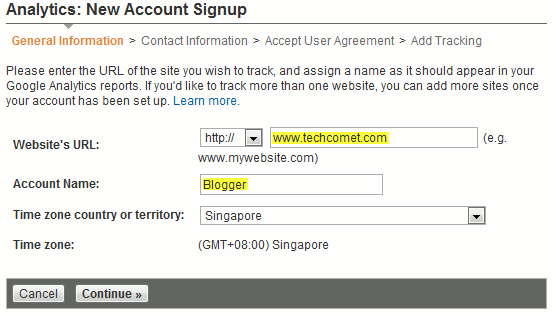
- На следующем экране нажмите «Sign Up >>» и заполните название сайта и имя аккаунта Analytics. Под одним Google-аккаунтом можно создать несколько аккаунтов, в каждом — до 100 сайтов. Рекомендуется давать аккаунту общее имя, чтобы добавлять разные проекты.
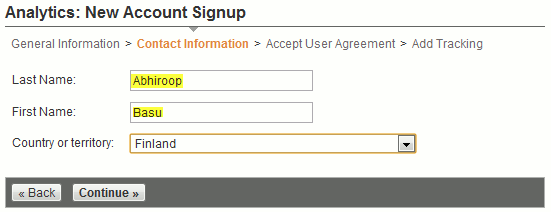
- Укажите контактные данные (имя, страна).
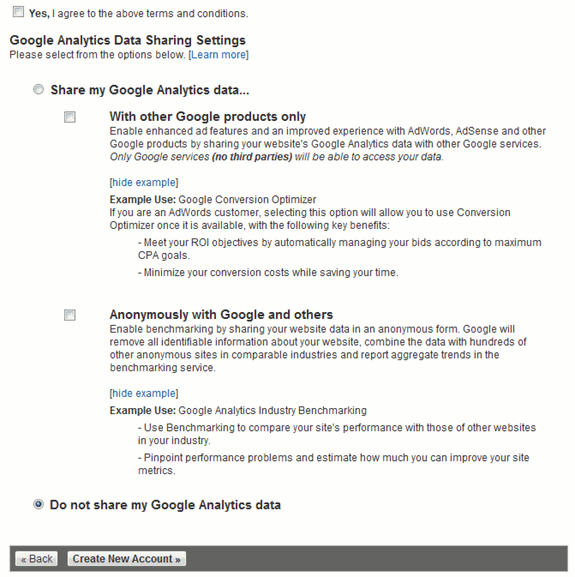
- Примите условия Google Analytics и проверьте «Настройки обмена данными» (Data Sharing Settings) через ссылку «Edit Settings», чтобы задать границы передачи данных.
- После создания аккаунта вы получите код отслеживания — фрагмент JavaScript, который привязывает сайт к Analytics.
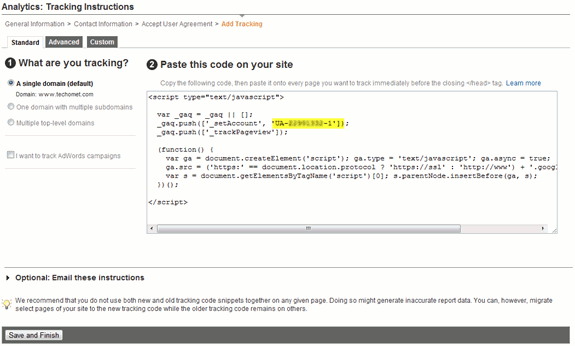
Важно: сохраните код и нажмите «Save and Finish».
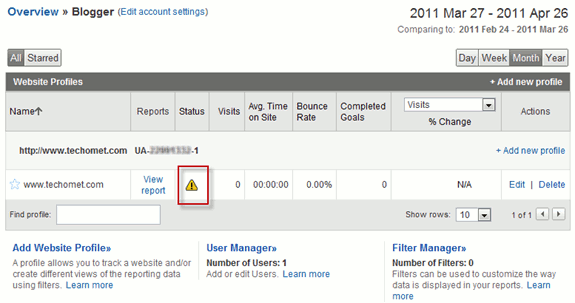
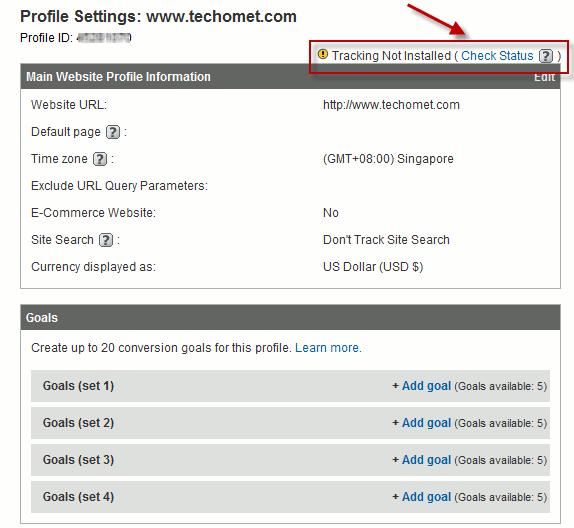
Если в статусе отображается «error», это обычно значит, что код ещё не вставлен в шаблон сайта.
Шаг 2. Установка кода в Blogger
Это руководство ориентировано на пользователей Blogger, но код можно вставить в HTML любого сайта.
Для Blogger:
- Откройте Панель управления Blogger и выберите сайт, который хотите отслеживать, затем нажмите «Design» (Дизайн).

На странице дизайна выберите «Edit HTML» (Редактировать HTML).
Отметьте «Expand Widget Templates» (Развернуть шаблоны виджетов), чтобы увидеть весь HTML.
Вставьте код отслеживания прямо перед закрывающим тегом .
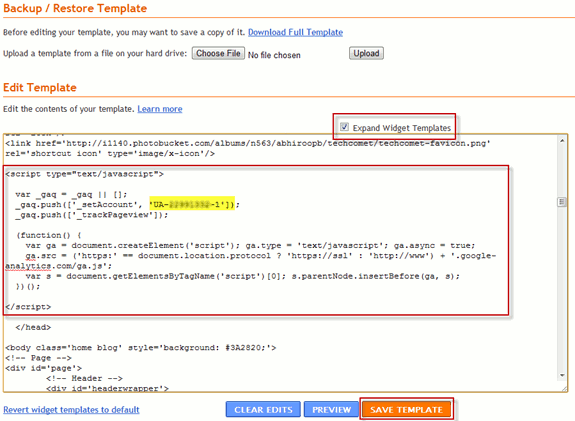
Ниже — корректный пример стандартного кода Universal Analytics (если у вас по‑прежнему используется UA-идентификатор):
Замените UA-XXXXXXXX-Y на ваш реальный Web Property ID. После вставки нажмите «Save Template» (Сохранить шаблон).
Важно: копируйте код точь‑в‑точь и убедитесь, что он помещён внутри тега
вашего шаблона.Шаг 3. Проверка работы отслеживания
- Вернитесь в Google Analytics, откройте обзор аккаунта и нажмите «Edit» (Правка).
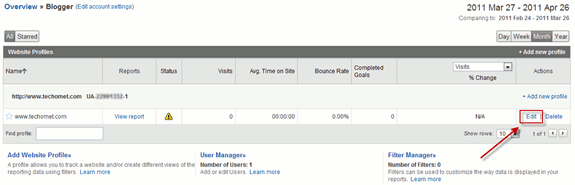
- Нажмите «Check Status» (Проверить состояние). Analytics попытается связаться с кодом на вашем сайте.
- В реальном времени или через некоторое время в интерфейсе появятся данные о трафике.
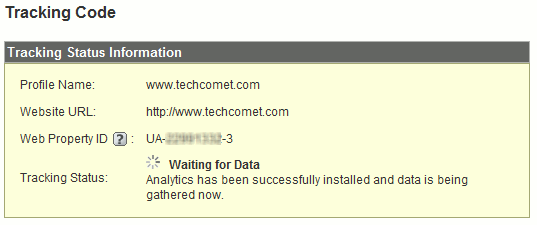
Если данные не появляются:
- Проверьте, корректно ли вставлен код и нет ли ошибок синтаксиса.
- Убедитесь, что вы заменили UA‑идентификатор на свой.
- Отключите локальные блокировщики скриптов (ad blockers), которые могут блокировать ga.js.
- Подождите до 24 часов: иногда первые данные приходят с задержкой.
Шаг 4. Добавление новых сайтов
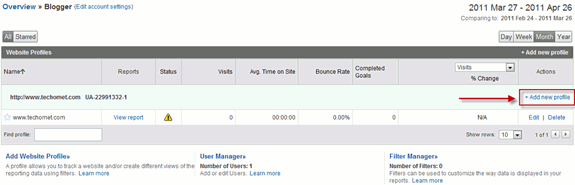
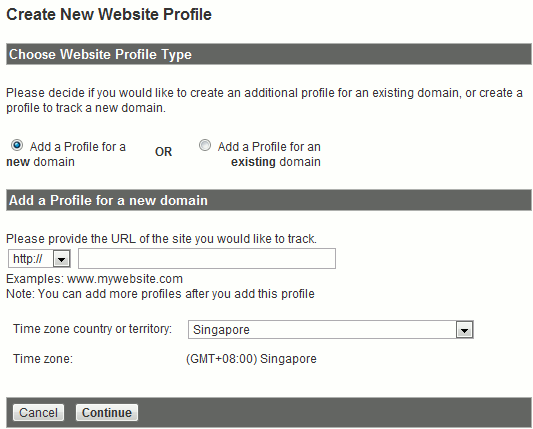
Чтобы добавить другие сайты в тот же аккаунт Analytics, используйте «Add new profile» (Добавить новый профиль) — для каждого сайта создаётся отдельный профиль с собственным идентификатором отслеживания.
Когда это не сработает
- Если у вас включён блокировщик трекеров (в браузере или у пользователя), данные будут теряться.
- Если сайт использует строгие политики Content Security Policy (CSP), внешний скрипт ga.js может блокироваться — нужно добавить разрешение для google-analytics.com.
- Если вы используете современную версию Google Analytics (GA4), формат кодов и метод установки отличается (см. раздел «Альтернативы»).
Альтернативы и миграция
- Встроенная аналитика Blogger — проще, но даёт меньше данных.
- Google Analytics 4 (GA4): новая модель сбора данных с Measurement ID формата G-XXXXXXX. Если вы создаёте аккаунт после деадлайна Universal Analytics, рассмотрите GA4.
- Сторонние сервисы (Matomo, Fathom) подходят при строгих требованиях к конфиденциальности.
Совет: если у вас уже есть UA‑идентификатор, проверьте политику Google относительно Universal Analytics и, при необходимости, создайте связанный ресурс GA4.
Примеры ролей и их чек‑лист
Для команды управления сайтом — минимальные обязанности по ролям:
- Владелец сайта
- Создаёт аккаунт Google Analytics
- Решает политику хранения и обмена данными
- Вебмастер/разработчик
- Вставляет код в шаблон
- Проверяет консоль браузера на ошибки и CSP
- Контент‑менеджер
- Проверяет в Analytics основные отчёты: просмотры, источники трафика, поведение
Чек‑лист перед публикацией:
- Код вставлен перед
- Заменён UA‑идентификатор
- Шаблон сохранён и опубликован
- Статус «Check Status» показывает успешное подключение (или есть данные в реальном времени)
Критерии приёмки
- Веб‑сайт отображается в панели Google Analytics с правильным идентификатором.
- В разделе «Real‑Time» видно как минимум одно посещение через 15 минут после проверки.
- Отчёты по страницам показывают корректные URL и заголовки.
Методология проверки в 3 шага
- Вставить код и сохранить шаблон.
- Очистить кэш браузера или открыть в режиме инкогнито.
- Перейти в Google Analytics → Edit → Check Status и проверить «Real‑Time».
Примечания по конфиденциальности и соответствию GDPR
- При работе с аналитикой на сайте, доступном пользователям из ЕС, учитывайте требования GDPR: возможно, потребуется явное согласие пользователя на размещение трекеров.
- В Google Analytics можно включить «anonymizeIp» (анонимизация IP) и ограничить передачу персональных данных.
- Проверьте настройки хранения данных и соглашения о передаче данных в аккаунте Analytics.
Важно: если вы собираете персональные данные пользователей, проконсультируйтесь с юрисконсультантом по защите данных.
Частые ошибки и как их избежать
- Ошибка: вставлен не весь код или повреждён JS — проверьте консоль разработчика.
- Ошибка: дублирование кода — удвойте внимание, если у вас уже есть другие плагины аналитики.
- Ошибка: использование устаревшего UA вместо GA4 — уточните требования и возможности отчётности.
Заключение
После того как Analytics начнёт собирать данные, вы увидите графики и отчёты с информацией о посетителях, источниках трафика и поведении на сайте.
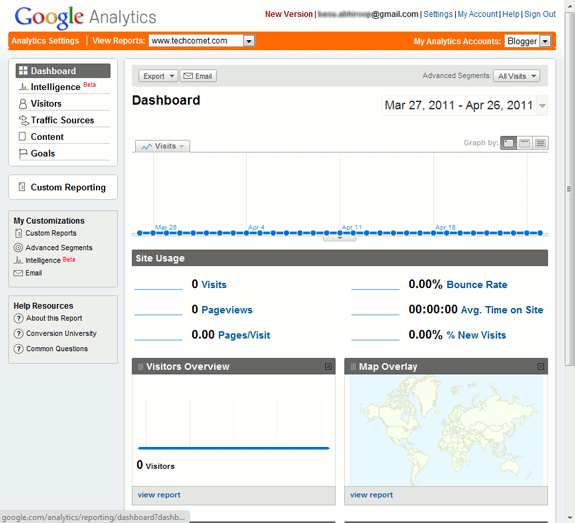
Это всё — базовая настройка Google Analytics для Blogger. Для углублённой аналитики изучите сегменты, цели и событийную модель Analytics.
Краткое резюме
- Создайте аккаунт Google Analytics и получите код отслеживания.
- Вставьте код в шаблон Blogger перед и сохраните.
- Проверьте статус в Analytics и убедитесь, что данные приходят.
Полезные ссылки и рекомендации
- Если вы не уверены, используйте режим инкогнито для проверки.
- Подумайте о переходе на GA4 для новых проектов.

Похожие материалы

Несколько аккаунтов Skype: Multi Skype Launcher

Журнал для работы: повысить продуктивность

Персональные звуки уведомлений на Android

Скачивание шоу Hulu для офлайн‑просмотра

Microsoft Start: персонализированная новостная лента
