
Как просмотреть историю в режиме «Инкогнито» в Google Chrome на ПК
Режим «Инкогнито» в Chrome не хранит историю в самом браузере, но активность всё ещё может оставлять следы — в DNS-кэше Windows, в логах роутера/провайдера или в сетевых мониторах. В статье описаны три рабочих подхода: чтение DNS-кэша через Командную строку, использование инструментов мониторинга сети и обращение к администратору/ISP. Для родителей и админов также приведены чек-листы, ограничения и рекомендации по безопасности.
Важно: чтение чужой истории без согласия может быть незаконным или нарушать местные правила. Действуйте только в рамках прав и политик вашей организации.
Почему инкогнито не гарантирует полной анонимности
Коротко — инкогнито очищает локальные данные браузера (историю, куки, кэш) при закрытии сессии и снижает автоматическую привязку к учётным записям. Но:
- DNS-запросы могут быть кэшированы локально и у провайдера; они показывают домены, которые запрашивались.
- Сетевой трафик проходит через маршрутизаторы и провайдера — у них могут быть логи.
- Мониторинг на уровне корпоративной сети (прокси, IDS/IPS, SIEM) фиксирует посещения независимо от режима браузера.
Определение: DNS-кэш — локальное хранилище недавно разрешённых имён доменов и соответствующих им IP-адресов. Оно ускоряет повторные обращения и оставляет краткую «следовую» информацию о посещённых доменах.
Отслеживание через DNS-запросы (Windows)
Этот метод показывает домены, которые недавно разрешались на компьютере. Он полезен, если пользователь посещал сайт из-под учётной записи того же ПК.
Шаги:
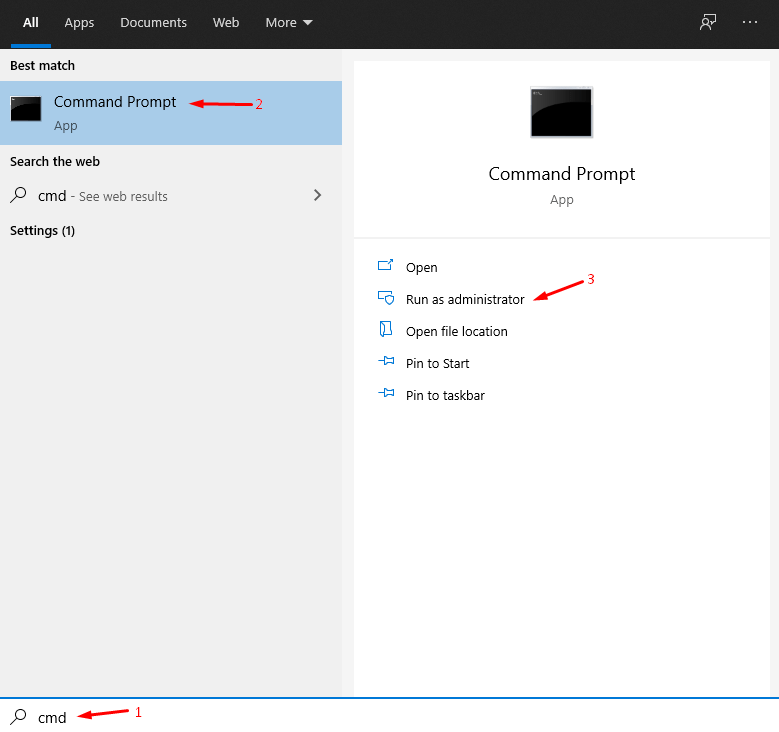
- Откройте меню «Пуск», введите “cmd”, щёлкните правой кнопкой по «Командная строка» и выберите «Запуск от имени администратора».
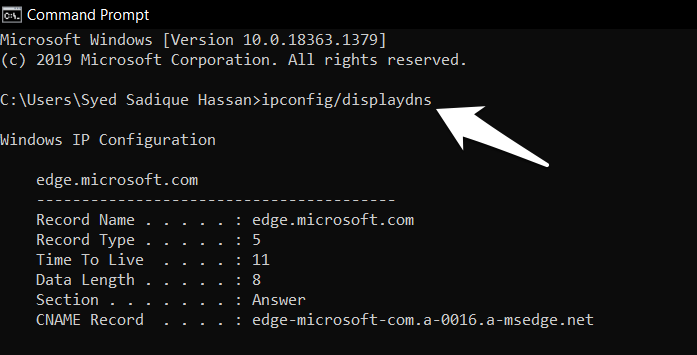
- Выполните команду и нажмите Enter:
ipconfig /displaydns- В выводе вы увидите список доменных имён, их IP-адреса и дополнительные данные. Это совокупный кэш для всех браузеров и режимов.
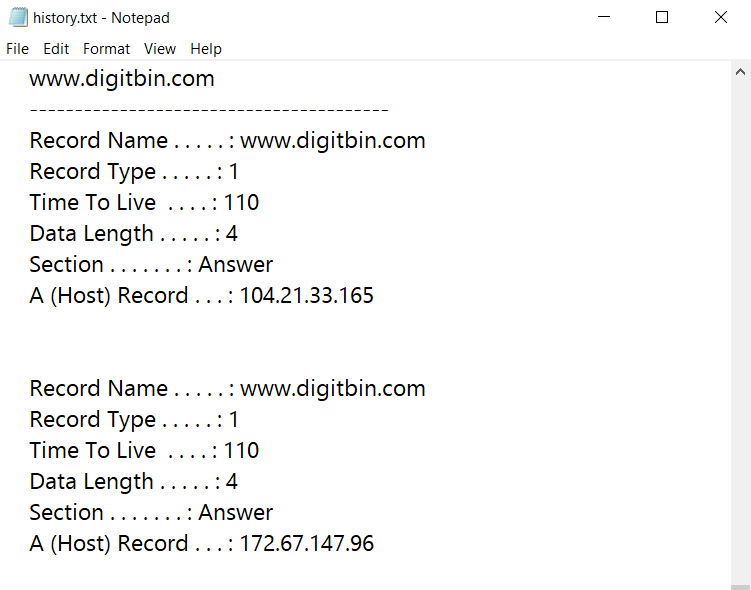
- Чтобы сохранить вывод в текстовый файл для последующего анализа, перенаправьте вывод в файл:
ipconfig /displaydns > D:\history.txt- Откройте созданный файл в Блокноте или любом текстовом редакторе.
Ограничения и нюансы:
- DNS-кэш содержит домены, а не страницы с путями (пример: example.com, но не example.com/path).
- Кэш общ для всех пользователей на машине и содержит записи из обычного и инкогнито-сёрфинга.
- Записи со временем истекают (TTL) и могут автоматически удаляться.
Когда этот способ не работает:
- Если используется DNS-over-HTTPS/HTTPS (DoH) и он перенастроен на клиенте или браузере, локальный системный кэш может не содержать всех разрешённых имён.
- Если ПК использует стороннюю службу DNS с собственной политикой кэширования, записи могут отсутствовать или отличаться.
Использование инструментов мониторинга сети
Полноценные сетевые мониторы и анализаторы трафика фиксируют IP и домены, даже когда пользователь открывает окно в режиме инкогнито.
Типовые инструменты:
- Wireshark — для глубокого захвата пакетов (нужны права администратора и навыки анализа).
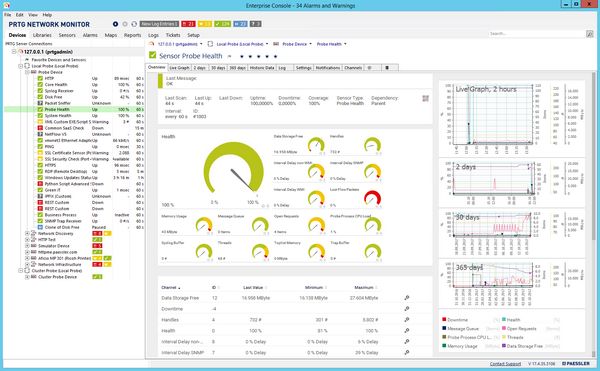
- Профессиональные мониторы и NMS: Paessler PRTG, SolarWinds, Zabbix, Spiceworks — позволяют собирать метрики и логировать DNS/HTTP/HTTPS-соединения.
Плюсы и минусы:
- Плюсы: даёт детальную картину трафика, может фильтровать по пользователю, устройству, порту.
- Минусы: требует установки и настройки, хранение логов и политика конфиденциальности, ресурсозатраты.
Пример сценария для администратора сети:
- Развернуть агент/датчик на целевом сегменте сети.
- Собирать DNS-запросы и HTTP(S)-заголовки, если TLS-терминация выполнена на прокси.
- Настроить оповещения по подозрительным доменам или по превышению числа обращений.
Важно: расшифровка HTTPS-контента возможна только при наличии прокси с MITM и доверенных сертификатов — это затрагивает правовую и этическую сторону вопроса.
Обращение к сетевому администратору или провайдеру
В интерфейсе режима инкогнито Chrome под сообщением “Ваша активность может быть видна” перечислены три участника: поставщик интернет-услуг (ISP), администратор школы/офиса и посещаемые сайты. Эти стороны действительно могут иметь доступ к логам.
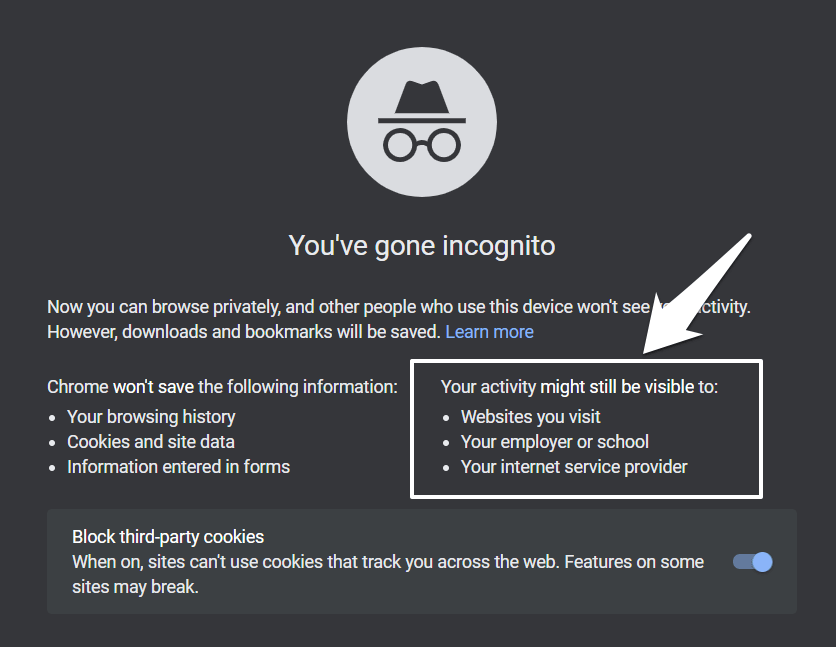
Если у вас есть законное основание (например, родительский контроль, расследование инцидента в рамках политики компании), вы можете:
- Обратиться к администратору сети и запросить логи с указанием периода и причины.
- Связаться с провайдером — у них могут храниться журналы DNS и подключений, но провайдеры обычно предоставляют такие данные только по законному требованию или в рамках корпоративного соглашения.
Совет: готовьте чёткое обоснование и следуйте политике конфиденциальности и локальному законодательству.
Альтернативные и дополняющие подходы
- Родительский контроль в маршрутизаторе: включите фильтрацию/логирование на уровне роутера, чтобы видеть посещения всех устройств в доме.
- Расширения для браузера: некоторые расширения предлагают журналирование, но их нельзя полагаться на приватность и безопасность — они также не будут работать в инкогнито без явного разрешения.
- DNS-блокировщики и семейные DNS-сервисы (OpenDNS, CleanBrowsing) позволяют иметь централизованные логи и фильтры.
Когда лучше отключить режим инкогнито:
- В образовательных или корпоративных сценариях, когда нужно обеспечить прозрачность и соблюдение политики.
- Для устройств, которыми пользуются несовершеннолетние и где требуется мониторинг.
Ментальная модель: уровни видимости активности
- Уровень устройства: локальный браузер (инкогнито очищает локальные следы при закрытии).
- Уровень ОС: DNS-кэш и системные логи.
- Уровень сети: роутер, корпоративный прокси, сетевые мониторы.
- Уровень провайдера и конечного сервера: ISP и сайты получают трафик напрямую.
Если вы не контролируете хотя бы один из уровней выше, полная «невидимость» недостижима.
Чек-листы по ролям
Родитель — быстрая проверка:
- Включить логирование на домашнем роутере.
- Настроить семейный DNS или фильтрацию контента.
- Объяснить ребёнку правила использования интернета.
Администратор сети — быстрая проверка:
- Убедиться в наличию централизованного DNS-логирования.
- Настроить NMS/IDS для критичных сегментов.
- Утвердить политику доступа к логам и процедуру запроса данных.
Пользователь/сотрудник — что учитывать:
- Инкогнито не защищает от наблюдения работодателя в рабочей сети.
- Для приватного серфинга используйте личные устройства и защищённый канал (VPN), понимая ограничения VPN.
Риск-матрица и смягчения
- Риск: Неправомерное получение логов — Смягчение: соблюдать юридические процедуры и внутренние политики.
- Риск: Утечка логов мониторинга — Смягчение: ограничить доступ, шифровать логи, хранить минимально необходимое время.
- Риск: Ошибочный анализ DNS — Смягчение: корригировать домен с контекстом (время, IP, сопутствующие логи).
Критерии приёмки
- Вы научились получать список доменов из локального DNS-кэша.
- Знаете, какие инструменты мониторинга подходят для ваших задач и какие у них ограничения.
- Имеете план действий для законного запроса логов у администратора или провайдера.
Решающее дерево — что сделать в вашей ситуации
flowchart TD
  A[Нужно увидеть историю в инкогнито?] --> B{Вы контролируете устройство}
  B -- Да --> C[Проверить DNS-кэш: ipconfig /displaydns]
  B -- Нет --> D{Вы контролируете сеть}
  D -- Да --> E[Использовать мониторинг сети / роутер logs]
  D -- Нет --> F[Обратиться к администратору или провайдеру]
  C --> G[Если мало информации ➜ использовать сетевой мониторинг]
  E --> G
  F --> H[Подготовить обоснование и запрос]
Часто задаваемые вопросы
Q: Покажет ли ipconfig /displaydns точные URL и страницы?
A: Нет — только домены и сопутствующие записи (имён и IP). Полные URL и содержимое страниц не сохраняются в DNS.
Q: Поможет ли VPN скрыть посещения от провайдера?
A: VPN шифрует трафик и скрывает конечные сайты от ISP, но администратор локальной сети может видеть подключение к VPN. Также VPN-провайдер видит назначенные вами домены.
Заключение
Режим «Инкогнито» защищает от локального хранения истории в браузере, но не делает пользователя невидимым в сети. Для получения следов посещений используются системный DNS-кэш, сетевые мониторы и логи провайдера/администратора. Выбор метода зависит от того, что именно вы контролируете (устройство, сеть) и от правовых ограничений. Прежде чем запрашивать или просматривать чужую активность, убедитесь в наличии законного основания и следуйте политике конфиденциальности.
Если у вас есть вопросы по конкретным шагам или вы хотите примеры команд/настроек для роутеров и систем мониторинга, оставьте комментарий ниже.
Короткая заметка: поддерживайте уважение к приватности других — используйте эти методы только в рамках закона и корпоративных политик.

Похожие материалы

Несколько аккаунтов Skype: Multi Skype Launcher

Журнал для работы: повысить продуктивность

Персональные звуки уведомлений на Android

Скачивание шоу Hulu для офлайн‑просмотра

Microsoft Start: персонализированная новостная лента
