
Векторизация изображения в Adobe Illustrator
TL;DR
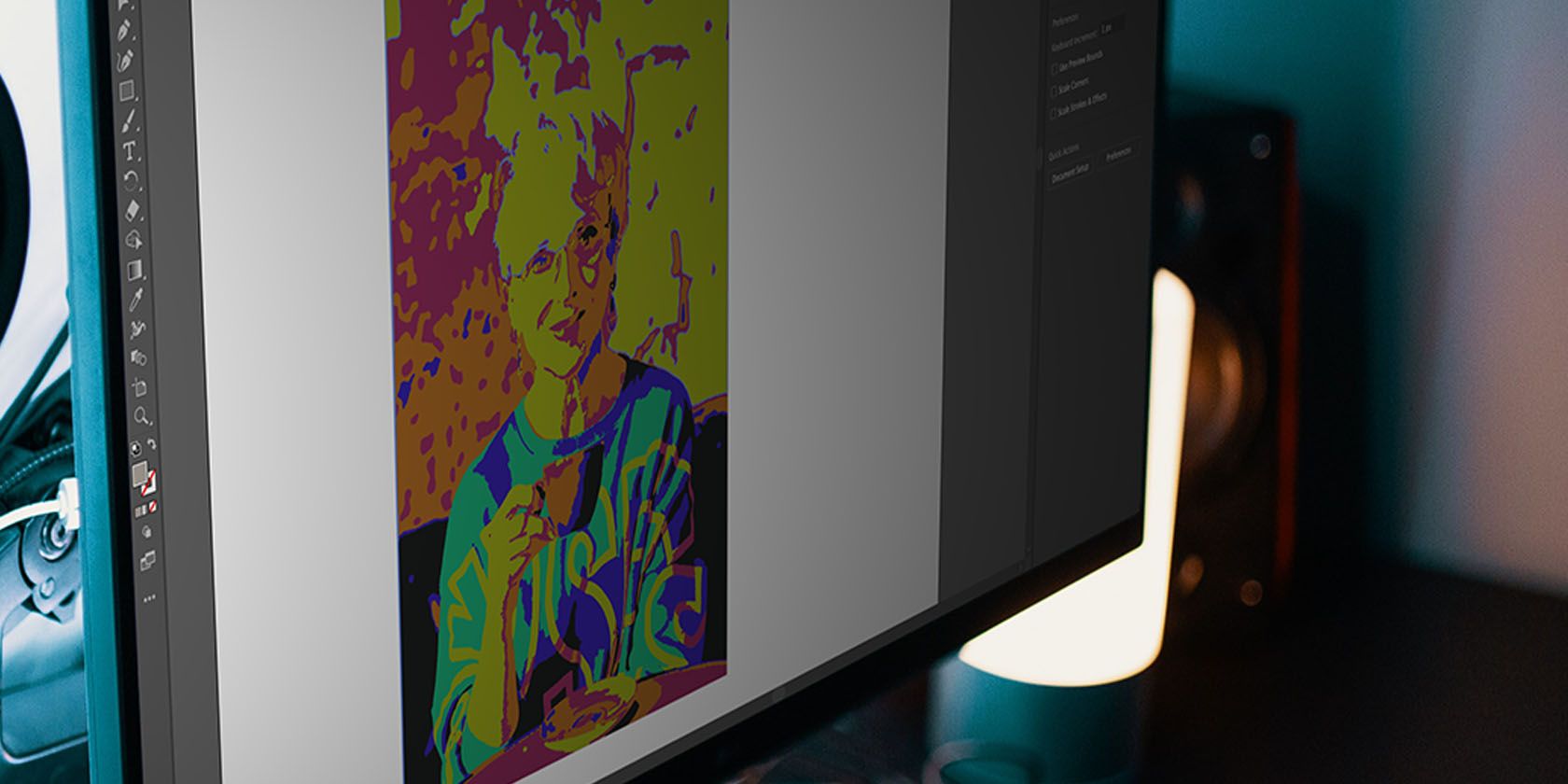
Кратко: используйте функцию Image Trace в Adobe Illustrator, чтобы быстро превратить растровое изображение (JPG, PNG, TIFF) в редактируемый вектор. Импортируйте картинку, выберите пресет или тонко настройте параметры в окне Image Trace, нажмите Trace, затем Object > Image Trace > Expand, чтобы получить пути для редактирования.
Важно: для лучшего результата выбирайте изображения с хорошим контрастом и разумным разрешением (для печати — 300 ppi).
Adobe Illustrator умеет быстро преобразовывать растровые изображения в вектор с помощью функции Image Trace. Это удобно, когда нужно сделать логотип, иллюстрацию или подготовить графику для масштабирования без потери качества. Ниже — пошаговое руководство, рекомендации, сценарии использования, проверочные списки и советы по устранению проблем.
Основные понятия
- Tracing / трассировка — автоматическое преобразование пикселей в векторные объекты (контуры и заливки). Одной строкой: превращает пиксели в редактируемые пути.
- Expand / расширение — превращает результат трассировки в отдельные векторные объекты, готовые к редактированию.
Шаг 1 — импорт изображения
- Создайте новый документ.
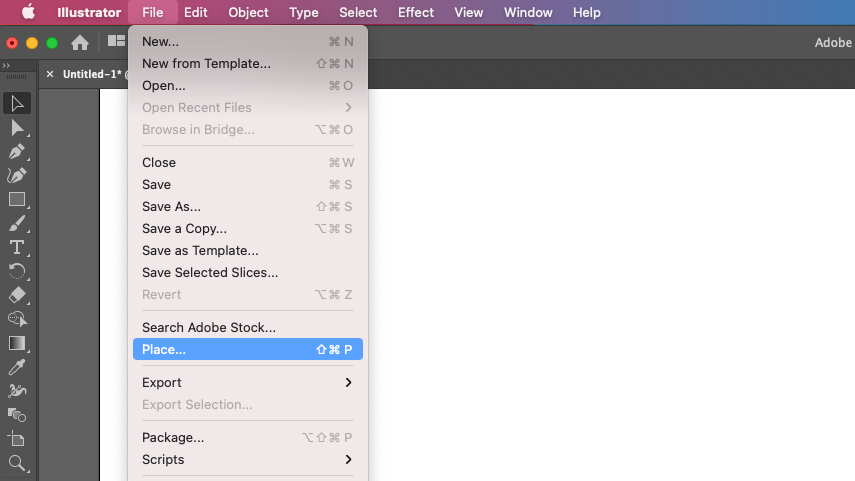
- Нажмите Ctrl + Shift + P (Cmd + Shift + P на Mac) или выберите File > Place. Перетаскивание файлов тоже работает, но изображение импортируется в полном размере и может потребовать масштабирования.
Форматы: JPG, PNG, TIFF и другие растровые форматы поддерживаются. Для трассировки лучше подходят изображения с контрастом и четкими формами.
Совет: если изображение очень большое, уменьшите размер перед трассировкой — это убыстрит процесс и уменьшит количество лишних узлов.
Шаг 2 — выбор и начальная трассировка
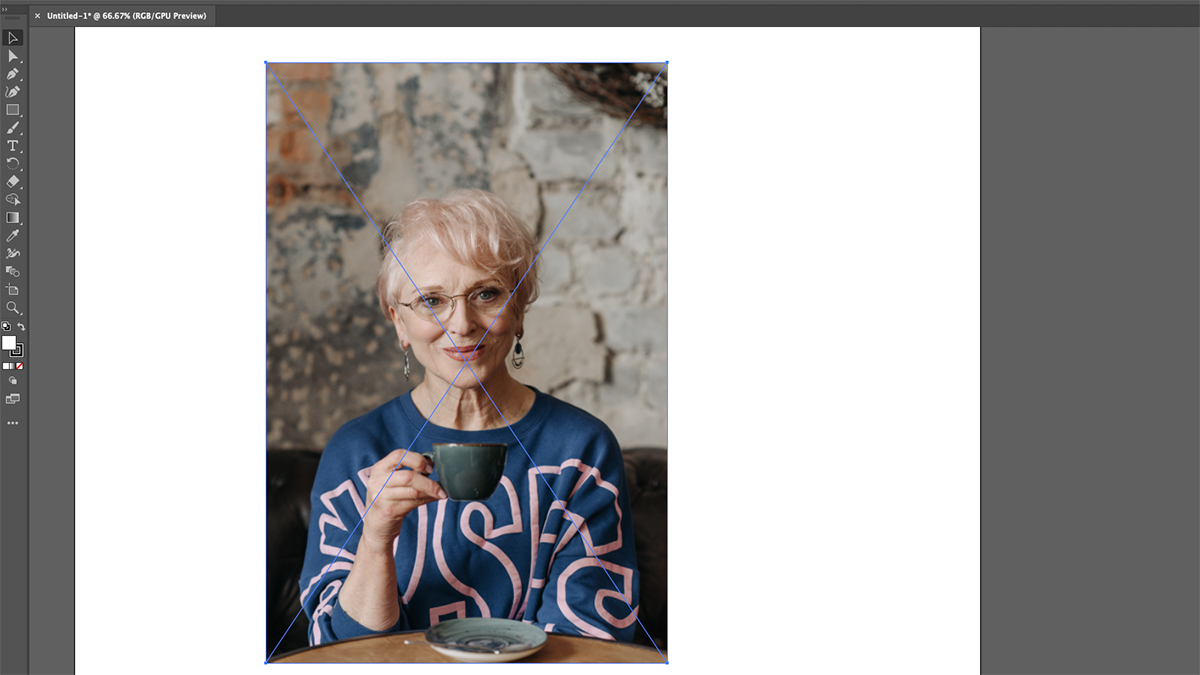
Выберите изображение инструментом Selection (V). Самый быстрый путь: Object > Image Trace > Make — это применит настройки по умолчанию и даст чёрно-белую трассировку.
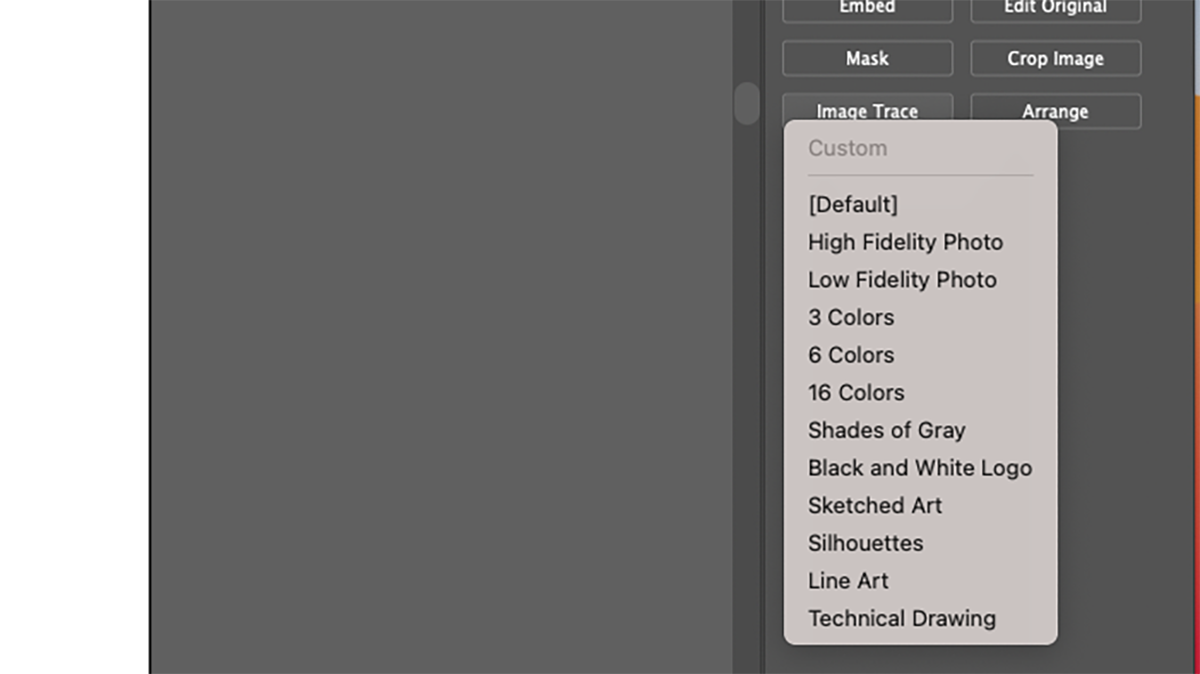
Кнопка Image Trace также доступна в панели Properties и в верхней панели Control (если она включена). Нажав её, вы увидите список пресетов: от простых чёрно-белых до цветных.
Шаг 3 — окно Image Trace и тонкая настройка
Откройте Window > Image Trace, чтобы получить полный набор параметров и превью результата. Окно даёт контроль по детализации, числу цветов, порогу и прочим параметрам.
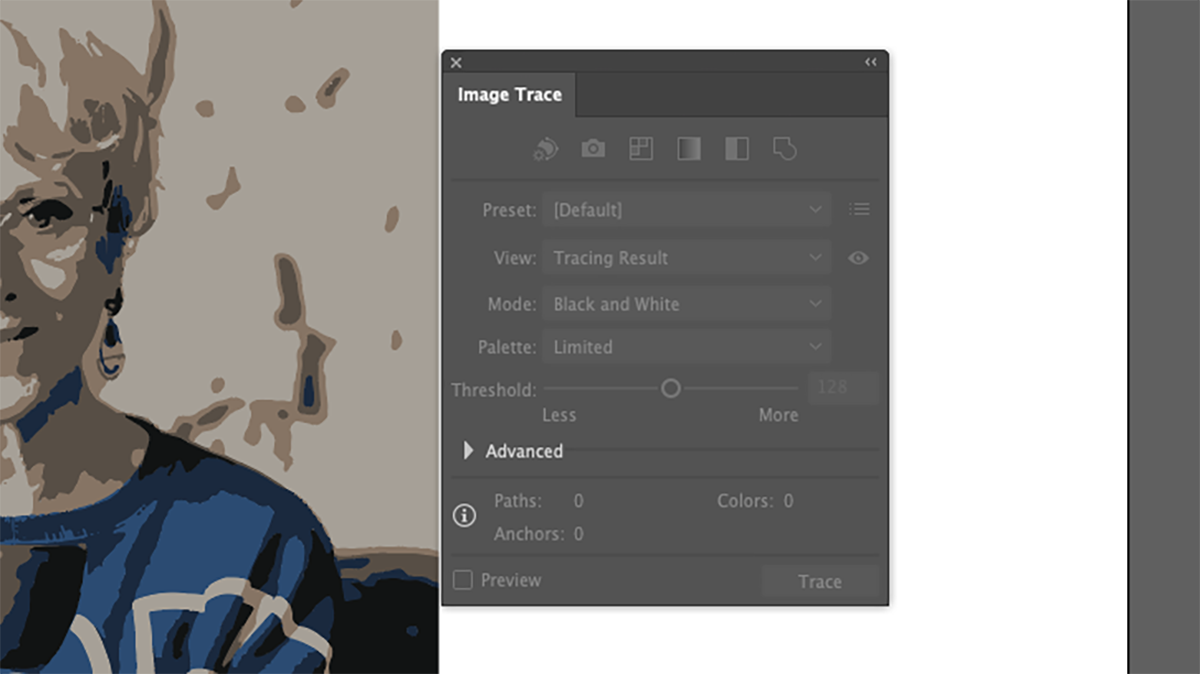
Раздел Advanced раскрывает дополнительные опции: Paths (точность контуров), Corners (учёт углов), Noise (удаление мелких артефактов). Используйте галочку Preview, чтобы видеть эффект до применения.
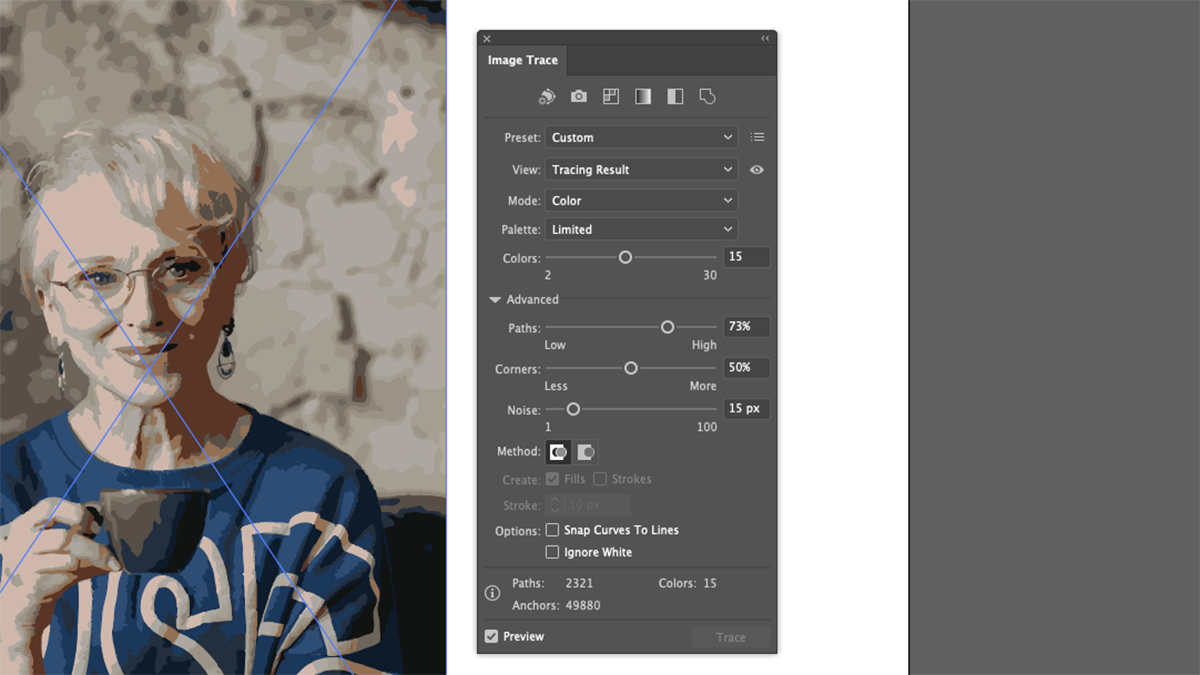
Коротко по параметрам:
- Mode — Black and White / Grayscale / Color. Выбирайте в зависимости от нужного результата.
- Colors — число цветов при цветной трассировке (меньше — более стилизованно).
- Threshold — для чёрно-белой трассировки: определяет, какие пиксели считать чёрными.
- Paths — баланс между точностью и простотой контура.
- Noise — сколько мелких пятен игнорировать.
Шаг 4 — превращение трассировки в пути
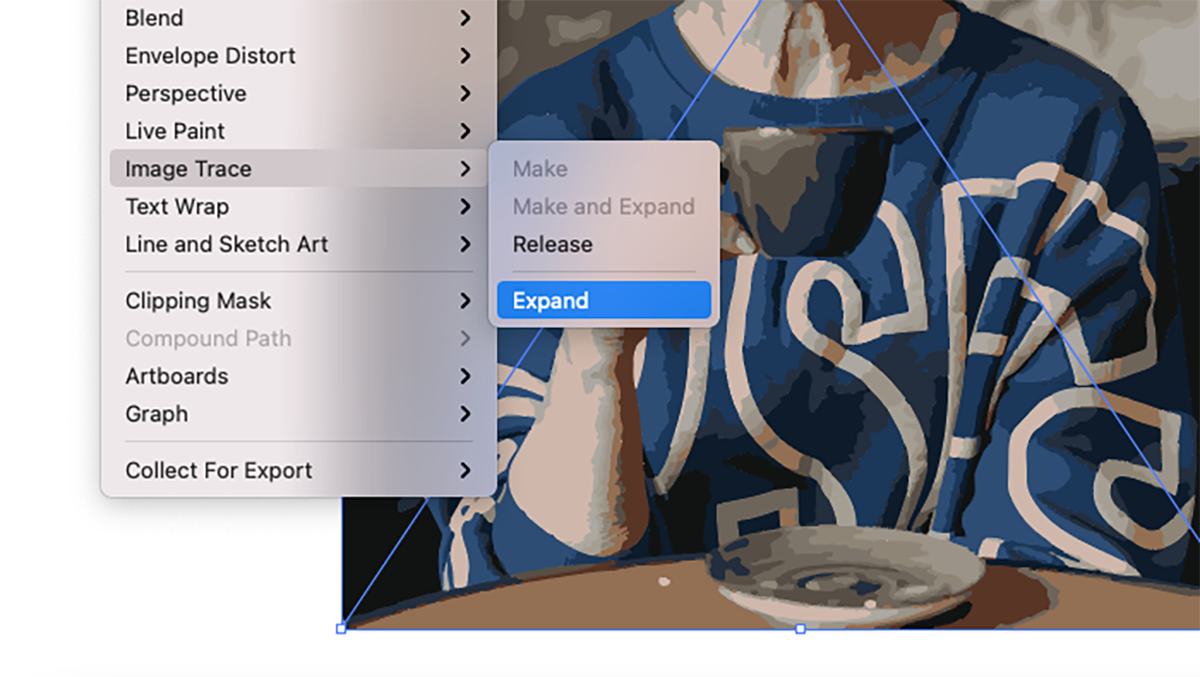
Когда результат устраивает, выделите объект и выполните Object > Image Trace > Expand или нажмите кнопку Expand в Properties/Control. После этого трассировка станет набором заливок и контуров.
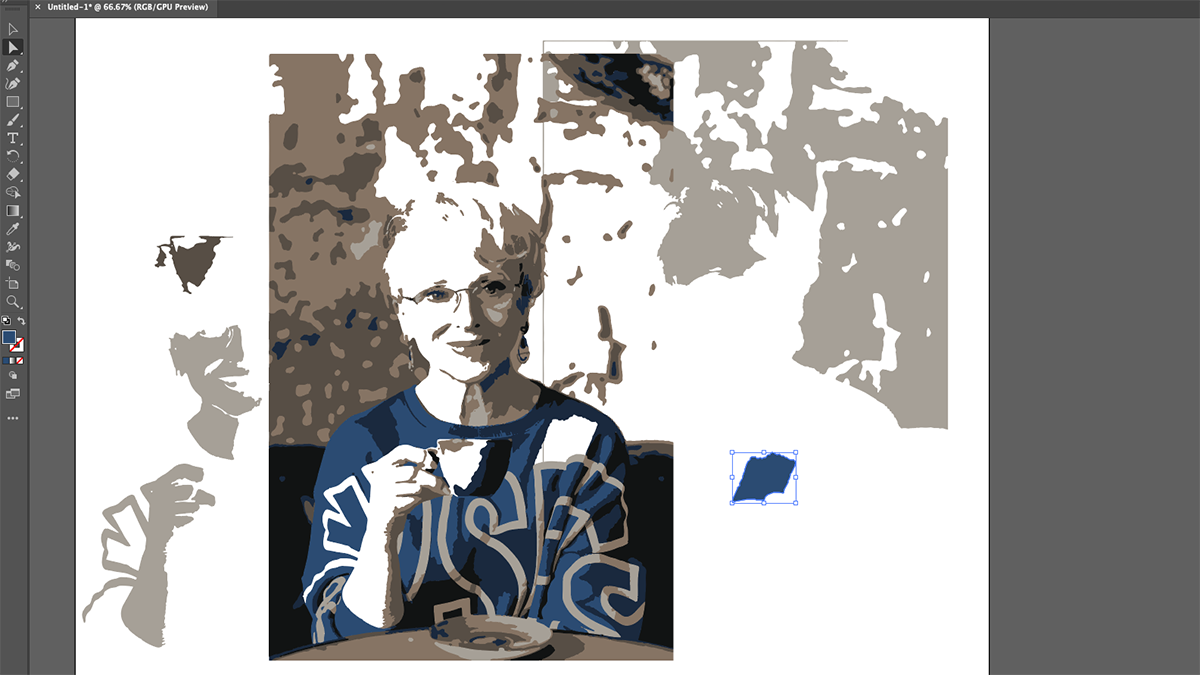
По умолчанию объекты сгруппированы. Разгруппируйте через Object > Ungroup или редактируйте отдельные части инструментом Direct Selection (A).
Как перекрашивать и оптимизировать пути
- Используйте панель Swatches и Recolor Artwork для быстрой смены палитры.
- Для упрощения числа узлов: Object > Path > Simplify.
- Чтобы сгладить контуры, можно применить эффект Smooth или редактировать якорные точки вручную.
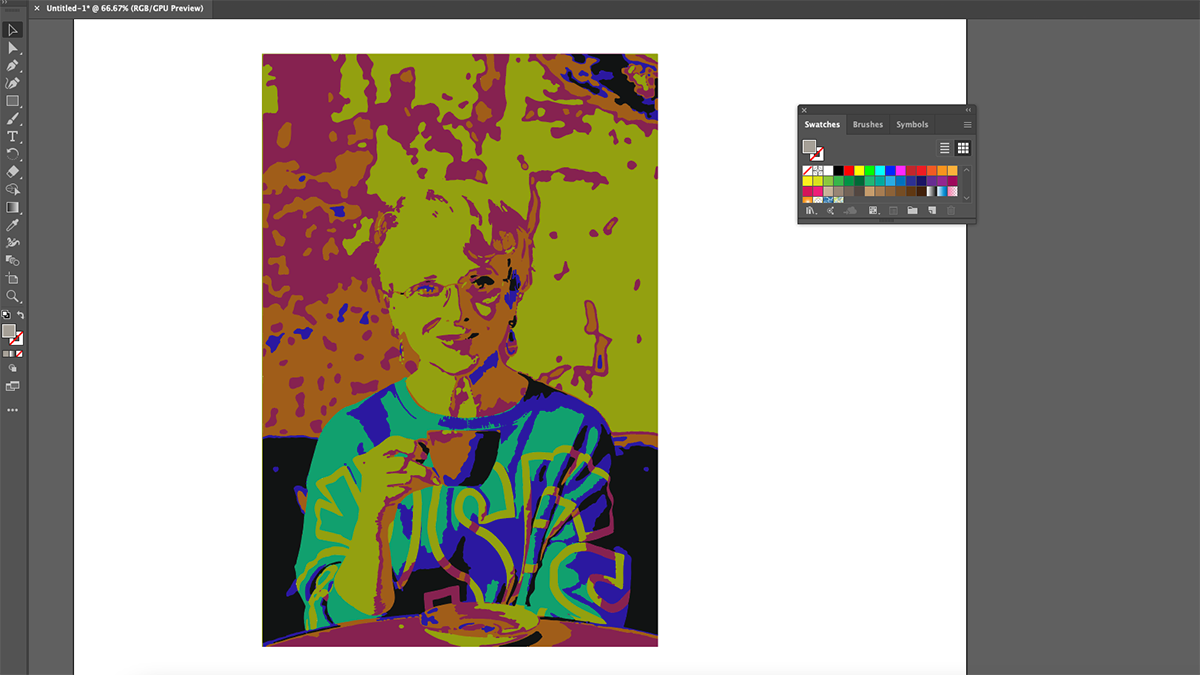
Экспорт и дальнейшее использование
Сохраните как AI для дальнейшего редактирования. Для печати используйте PDF/EPS/SVG в зависимости от задач. Для веба или эффектов в Photoshop экспортируйте в PNG/SVG. При подготовке к печати проверьте цветовую модель (CMYK для большинства типографий) и разрешение пассивных растрированных элементов (300 ppi рекомендуемое значение).
Примечание: вектор в SVG сохраняет редактируемость и маленький вес для веба; PDF/EPS — универсальны для типографий.
Когда трассировка не подходит (примеры и контрпримеры)
- Нельзя ожидать идеального векторного результата от шумной фотографии с плохим освещением или мелкими текстурами (например, волосы, текстиль с узором). В таких случаях трассировка создаст множество бесполезных узлов.
- Фотореалистичные изображения (градиенты, мягкие тени) плохо поддаются трассировке: лучше вручную рисовать ключевые элементы или комбинировать вектор и растр.
Альтернативы, когда трассировка не подходит:
- Вручную прорисовать ключевые формы на новом слое.
- Использовать гибридный подход: трассировка для контуров + растровые маски для текстур.
Быстрый чеклист: минимальный рабочий процесс
- Подготовьте изображение (обрезка, контраст, уменьшение размера при необходимости).
- Place / вставка в документ (Ctrl + Shift + P).
- Выберите объект → Image Trace → сделайте тест-пресет.
- Откройте окно Image Trace → включите Preview → настройте Paths/Corners/Noise.
- Нажмите Trace → Object > Image Trace > Expand.
- Ungroup → очистите лишние объекты → Simplify.
- Recolor / сохранить / экспорт.
Ролевые чеклисты
Дизайнер:
- Убедитесь в наличии исходника высокого контраста.
- Проверьте, можно ли упростить изображение перед трассировкой.
- Экспорт в SVG и представьте варианты в растре для согласования.
Специалист по печати:
- Переведите цвета в CMYK и проверьте споты/профили.
- Убедитесь, что линии не слишком тонкие для выбранной технологии печати.
Копирайтер / маркетолог:
- Попросите вектор в формате, удобном для брендбука (AI + SVG + PDF).
- Проверьте читаемость логотипа при уменьшении до размеров иконок.
Методика принятия решения (мини-алгоритм)
flowchart TD
  A[Есть изображение?] --> B{Нужен ли вектор?}
  B -- Да --> C{Изображение с четкими формами?}
  C -- Да --> D[Попробовать Image Trace]
  C -- Нет --> E[Рассмотреть ручную перерисовку]
  B -- Нет --> F[Оставить растр]
  D --> G{Результат удовлетворителен?}
  G -- Да --> H[Expand и править]
  G -- Нет --> I[Изменить параметры/упростить изображение]
  I --> D
Типичные проблемы и как их решать
Проблема: слишком много мелких объектов после трассировки. Решение: увеличить Noise в настройках, либо применить Simplify и вручную удалить лишние элементы.
Проблема: «зубчатые» контуры на сглаженных градиентах. Решение: уменьшить Paths (меньше точности) и использовать более высокий Colors для цветной трассировки или оставить часть как растр.
Проблема: цвета статически лезут из оригинала. Решение: используйте Recolor Artwork или задайте количество цветов вручную.
Критерии приёмки
- Вектор масштабируется без заметной потери качества при проверке в 200% и 50%.
- Количество якорных точек оптимально (не перегружено, нет лишних мелких фрагментов).
- Цвета согласованы с требуемой цветовой моделью (RGB/CMYK).
Короткий глоссарий
- Tracing — трассировка: автоматический перевод пикселей в вектор.
- Expand — расширение: превращение трассировки в отдельные векторные объекты.
- Simplify — упрощение пути: уменьшение числа якорных точек.
Дополнительные советы от профессионала
- Всегда сохраняйте исходный растр на отдельном слое перед трассировкой.
- Делайте резервную копию AI-файла до радикальных правок.
- Экспериментируйте с пресетами: часто комбинация пресета и ручной доводки даёт наилучший результат.
Заключение
Image Trace в Illustrator — мощный инструмент для быстрой векторизации, но не универсальный: он отлично подходит для логотипов, иллюстраций с контрастными формами и графики, но не всегда даёт приемлемый результат для фотореалистичных снимков и мелких текстур. Комбинирование автоматической трассировки с ручной доработкой и оптимизацией путей даёт профессиональный итог.
Краткие шаги для начала: импорт → тестовый пресет → окно Image Trace с Preview → Expand → упрощение и перекраска → экспорт.
Примечание: пробуйте разные исходники и параметры, чтобы понять, какие настройки лучше подходят именно для ваших задач.

Похожие материалы

Несколько аккаунтов Skype: Multi Skype Launcher

Журнал для работы: повысить продуктивность

Персональные звуки уведомлений на Android

Скачивание шоу Hulu для офлайн‑просмотра

Microsoft Start: персонализированная новостная лента
