
Суммирование строк и столбцов в таблице Word 2013
О чём эта инструкция
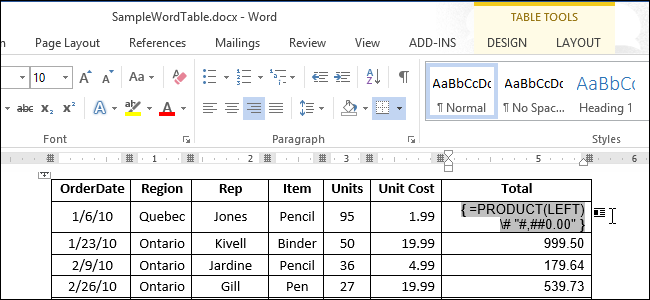
Ниже — пошаговое руководство по вставке формул в таблицу Word 2013 и подсчёту итогов без копирования в Excel. Включены примеры формул, рекомендации по форматированию и советы по устранению проблем.
Когда это применять
- Небольшие таблицы с простыми арифметическими задачами (сумма, произведение, среднее).
- Быстрая отчётность, когда нет необходимости в сложной аналитике.
- Когда не хочется переключаться в Excel.
Важно: Word не обновляет формулы автоматически при добавлении строк/столбцов. Обновляйте поля вручную.
Быстрый шаг за шагом
- Поместите курсор в ячейку, где должен быть результат.
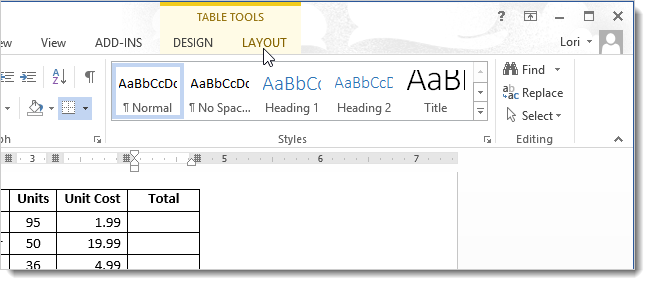
- Перейдите на вкладку “Макет” (Layout) в разделе инструментов таблицы (Table Tools).
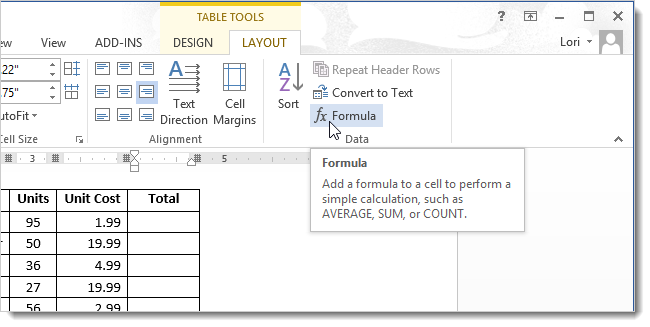
- Нажмите кнопку “Формула” (Formula) в блоке “Данные” (Data).
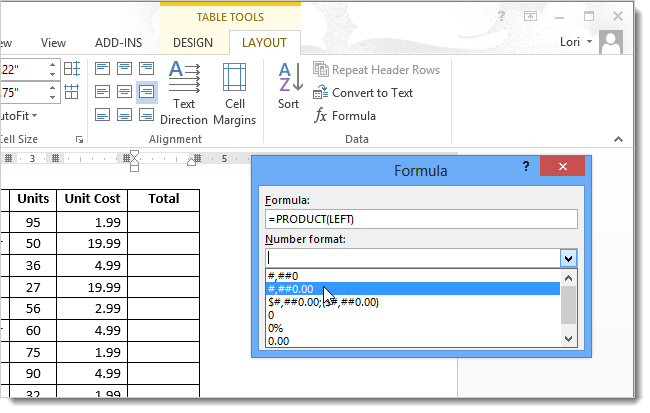
В диалоге “Формула” введите выражение. Примеры:
=PRODUCT(LEFT)
- =PRODUCT(LEFT) умножает все числовые значения слева от текущей ячейки.
- =SUM(ABOVE) суммирует все числа выше текущей ячейки.
- Популярные аргументы: LEFT, RIGHT, ABOVE, BELOW.
Выберите формат числа в выпадающем списке “Формат числа” и нажмите ОК.
- После подтверждения результат появится в ячейке.
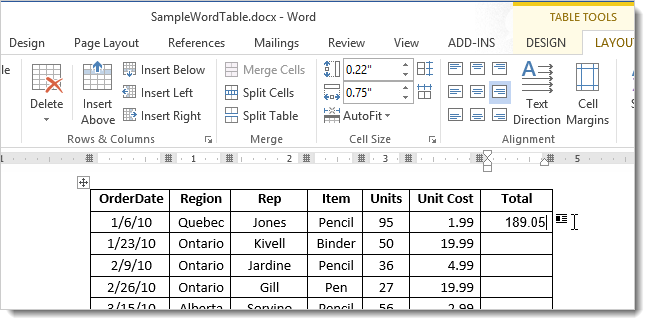
- Повторите шаги для других строк или столбцов. Для итоговой суммы столбца поместите курсор в пустую ячейку внизу столбца и используйте:
=SUM(ABOVE)
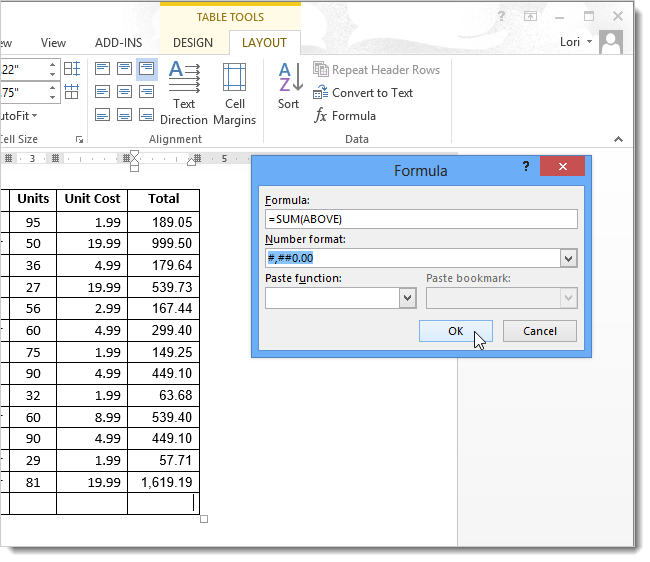
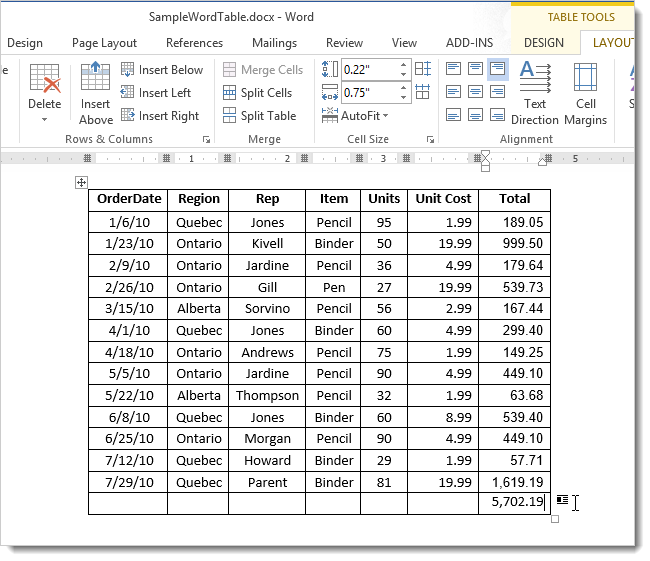
Результат появится в ячейке итоговой строки.
Примечания и частые вопросы
- Важно: при добавлении новых строк формула не пересчитает значение автоматически. Правый клик по ячейке с формулой → “Обновить поле” (Update Field).
- Чтобы увидеть саму формулу вместо результата: правый клик → “Переключить коды полей” (Toggle Field Codes). Снова правый клик и выбор той же команды вернёт результат.
- Если формула по умолчанию показывает =SUM(ABOVE), но нужна другая операция — замените выражение вручную.
Типовые ошибки и как их исправить
- Неправильный формат чисел: убедитесь, что ячейки содержат числа, а не текст. Замените разделители тысяч/дробей в соответствии с региональными настройками Word.
- Формула возвращает 0: проверьте диапазон аргумента (LEFT, ABOVE и т. п.) и наличие числовых значений внутри.
- Формула исчезает при редактировании таблицы: возможно, вы удалили ячейку с формулой — вставьте заново.
Важно: не используйте Word для сложных финансовых расчётов. Для контрольных вычислений отдавайте предпочтение Excel.
Альтернативы и когда они лучше
- Excel: для больших наборов данных, сложной аналитики, динамических обновлений и графиков.
- Встроенный калькулятор Windows или сторонние плагины: для единичных вычислений вне таблицы.
Небольшая методика (шаги для воспроизводимого результата)
- Подготовьте таблицу: проверьте, что числовые значения указаны именно как числа.
- Вставьте формулы во все строки (например, =PRODUCT(LEFT) для строки с единичной позицией).
- Добавьте итоговую строку и вставьте =SUM(ABOVE).
- Форматируйте вывод (денежный формат, число с разделителями).
- После правок данных — выделите все поля и обновите (правый клик → Обновить поле).
Короткий чеклист для ролей
- Пользователь: проверить числовые типы, вставить формулу, выбрать формат.
- Руководитель отчёта: удостовериться, что формулы проверены и результаты сверены с Excel при больших суммах.
- IT/администратор: проконтролировать локальные настройки числовых форматов и установить политику резервного копирования шаблонов.
Однострочный глоссарий
- PRODUCT: умножает указанные значения.
- SUM: суммирует значения.
- LEFT / RIGHT / ABOVE / BELOW: относительные диапазоны по отношению к текущей ячейке.
Советы по совместимости и локали
- Названия кнопок могут немного отличаться в разных языковых версиях Word. В русской версии ищите вкладку «Макет» в «Конструкторе таблицы» или «Инструментах таблицы».
- Разделители десятичной дроби и тысяч зависят от региональных настроек Windows/Word. Если формулы не работают, проверьте эти настройки.
Заключение
Вставлять и использовать простые формулы в таблицах Word удобно для быстрых подсчётов. Для динамических отчётов и сложных расчётов используйте Excel. Всегда обновляйте поля вручную после правки данных.
Копия примера: в исходном материале присутствует файл SampleWordTable — замените нужные ячейки формулами PRODUCT и добавьте итоговую строку для суммирования, чтобы опробовать процесс на практике.

Похожие материалы

Несколько аккаунтов Skype: Multi Skype Launcher

Журнал для работы: повысить продуктивность

Персональные звуки уведомлений на Android

Скачивание шоу Hulu для офлайн‑просмотра

Microsoft Start: персонализированная новостная лента
