
Блокировка времени в Google Календаре для студентов
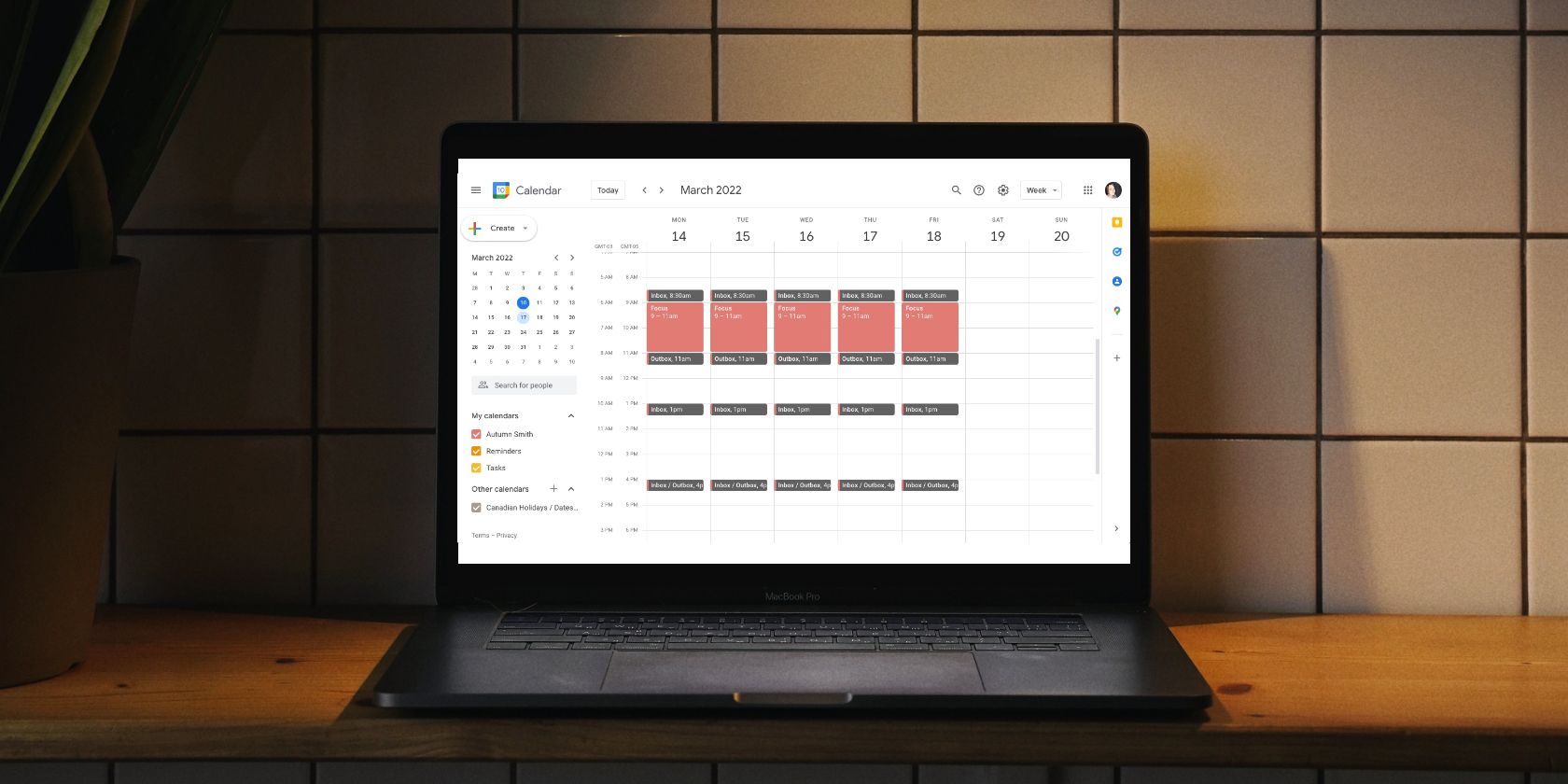
Как студент, вы сочетаете множество обязанностей — занятия, учёбу, задания, домашние дела, встречи и, возможно, работу. Бумажный планнер не всегда даёт гибкость и напоминания, которые нужны, а Google Календарь — да.
Используя блоки времени (time blocks) в Google Календаре, вы выделяете конкретные отрезки для каждой активности, что помогает оставаться в графике и достигать целей без постоянных переключений.
Зачем использовать блокировку времени
- Фокус: уменьшает многозадачность и ускоряет выполнение задач.
- Видимость: вы видите занятое время и избегаете накладок с другими обязанностями.
- Планирование энергии: распределяете сложные задачи на периоды, когда вы наиболее продуктивны.
Коротко: блоки времени переводят ваши намерения в реальные временные обязательства.
Как создать отдельный календарь для блоков времени
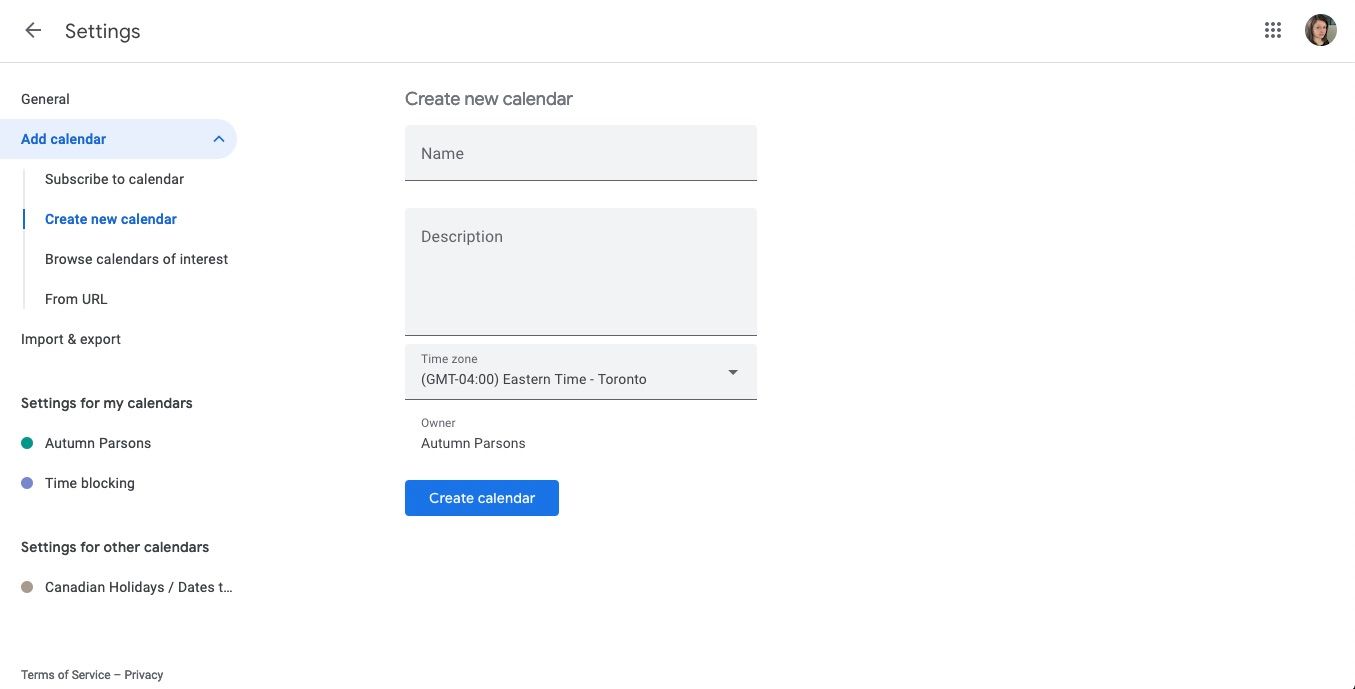
Создание второго календаря помогает отделить учебные блоки от личных встреч. Рекомендуемые шаги:
- Нажмите плюс рядом с Другие календари в нижнем левом углу и выберите Создать новый календарь.
- Дайте календарю имя — например, «Блоки учебы» или «Учёба» — и нажмите Создать календарь.
- В основном виде календаря нажмите три точки рядом с названием нового календаря и установите цвет, который будет выделять блоки.
Важно: отдельный календарь упрощает включение/выключение видимости и настройку напоминаний по умолчанию именно для блоков.
Одноразовые и повторяющиеся блоки
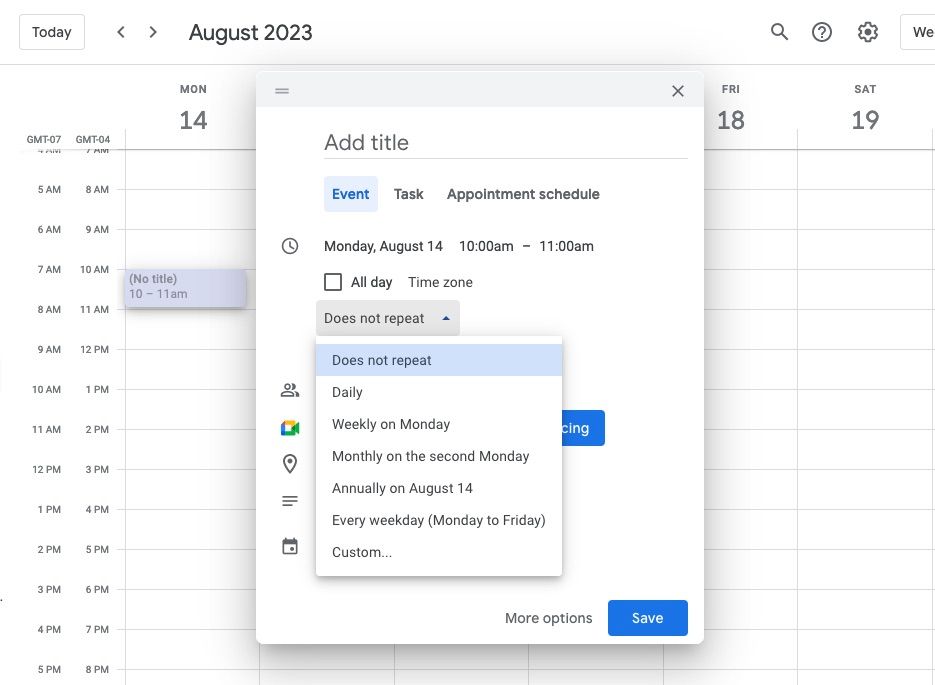
Если вы хотите выделять одно и то же время каждый учебный день или неделю, используйте повторяющиеся события.
- Создайте новую запись в нужном временном слоте.
- В панели события нажмите на дату рядом с иконкой часов.
- Откройте выпадающий список Не повторяется и выберите нужный интервал (ежедневно, еженедельно и т.д.). При необходимости выберите Пользовательский для точной настройки.
- Нажмите Сохранить.
При изменении или удалении повторяющегося блока Google Календарь спросит, применить ли правки к одному событию, ко всем последующим или ко всем включительно. Если выбрать «ко всем», изменения затронут прошлые и будущие блоки.
Совет: если у вас есть ограниченный период подготовки (например, 6 недель до экзамена), в настройках повторения укажите конечную дату вместо «бесконечно».
Как детализировать сессии: описание и вложения
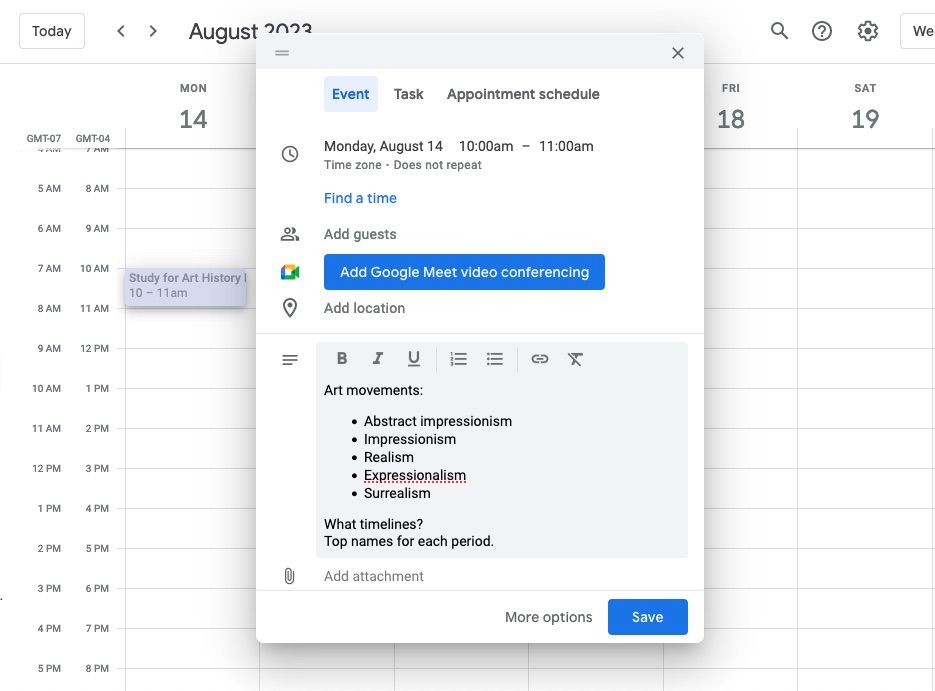
Запланировать «учёба 1 час» недостаточно. Потратьте 2–5 минут до сессии, чтобы записать конкретные цели в поле описания. Это сокращает время принятия решения во время блока и повышает продуктивность.
Рекомендации по содержимому описания:
- Краткие цели (3–5 пунктов).
- Ссылки на лекции/заметки.
- Шаблон действий: «разминка 5 мин → чтение 30 мин → конспект 15 мин → повтор 10 мин».
- Вложения: контрольные задания, PDF‑файлы, презентации.
Google поддерживает форматирование: списки, жирный текст и ссылки — используйте это, чтобы быстро ориентироваться.
Видимость блока: Занят или Свободен
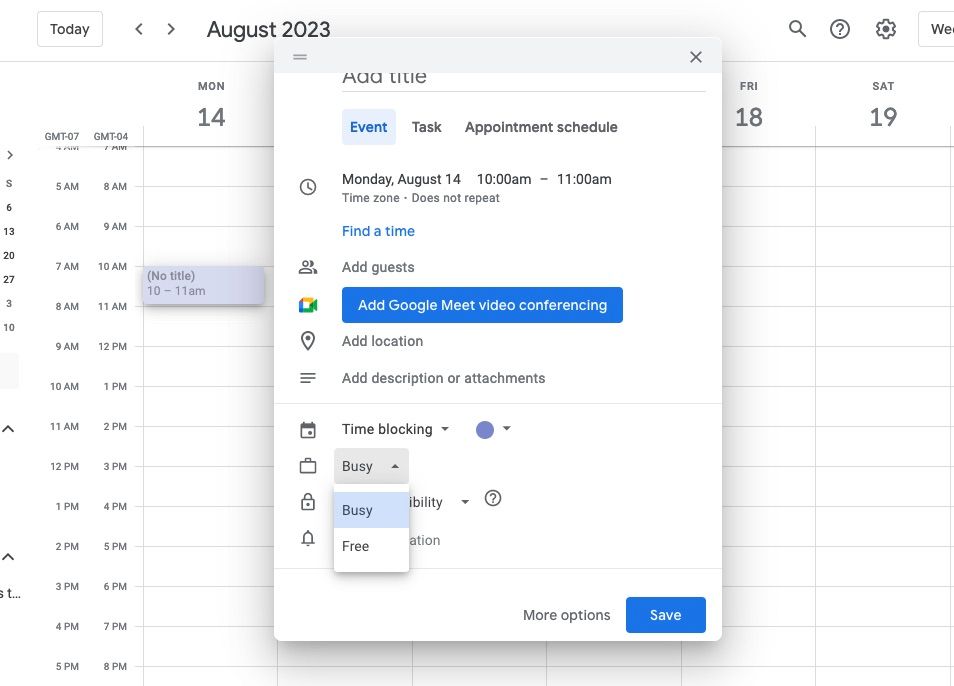
При создании события задайте, будет ли оно помечено как Занят или Свободен. Это определяет, смогут ли другие люди видеть ваш статус при попытке записи встречи.
- Занят — блок резервируется, и пересечения запрещены.
- Свободен — как «пометка в карандаше»: можно планировать другие вещи поверх блока.
Выбирайте «Занят», когда хотите защитить время от внешних вмешательств. Используйте «Свободен», если блок гибкий и допускает короткие перерывы или звонки.
Уведомления и напоминания — настройка режима входа в работу
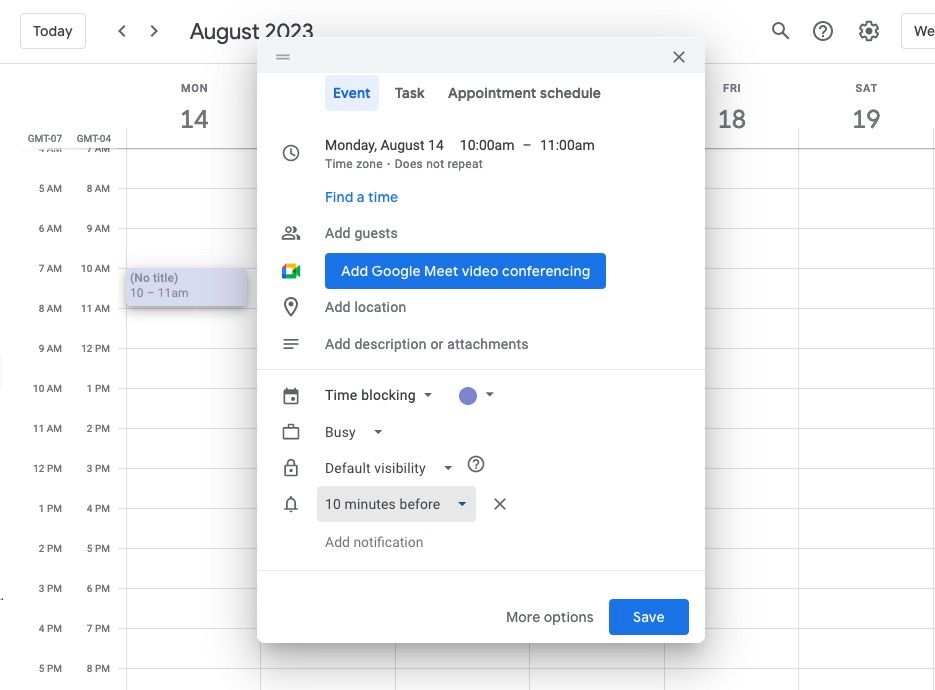
Добавляйте уведомления, чтобы подготовиться к сессии заранее: выключите музыку, соберите материалы, сделайте короткую передышку. В панели события нажмите Добавить уведомление и выберите время (например, за 10–30 минут).
Чтобы применить выбранные параметры ко всем блокам в вашем календаре:
- Нажмите иконку шестерёнки в правом верхнем углу.
- Выберите Настройки.
- В разделе Настройки моих календарей выберите созданный календарь.
- Прокрутите до Уведомления о событиях и задайте значения по умолчанию.
Важно: попробуйте несколько интервалов напоминаний — кому‑то хватает 5 минут, кому‑то нужно 30 минут на подготовку.
Интеграция с Google Tasks — планирование задач в календаре
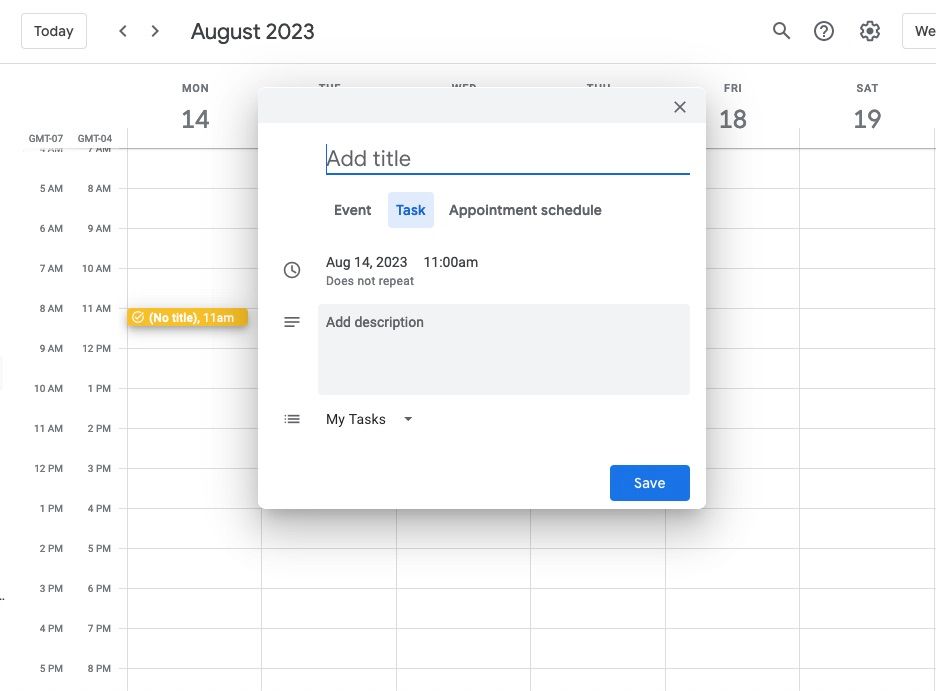
Google Tasks синхронизируется с Календарём. Это удобно для заданий, которые нужно превратить в блоки времени.
Как запланировать задачу:
- Создайте новую запись и под заголовком выберите Задача вместо Событие.
- Добавьте подробности в поле описания или ссылку.
- Внизу панели укажите список Google Tasks, куда добавить задачу.
- Нажмите Сохранить.
Задачи отображаются в календаре жёлтым и собираются в панели Tasks (синяя галочка в правой боковой панели). Можно вести списки без даты и перемещать элементы в календарь, когда придёт время.
Практическое руководство: шаблон блока времени для учебной сессии
Используйте этот шаблон, когда создаёте новый блок:
- Название: «Учеба: [предмет] — [конкретная цель]».
- Длительность: 45–90 минут (см. примечания о длине ниже).
- Описание: 3–5 задач, ссылки, вложения.
- Видимость: Занят (если не готовы к помехам) или Свободен (если гибко).
- Напоминание: за 15–30 минут + за 5 минут.
Добавьте повторение, если сессия регулярная, и конечную дату, если подготовка временная.
Как выбрать длительность блока
Нет универсального времени. Часто используют:
- Короткие блоки (25–30 минут) — метод «Помодоро», подходит для высокой концентрации и частых перерывов.
- Средние блоки (45–60 минут) — оптимальны для глубокого чтения и выполнения задач с разумными перерывами.
- Длинные блоки (90 минут) — подходят для проектов без необходимости частого переключения.
Выбор зависит от задачи, вашей способности поддерживать фокус и расписания занятий.
Когда блокировка времени не сработает (и что делать)
- Если у вас непредсказуемая сменная работа или частые экстренные обязанности — фиксированные блоки могут быстро ломаться. Решение: используйте гибкие блоки («свободен»), резервируйте только ключевые задачи.
- Если вы постоянно переносите блоки — причина часто в слишком жёстком планировании или нереалистичных ожиданиях. Решение: уменьшите длительность блоков и ставьте меньше задач.
- Если переключение между материалами съедает время — пробуйте технику «батчинг» (группировка похожих задач) и заранее собирайте все материалы.
Важно: блоки — это инструмент, а не цель; адаптируйте метод под свой режим.
Альтернативные подходы и когда их выбрать
- Списки задач + приоритеты (если вам важна гибкость).
- Метод «Eat That Frog» — сначала самая сложная задача (если вы лучше работаете утром).
- Батчинг — группируйте однотипные задачи в длинные блоки.
- Канбан‑доска (Trello/Notion) — если нужны визуальные стадии выполнения.
Комбинируйте: используйте календарь для временных обязательств и Kanban/Tasks для статусов задач.
Ментальные модели и эвристики для планирования
- Правило двух часов: не планируйте более двух часов высокой интенсивности подряд.
- «Пять‑минутная подготовка»: тратьте 5 минут перед блоком на то, чтобы всё подготовить.
- «Мини‑планирование»: каждый вечер планируйте 1–3 ключевых блока на следующий день.
Эти простые правила помогают повысить вероятность выполнения плана.
Чек‑листы по ролям (быстрое применение)
Студент‑очник:
- Выделяйте блоки вокруг пар.
- Ночью планируйте учёбу на следующий день.
Студент‑заочник/работающий:
- Блоки разбивайте на раннее утро и вечер.
- Помечайте «непереносимые» блоки цветом.
Подготовка к экзаменам:
- Разбейте тему по разделам и назначьте конкретные повторения.
- Используйте повторяющиеся блоки с конечной датой.
Проектная работа/курсовые:
- Блоки для исследований, письма и правок.
- Планируйте время на встречи с руководителем.
Готовый SOP: как настроить систему за один вечер
- Создайте отдельный календарь «Блоки учёбы».
- Выделите ключевые временные окна на неделю (утро/вечер/выходные).
- Создайте повторяющиеся блоки для регулярных задач (чтение, домашка, повторение).
- Для каждого блока заполните описание и прикрепите материалы.
- Настройте уведомления по умолчанию для календаря (например, 30/5 минут).
- Привяжите важные задания в Google Tasks и переносите их в календарь как блоки.
- На ежедневной ретроспективе (5 минут перед сном) перемещайте или корректируйте блоки на завтра.
Критерий успеха: если вы выполняете 70–80% запланированных блоков в течение недели, система подходит. Если процент ниже — адаптируйте длительность и количество блоков.
Критерии приёмки
- Все учебные обязательства отражены в календаре.
- Каждый блок имеет чёткую цель в описании.
- Напоминания настроены и работают на обычных устройствах.
- Вы соблюдаете минимум 3 регулярных блока в неделю в течение трех недель (для проверки привычки).
Технические и приватные заметки
- Синхронизируйте аккаунты Google на всех устройствах, чтобы уведомления приходили вовремя.
- Будьте внимательны с общим доступом к календарю: помечайте личные блоки как приватные, если не хотите раскрывать содержимое описания.
Мини‑методология для корректировок
- Запустили систему на 2 недели.
- Ведите журнал: отмечайте, что выполнено, что нет и почему.
- На основе журнала корректируйте длительность блоков и время уведомлений.
- Повторите цикл.
Примеры тестовых случаев (что проверить после настройки)
- Создать повторяющийся блок и изменить только одно из событий — проверьте, как применяются изменения.
- Добавить уведомления по умолчанию — убедитесь, что они приходят на телефон.
- Создать задачу в Google Tasks и перенести её в календарь — проверьте, что ссылка/вложение сохранены.
Решение конфликтов и откат изменений
- Если массово изменили блоки ошибочно: при удалении/редактировании выберите опцию «только это событие» или восстановите предыдущее состояние через историю изменённых событий (если доступно).
- Если пересечение с рабочим календарём: временно отключите видимость учебного календаря и восстановите после корректировок.
Диаграмма принятия решения: какой тип блока выбрать
flowchart TD
  A[Нужно записать время?] --> B{Это обязательное занятие?}
  B -- Да --> C[Создать блок, видимость: Занят]
  B -- Нет --> D{Нужна гибкость?}
  D -- Да --> E[Создать блок, видимость: Свободен]
  D -- Нет --> C
  C --> F{Повторяется регулярно?}
  E --> F
  F -- Да --> G[Настроить Повторение]
  F -- Нет --> H[Добавить описания и напоминания]
Быстрые советы по повышению выполнения блоков
- Бронируйте «буфер» 10–15 минут между блоками для перехода.
- Используйте цветовую кодировку по типам задач (чтение, практика, проект).
- Делайте короткую дневную и еженедельную сверку плана.
- Автоматизируйте рутинные задачи через шаблоны событий.
Итог
Google Календарь — гибкий инструмент для блокировки времени, который помогает студентам управлять вниманием и приоритетами. Настройте отдельный календарь, применяйте повторения, описания и напоминания, интегрируйте Google Tasks и адаптируйте правила длительности под свои ритмы. Следуйте простому SOP на одну вечернюю сессию, проверяйте метрики выполнения и корректируйте систему по результатам.
Важно: блокировка времени — способ повысить вероятность выполнения задач, а не жёсткое ограничение. Проверяйте систему в деле и адаптируйте под себя.

Похожие материалы

Несколько аккаунтов Skype: Multi Skype Launcher

Журнал для работы: повысить продуктивность

Персональные звуки уведомлений на Android

Скачивание шоу Hulu для офлайн‑просмотра

Microsoft Start: персонализированная новостная лента
