
Как быстро изменить внешний вид GNOME Shell
Почему стоит менять тему
Новая тема оживляет рабочий стол, улучшает читаемость и позволяет адаптировать интерфейс под рабочие задачи. Темы затрагивают оболочку (Shell), GTK-интерфейс и иконки. Краткое определение: тема Shell — набор стилей для верхней панели, уведомлений и элементов оболочки GNOME.
1. Версия GNOME Shell
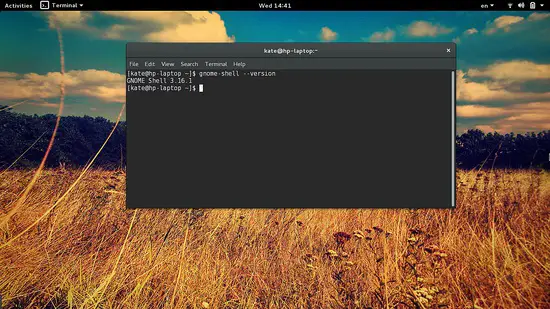
Перед началом важно узнать версию GNOME Shell. Совместимость тем и расширений зависит от версии оболочки. Старые темы могут выглядеть корректно в нескольких версиях, но часто содержат баги и рассинхрон в элементах интерфейса.
Проверить версию можно в терминале:
gnome-shell --versionАльтернативно, откройте Системные настройки -> Сведения о системе, где указана версия GNOME.
Важная мысль: всегда загружайте тему, совместимую с вашей версией GNOME Shell или с ближайшей версией, и читайте описание автора на странице загрузки.
2. Утилита Tweak Tool
GNOME Tweak Tool даёт доступ к настройкам, которые отсутствуют в стандартном центре управления. В зависимости от дистрибутива пакет может называться gnome-tweak-tool или gnome-tweaks.
Примеры установки в популярных дистрибутивах:
# Ubuntu / Debian
sudo apt-get install gnome-tweak-tool

# Fedora
sudo dnf install gnome-tweaks

# Arch Linux
sudo pacman -S gnome-tweaks
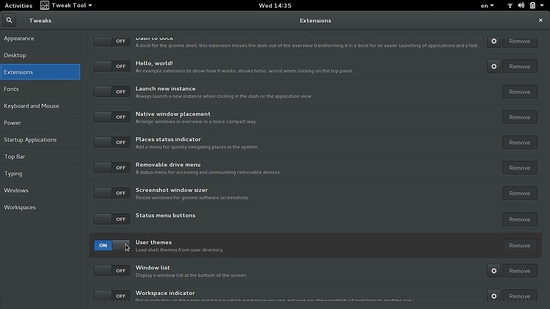
После установки откройте Tweak Tool и найдите вкладки Внешний вид и Расширения.
Важно: в некоторых сборках GNOME Tweak Tool может быть предустановлен отдельно от основного окружения.
3. Расширение для пользовательских тем
Чтобы GNOME позволял применять сторонние темы оболочки, установите расширение User Themes. Его можно найти в официальном каталоге расширений или в исходниках проекта.
Где искать:
- Официальный сайт расширений: https://extensions.gnome.org/
- Репозиторий расширений: https://git.gnome.org/browse/gnome-shell-extensions
Если вы скачали расширение вручную, распакуйте его в каталог:
~/.local/share/gnome-shell/extensions/После установки включите расширение через Tweak Tool во вкладке Расширения.
Совет: если расширение недоступно в репозитории вашего дистрибутива, для Ubuntu есть PPA и сторонние репозитории, но используйте их с осторожностью и проверяйте доверие источника.
4. Выбор темы
Популярные площадки с темами:
- Gnome-look: http://gnome-look.org/?xcontentmode=191
- Раздел GNOME на DeviantArt: http://www.deviantart.com/browse/all/customization/skins/linuxutil/desktopenv/gnome/gnome/?order=5
При выборе темы обращайте внимание на:
- Совместимость с вашей версией GNOME Shell
- Наличие соответствующей GTK-темы и набора иконок
- Отзывы и дату последнего обновления
Всегда скачивайте архивы из надёжных источников и проверяйте содержимое перед установкой.
5. Установка и включение темы
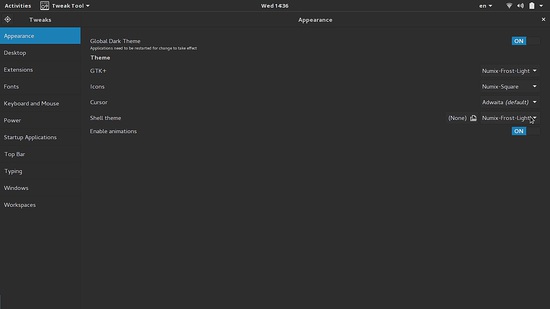
Стандартный путь для тем пользователя — папка ~/.themes. Скопируйте или распакуйте архив с темой туда. Далее в Tweak Tool откройте вкладку Внешний вид и в пункте тема оболочки выберите нужную тему.
Инструкции:
- Распакуйте архив темы в ~/.themes или /usr/share/themes для системы.
- Если тема включает GTK-стили, разместите их в ~/.themes и иконки в ~/.icons.
- Откройте GNOME Tweak Tool -> Внешний вид и выберите тему Shell и GTK.

Устранение проблем и советы
- Если тема не отображается корректно, проверьте логи в ~/.local/share/gnome-shell and journalctl -f /usr/bin/gnome-shell
- Иногда требуется перезапустить GNOME Shell: нажмите Alt+F2, введите r и нажмите Enter (работает в Xorg сессиях).
- В Wayland перезапуск оболочки потребует выхода из сессии и повторного входа.
- Если расширение конфликтует, отключите все расширения и включайте по одному для поиска проблемного.
Когда темы не подходят
Контрпримеры и случаи, когда смена темы не поможет:
- Проблемы с производительностью вызваны графическими драйверами, а не темой.
- Неправильные цвета в приложениях — проблема GTK-темы, а не Shell-темы.
- Сломанные элементы интерфейса обычно связаны с несовместимостью версии GNOME.
Альтернативные подходы
- Использовать официальные темы и икон-паки из репозиториев дистрибутива.
- Пробовать лёгкие модификации через CSS в теме вместо полной замены.
- Использовать контейнеры или отдельные учётные записи для тестирования набора тем без риска поломать рабочую среду.
Ментальные модели и эвристики
- Правило трёх уровней: Shell, GTK, иконки. Меняйте по очереди, чтобы понять источник изменений.
- Тестируйте одну тему в течение 24 часов перед постоянным применением.
- Сохраняйте оригинальные копии тем и настроек для быстрого отката.
Чек-листы по ролям
Пользователь:
- Проверить версию GNOME Shell
- Установить GNOME Tweak Tool
- Скачать совместимую тему
- Установить и протестировать
Системный администратор:
- Централизованно хранить одобренные темы
- Проверять лицензии тем и соответствие стандартам безопасности
- Документировать путь отката на случай проблем
Дизайнер:
- Проверить читаемость шрифтов на разных разрешениях
- Согласовать иконпак с основным стилем интерфейса
- Подготовить альтернативы для светлой и тёмной схем
Быстрый SOP для смены темы (шаги)
- Проверить версию GNOME Shell
- Создать резервную копию текущих настроек (dconf dump)
- Установить GNOME Tweak Tool и расширение User Themes
- Скопировать тему в ~/.themes
- Выбрать тему в Tweak Tool -> Внешний вид
- Проверить интеграцию с приложениями
- При необходимости откатить изменения
Дерево решений для выбора пути (Mermaid)
flowchart TD
  A[Есть ли доступ к репозиториям?] -->|Да| B[Установить из репозитория]
  A -->|Нет| C[Скачать вручную с gnome-look или DeviantArt]
  B --> D[Есть ли расширение User Themes?]
  C --> D
  D -->|Да| E[Установить тему и включить]
  D -->|Нет| F[Установить расширение через extensions.gnome.org]
  F --> E
  E --> G[Тест: 24 часа]
  G --> H{Проблемы?}
  H -->|Нет| I[Готово]
  H -->|Да| J[Откат и анализ]
Матрица совместимости и пути миграции
- Если тема поддерживает вашу версию GNOME — безопасно применять.
- Если тема для более старой версии — тестируйте в отдельной сессии или виртуальной машине.
- Для перехода на новую крупную версию GNOME рекомендуется удалить нестандартные темы перед обновлением и заново установить их проверенные релизы.
Безопасность и приватность
Устанавливайте темы только из доверенных источников. Непроверенные архивы могут содержать вредоносные скрипты в install-пакетах. Проверяйте содержимое архива перед распаковкой.
Быстрые команды и пути (шпаргалка)
- Версия оболочки:
gnome-shell --version - Каталог тем пользователя:
~/.themes - Каталог расширений:
~/.local/share/gnome-shell/extensions/ - Установить gnome-tweaks:
sudo apt-get install gnome-tweak-tool(Ubuntu)
Полезные ссылки
- Каталог тем Gnome-look: http://gnome-look.org
- Раздел GNOME на DeviantArt: http://www.deviantart.com/browse/all/customization/skins/linuxutil/desktopenv/gnome/gnome/?order=5
- Официальные расширения GNOME: https://extensions.gnome.org/
Краткое резюме
Смена темы GNOME Shell — простой способ освежить рабочий стол. Главное — проверить совместимость с версией GNOME, установить GNOME Tweak Tool и расширение для пользовательских тем, и тестировать изменения перед применением в рабочей среде.
Важно: сохраняйте копии настроек и используйте проверенные источники тем.

Похожие материалы

Несколько аккаунтов Skype: Multi Skype Launcher

Журнал для работы: повысить продуктивность

Персональные звуки уведомлений на Android

Скачивание шоу Hulu для офлайн‑просмотра

Microsoft Start: персонализированная новостная лента
