
Как отправлять SMS с компьютера на смартфон в Windows 10

Windows 10 предоставляет несколько простых способов отправлять текстовые сообщения со стационарного компьютера или ноутбука. Ниже мы подробно разберём рабочие варианты, дадим рекомендации по выбору, укажем плюсы и минусы и приведём чек‑лист для проверки перед отправкой.
Быстрый обзор способов
- Отправка через почтовый клиент (e‑mail → SMS‑шлюз оператора).
- Отправка через личный кабинет на сайте оператора.
- Бесплатные сайты для отправки SMS.
- Приложения и клиенты (Mailbird + WhatsApp, Telegram Desktop, Веб‑версии мессенджеров).
- Синхронизация телефона и ПК (Phone Link / Your Phone, Pushbullet).
1. Отправка через приложение «Почта» в Windows
Это самый простой способ, когда нужен разовый SMS и вам не важно получать ответы как SMS (ответ придёт в виде e‑mail, если адрес шлюза поддерживает обратную пересылку).
Как это работает — кратко: у каждого оператора есть адрес электронной почты, который пересылает письмо как SMS на указанный номер. Формат: <номер>@sms-шлюз. Если оператор поддерживает MMS, у него может быть отдельный адрес для мультимедиа.
Пошагово:
- Откройте приложение «Почта» (Mail) в Windows.
- Нажмите Новое письмо.
- В поле Кому введите номер телефона и адрес шлюза оператора (например, 79001234567@vtext.com). Используйте международный формат номера без знака +, если нужно.
- Введите текст сообщения как обычное письмо и нажмите Отправить.
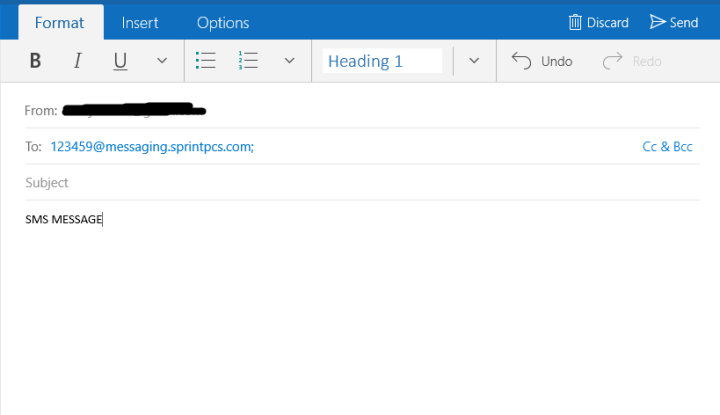
Популярные e‑mail‑шлюзы (пример):
- Alltel: @message.alltel.com (или @mms.alltelwireless.com для фото)
- AT&T: @text.att.net
- Sprint: @messaging.sprintpcs.com
- T‑Mobile: @tmomail.net
- Verizon: @vtext.com (или @vzwpix.com для фото и видео)
Важно: формат и поддержка шлюзов зависят от страны и оператора. Некоторые операторы отключают такие сервисы или ограничивают приём от внешних адресов.
Плюсы:
- Быстро и без установки дополнительных программ.
- Подходит для единичных сообщений.
Минусы:
- Ограниченная поддержка мультимедиа.
- Иногда сообщения обрезаются до 160 символов.
- Не все операторы разрешают ответы через e‑mail.
2. Отправка через сайт оператора
Многие операторы мобильной связи предлагают в личном кабинете возможность отправлять SMS прямо из браузера. Как правило, сервис доступен после входа в аккаунт.
Преимущества:
- Поддержка отправки и приёма сообщений, сохранённых в истории.
- Возможность прикреплять файлы (в зависимости от оператора).
Ограничения:
- Может работать только для клиентов конкретного оператора.
- Ограничения по количеству сообщений в сутки.
Совет: проверьте раздел «Сообщения» или «Управление SIM» в личном кабинете.
3. Бесплатные сайты для отправки SMS
Существует много сайтов, которые обещают бесплатную отправку SMS. У них есть достоинства и серьёзные недостатки.
Плюсы:
- Быстрая отправка без регистрации на небольшое количество номеров.
Минусы:
- Большое количество рекламы.
- Возможна передача ваших данных третьим лицам.
- Нельзя гарантировать доставку и конфиденциальность.
Если вы всё же используете такие сервисы, отдавайте предпочтение известным и проверенным платформам и не вводите конфиденциальную информацию.
Примеры популярных сервисов: Send SMS Now, A Free SMS, Txt2day (проверяйте актуальность и условия сервиса перед использованием).
4. Использование почтового клиента Mailbird вместе с мессенджерами
Mailbird — популярный почтовый клиент для Windows с расширенной интеграцией внешних приложений. Комбинируя Mailbird и десктоп‑версии мессенджеров (например, WhatsApp), вы получаете единое рабочее пространство для почты и мгновенных сообщений.
Ключевые возможности Mailbird:
- Унифицированный почтовый ящик для нескольких аккаунтов.
- Интеграция с WhatsApp, Telegram и другими сервисами.
- Настраиваемые темы и быстрые клавиши.
Mailbird полезен, если вы хотите работать с электронной и мгновенной перепиской из одного приложения. Но это не заменит SMS‑шлюз оператора: сообщения в WhatsApp доставляются только пользователям WhatsApp.
5. Синхронизация телефона и компьютера
Лучший вариант для двусторонней работы — синхронизировать телефон с Windows 10:
- Phone Link (ранее Your Phone) для Android: синхронизирует SMS, уведомления, фотографии и звонки с ПК.
- Google Messages for Web: доступ к SMS через браузер, требует, чтобы телефон был подключён к интернету.
- Pushbullet: пересылка уведомлений и обмен текстом между устройствами.
Плюсы:
- Получаете все входящие и можете отвечать как с телефона.
- Поддержка мультимедиа и длинных сообщений.
Минусы:
- Требуется установка приложения на телефон.
- Для работы нужен активный интернет на телефоне.
Безопасность и приватность
Важно учитывать приватность при отправке SMS с ПК:
- Не вводите конфиденциальные данные на бесплатных сайтах для SMS.
- При использовании e‑mail‑шлюза ваш e‑mail адрес виден оператору; сохраните это в учёте.
- Синхронизация (Phone Link, Google Messages) подразумевает постоянный обмен данными между устройствами — проверьте права приложений.
Совет по GDPR и персональным данным: храните и передавайте персональные данные только в составе проверенных сервисов и по защищённым каналам.
Важно: бесплатность часто достигается обменом данными и рекламой. Оценивайте риски прежде чем использовать сервисы сторонних сайтов.
Как выбрать правильный способ — мини‑методология
- Нужна ли двусторонняя переписка? Если да — используйте Phone Link или Messages for Web.
- Отправка одиночного SMS без установки — e‑mail шлюз оператора.
- Нужны мультимедиа и история сообщений — личный кабинет оператора или синхронизация телефона.
- Массовая рассылка — используйте профессиональные SMS‑шлюзы и платные сервисы (во избежание блокировок).
Чек‑лист перед отправкой
- Убедитесь в правильном формате номера (рекомендован международный формат).
- Проверьте адрес e‑mail‑шлюза оператора.
- Если нужен ответ в SMS — выберите синхронизацию телефона или сервис оператора.
- Не отправляйте личные данные через неизвестные сайты.
Критерии приёмки
Чтобы считать отправку успешно выполненной:
- Сообщение доставлено на телефон получателя.
- При необходимости ответ пришёл и виден на вашем компьютере.
- При отправке мультимедиа файлы корректно открываются на устройстве получателя.
Решение «что выбрать» — простая диаграмма
flowchart TD
  A[Нужно отправить SMS с ПК?] --> B{Требуется двусторонняя переписка}
  B -- Да --> C[Использовать Phone Link / Messages for Web]
  B -- Нет --> D{Без установки ПО?}
  D -- Да --> E[Использовать e‑mail -> SMS шлюз]
  D -- Нет --> F[Использовать сайт оператора или платный SMS‑шлюз]
  C --> G[Поддержка мультимедиа и история сообщений]
  E --> H[Удобно для единичных сообщений]
  F --> I[Подходит для массовых рассылок]
Когда методы не подходят — примеры ошибок и обходные пути
- Оператор отключил e‑mail‑шлюз: используйте сайт оператора или Phone Link.
- Нужно массово отправлять уведомления: бесплатные сайты не подойдут — ищите платные шлюзы с API.
- Нужна конфиденциальность: избегайте публичных сервисов, используйте зашифрованные мессенджеры.
Роль‑ориентированные рекомендации
- Обычный пользователь: Phone Link или Google Messages for Web — минимальные настройки.
- Администратор/маркетолог: платный SMS‑шлюз с поддержкой отчётности.
- Операционный персонал: личный кабинет оператора для логирования и истории.
Краткий глоссарий
- SMS‑шлюз: сервис, преобразующий e‑mail в SMS.
- Phone Link: приложение Microsoft для синхронизации Android‑телефонов с Windows.
- MMS: мультимедийное сообщение (фото, видео).
Итог
Отправлять сообщения с Windows 10 можно разными способами. Для разовых сообщений подойдёт e‑mail → SMS‑шлюз. Для полноценной двусторонней работы лучше синхронизировать телефон с ПК (Phone Link, Messages for Web). А при массовых рассылках используйте платные SMS‑шлюзы и следите за правовыми ограничениями.
Если вы нашли другой рабочий способ или хотите, чтобы мы проверили конкретный сервис — напишите в комментариях, и мы разберём ваш кейс.

Похожие материалы

Несколько аккаунтов Skype: Multi Skype Launcher

Журнал для работы: повысить продуктивность

Персональные звуки уведомлений на Android

Скачивание шоу Hulu для офлайн‑просмотра

Microsoft Start: персонализированная новостная лента
