
USB-тетеринг на Linux: как раздавать мобильный интернет через USB
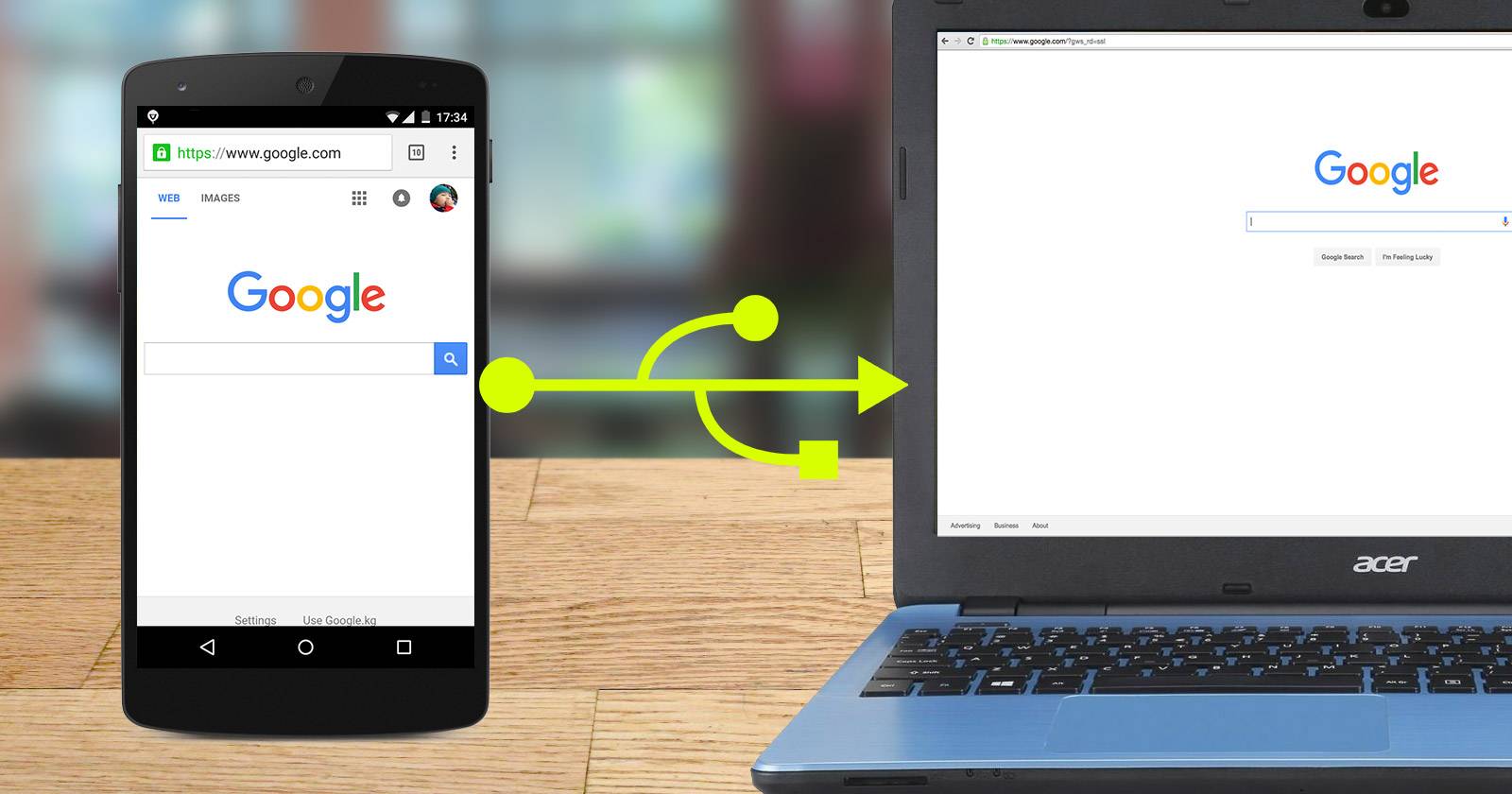
Краткое содержание
- Тетеринг позволяет делиться мобильным интернетом с Linux‑компьютером по USB или беспроводной сети.
- Для USB‑тетеринга нужен кабель с поддержкой передачи данных — не все кабели только для зарядки подходят.
- USB‑тетеринг полезен, когда нет Wi‑Fi или Ethernet, или когда требуется более надёжное защищённое соединение.
Что такое тетеринг
Тетеринг — это подключение мобильного устройства к компьютеру с целью разделения мобильного интернет‑соединения. Строго технически термин часто используют для подключений по USB, но в обиходе он охватывает и Wi‑Fi‑хостпоты, и Bluetooth.
Коротко:
- Тетеринг через USB — соединение по кабелю между телефоном и компьютером. Это даёт стабильный канал и одновременно подзарядку телефона.
- Wi‑Fi‑хостпот — мобильный телефон раздаёт сеть по беспроводному интерфейсу.
- Bluetooth‑тетеринг — самый медленный и редко используемый вариант.
Когда USB лучше Wi‑Fi:
- требуется минимальная задержка и высокая надёжность;
- в окружении сильных радиопомех или когда беспроводные сети небезопасны;
- когда нужно, чтобы телефон подзаряжался во время использования.
Важно: провайдер мобильной связи может ограничивать или запрещать тетеринг в тарифе. Проверьте условия оператора перед активным использованием.
Подготовка: какой USB‑кабель нужен
Не все USB‑кабели одинаковы. Многие дешёвые кабели предназначены только для зарядки и не содержат линий данных. Для USB‑тетеринга нужен полноценный кабель USB‑A/USB‑C или USB‑C/USB‑C с поддержкой передачи данных.
Проверка кабеля простая:
- Подключите кабель к компьютеру.
- Подключите телефон к кабелю.
- На компьютере проверьте, появляется ли устройство для передачи данных или доступ к файловой системе телефона.
- Если видна передача файлов, кабель пригоден для тетеринга.
Если кабель только заряжает, купите «data»‑кабель от проверенного производителя.
Примечание: даже качественный кабель может не работать с дефектным USB‑портом на компьютере. Попробуйте другой порт или другой кабель при возникновении проблем.
Как подключить Android‑телефон к Linux через USB
Android и многие современные Linux‑дистрибутивы хорошо взаимодействуют, так что USB‑тетеринг обычно настраивается быстро.
Порядок действий:
- На телефоне откройте Настройки → Сеть и Интернет → Точка доступа и модем (названия могут отличаться в зависимости от производителя).
- Подключите телефон к компьютеру при помощи USB‑кабеля.
- На телефоне при появлении запроса выберите Разрешить доступ (Allow) для компьютера.
- В уведомлениях на телефоне нажмите на пункт USB и выберите Использовать USB для → USB‑тетеринг.
- На компьютере проверьте панель сетевых подключений — должно появиться новое соединение (обычно с именем usb0 или похожим).
Если графическая среда не показала соединение, проверьте в терминале:
ip addressИщите новое устройство с адресом уровня 10.x.x.x, 192.168.x.x или аналогичным, которое появилось после включения тетеринга.
Если ip address вызывает затруднение, можно установить net-tools и проверить ifconfig:
sudo apt install net-tools
ifconfig
Ищите интерфейс usb0 или любое новое устройство с валидным IP.
Если в дистрибутиве интерфейс не активируется автоматически, подключитесь вручную через сетевой менеджер:
- Нажмите на иконку сети в трее.
- Найдите опцию, похожую на auto usb0 или новое Ethernet‑соединение.
- Выберите его для подключения.
Если ваш тариф не поддерживает тетеринг, некоторые пользователи устанавливают кастомные прошивки Android. Это связано с рисками и не рекомендуется без понимания последствий.
Как подключить iPhone к Linux через USB
iPhone требует дополнительных библиотек для корректного распознавания устройством Linux. Библиотека libimobiledevice предоставляет инструменты для работы с iOS‑устройствами.
- На Ubuntu‑подобных системах libimobiledevice часто уже установлена. Если нет, установите её:
sudo apt install libimobiledevice6- Подключите iPhone к компьютеру по USB. На телефоне появится запрос доверия — нажмите Trust.
- На компьютере откройте Настройки → Сеть — iPhone будет отображён как новое Ethernet‑соединение.
- На iPhone включите Settings → Personal Hotspot и разрешите подключение Allow Others to Join.
iPhone в Linux чаще появляется как эмуляция Ethernet‑интерфейса, а не как usb0, поэтому в сетевых настройках он будет выглядеть как отдельный проводной адаптер.
Примечание: совместимость libimobiledevice с последними версиями iOS меняется. Перед обновлением iOS или при проблемах проверьте текущую совместимость на официальном сайте проекта.
Как включить USB‑тетеринг через терминал (без DE)
В headless‑средах или на серверах можно настроить сетевой профиль через netplan.
- Подключите телефон и активируйте тетеринг на нём.
- Откройте файл конфигурации netplan:
sudo nano /etc/netplan/01-network-manager-all.yaml- Добавьте или отредактируйте секцию для Ethernet интерфейсов примерно так:
network:
  version: 2
  renderer: NetworkManager
  ethernets:
    usb0:
      dhcp4: true
Если нужен IPv6, выставьте dhcp6: true.
- Сохраните файл (CTRL+X, затем Y) и примените конфигурацию:
sudo netplan try
sudo netplan apply- Проверьте текущую конфигурацию:
sudo netplan getНе сохраняйте необдуманные изменения в netplan: неверная YAML‑структура может привести к потере сетевого доступа.
Тетеринг между Linux‑устройствами
Существуют Linux‑мобильные ОС: PureOS (Librem 5), PostmarketOS (PinePhone), UBPorts (Ubuntu Touch) и другие. Их поддержка USB‑тетеринга зависит от проекта и конкретной сборки.
Совет: прочитайте документацию выбранной мобильной ОС для инструкций по тетерингу — поведение и имена интерфейсов могут отличаться.
Диагностика и распространённые ошибки
- Ничего не появляется в ip address — проверьте кабель и порты, попробуйте другой порт или кабель.
- Интерфейс есть, но нет интернета — проверьте таблицу маршрутизации:
ip routeУбедитесь, что маршрут по умолчанию направлен через usb‑интерфейс.
- iPhone не доверяет компьютеру — переподключите кабель и повторно нажмите Trust на телефоне.
- Появляется устройство, но нет IP — включите DHCP на телефоне (включите Personal Hotspot) или назначьте статический IP вручную.
Мини‑чеклист для диагностики:
- Есть ли физическое подключение и индикатор зарядки? Если нет — проблема в кабеле/порту.
- Видит ли компьютер устройство на уровне USB (lsusb)?
- Видно ли сетевое устройство (ip address или ifconfig)?
- Правильны ли маршруты (ip route)?
- Работает ли DNS (попробуйте ping 1.1.1.1 и ping example.com)?
Альтернативные подходы
- Wi‑Fi‑хостпот: проще и чаще всего достаточно для ноутбуков.
- Bluetooth‑PAN: если требуется низкое энергопотребление, но пропускная способность невысока.
- Внешний 4G/5G модем или USB‑модем: если нужен постоянный мобильный доступ без телефона.
Когда USB‑тетеринг не подходит:
- У телефона нет поддержки тетеринга на уровне прошивки или тариф блокирует раздачу;
- На компьютере отсутствуют USB‑порты или они повреждены;
- Нужна многопользовательская беспроводная раздача — тогда Wi‑Fi‑хостпот удобнее.
Безопасность и конфиденциальность
USB‑тетеринг уменьшает риск перехвата трафика по беспроводной сети. Однако:
- Всегда используйте HTTPS и защищённые протоколы.
- Доверяйте компьютерам, к которым вы подключаетесь — USB‑тетеринг даёт прямой канал между устройствами.
- Убедитесь, что на устройстве включён экран блокировки и установлены обновления безопасности.
Мероприятия по устранению инцидентов и откату
Если после изменения сетевых настроек компьютер теряет доступ:
- Отключите телефон и перезагрузите компьютер.
- Верните прежний netplan‑файл (если сделали резервную копию) или восстановите DHCP через NetworkManager.
- Если вы использовали статический маршрут или правило iptables, удалите их и перезапустите сетевой сервис.
Решение выбора способа тетеринга (Mermaid)
flowchart TD
  A[Нужен интернет на Linux] --> B{Есть ли Wi‑Fi?
или нужно заряжать телефон?}
  B -- Да, Wi‑Fi удобнее --> C[Использовать Wi‑Fi‑хостпот]
  B -- Нет, нужен стабильный канал или зарядка --> D[Использовать USB‑тетеринг]
  D --> E{Устройство Android или iPhone?}
  E -- Android --> F[Включить USB‑тетеринг в настройках Android]
  E -- iPhone --> G[Установить libimobiledevice и доверить компьютер]
Чек‑лист ролей
Для пользователя:
- Проверить совместимость тарифа с тетерингом.
- Приобрести качественный USB‑кабель с поддержкой данных.
- Убедиться в наличии последних обновлений ОС на телефоне.
Для администратора сети:
- Настроить netplan/NetworkManager для автоматической активации usb‑интерфейса.
- Подготовить процедуру отката сетевых изменений.
- Обеспечить журналирование и мониторинг при использовании тетеринга в критичных средах.
Критерии приёмки
- Linux‑машина получает IP от телефона через USB и имеет доступ в интернет (пингуется внешний IP).
- Маршрут по умолчанию направлен через USB‑интерфейс.
- Соединение устойчиво в течение 10 минут и восстанавливается после кратковременного отключения кабеля.
Полезные советы и хитрости
- Используйте качественный брендовый кабель — многие проблемы именно из‑за него.
- На ноутбуке предпочтительнее использовать USB‑порт, напрямую встроенный в корпус, а не через хаб.
- Для долгой сессии работы отключите экран телефона или включите режим энергосбережения, если это не мешает раздаче.
Заключение
USB‑тетеринг — простой и надёжный способ подключить Linux‑компьютер к мобильному интернету. Он полезен при отсутствии Wi‑Fi или повреждении сетевой карты, позволяет одновременно подзарядить телефон и снижает риски беспроводных атак. Следуйте базовым правилам: пользуйтесь качественными кабелями, проверяйте тарифы оператора и, при необходимости, настраивайте netplan или NetworkManager через терминал.
Важно: всегда проверяйте права и ограничения оператора связи. Использование стороннего программного обеспечения или прошивок может повлечь потерю гарантии или другие риски.
Сводка
USB‑тетеринг подходит, когда важна надёжность и безопасность. Android обычно соединяется автоматически, iPhone требует libimobiledevice и подтверждения доверия. Если USB‑подключение не работает, проверьте кабель, USB‑порт и настройки сети на обеих устройствах.

Похожие материалы

Несколько аккаунтов Skype: Multi Skype Launcher

Журнал для работы: повысить продуктивность

Персональные звуки уведомлений на Android

Скачивание шоу Hulu для офлайн‑просмотра

Microsoft Start: персонализированная новостная лента
