
USB-тетеринг на Linux: подключение Android и iPhone
Краткое содержание
- Тетеринг позволяет делиться мобильным интернетом со смартфона через USB, Wi‑Fi или Bluetooth.
- Для USB‑тетеринга нужен кабель с поддержкой передачи данных — не все кабели такие, некоторые предназначены только для зарядки.
- USB‑тетеринг особенно полезен при отсутствии Wi‑Fi/ethernet или если нужна более надёжная и защищённая связь.
- На Android процесс обычно автоматизирован; для iPhone может потребоваться libimobiledevice и действие «Доверять этому компьютеру».
Что такое тетеринг
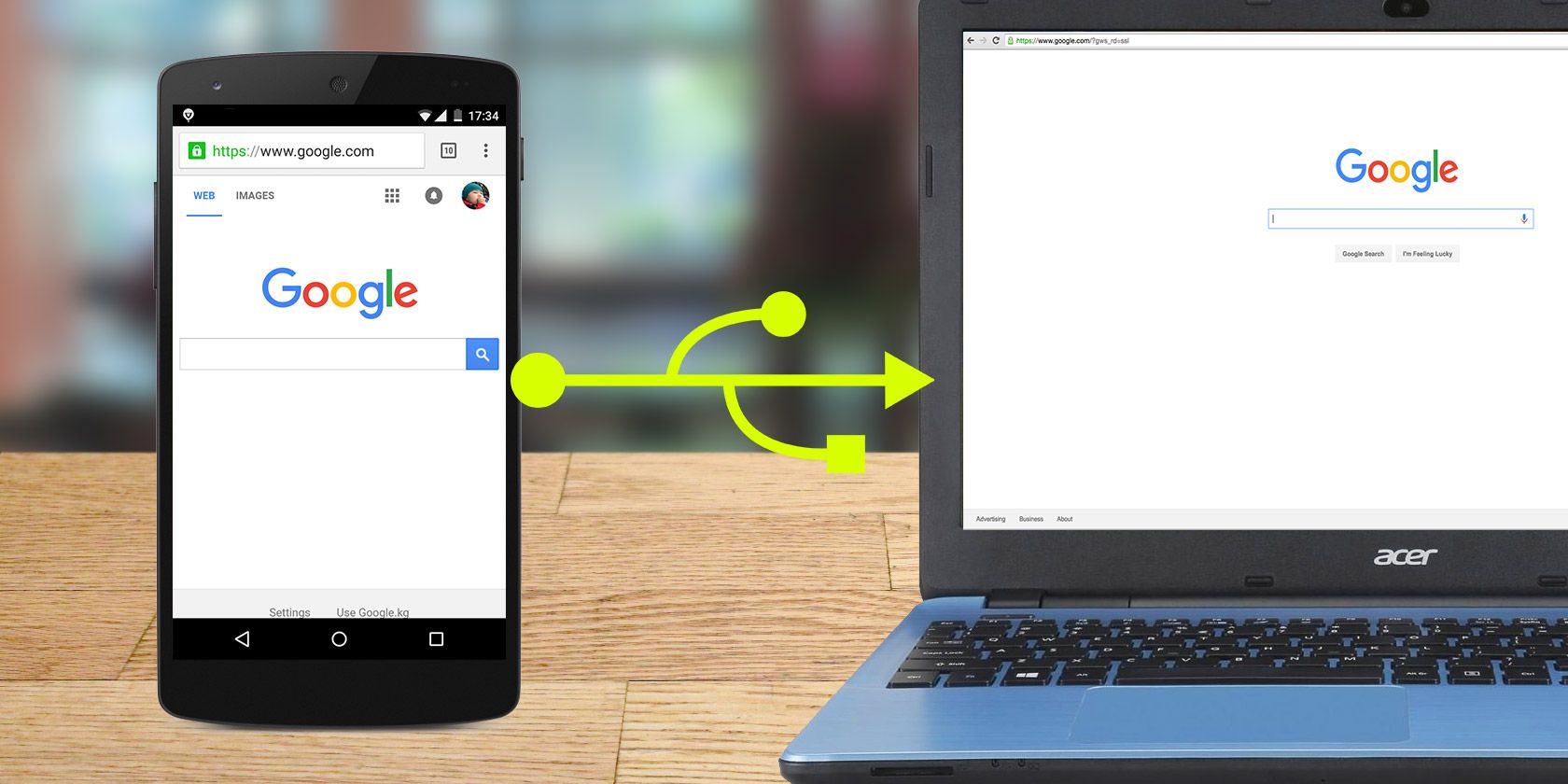
Тетеринг — это способ предоставить доступ к мобильному интернету другому устройству, подключив смартфон к компьютеру. Термин часто используют для USB‑подключения, но также встречаются Wi‑Fi‑ хотспоты и Bluetooth‑тендеринг.
Определения в одной строке:
- Тетеринг: обмен интернет‑подключением смартфона с компьютером.
- Hotspot: беспроводный Wi‑Fi‑режим телефона, когда он раздаёт интернет.
Почему выбирать USB:
- стабильно и предсказуемо (меньше помех);
- телефон заряжается от ПК во время работы;
- трафик сложнее перехватить по воздуху;
- порой быстрее и с меньшей латентностью, чем Bluetooth.
Важно: тетеринг может быть ограничен вашим мобильным оператором в тарифе; проверьте условия использования данных.
Требования и подготовка
- Кабель USB, который поддерживает передачу данных (не только зарядку).
- Мобильный тариф с разрешённым тетерингом.
- Рабочий порт USB на компьютере и доступ к терминалу (если потребуется диагностика).
- На iPhone: пакет libimobiledevice для нативного взаимодействия с iOS.
Как проверить, что USB‑кабель подходит для тетеринга
Шаги:
- Подключите кабель к компьютеру.
- Подключите телефон к кабелю.
- Подождите, пока одно из устройств обнаружит другое.
- Если доступна передача файлов или просмотр содержимого, кабель подходит.
- Если телефон просто заряжается — кабель бесполезен для тетеринга.
Мини‑методика проверки (быстрая):
- Используйте кабель, который шёл в комплекте со смартфоном или кабель, купленный у надёжного производителя;
- Проверьте передачу данных через провод, подключив телефон к компьютеру и попытавшись открыть файловую систему (MTP) или запустить ip‑команды.
Примечание: иногда USB‑кабель физически поддерживает передачу данных, но USB‑порт компьютера ограничен питанием или режимом (только зарядка) — попробуйте другой порт.
Как подключить Android к Linux по USB
Шаги для большинства Android‑устройств:
- Подключите USB‑кабель к телефону и компьютеру.
- На телефоне, при запросе доступа, выберите
Разрешить. - Откройте панель уведомлений и найдите уведомление с типом подключения USB.
- Выберите
Использовать USB для→USB‑тетеринг.
Ожидаемое поведение: сетевое подключение должно установиться автоматически; в системном трее появится новое сетевое устройство.
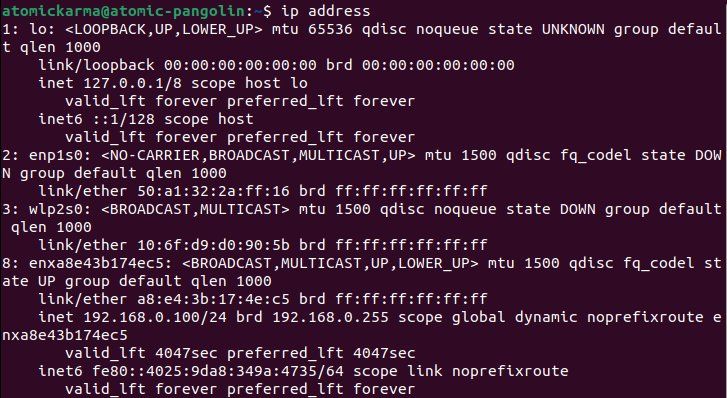
Если подключение не отображается, проверьте через терминал:
ip addressИщите новую сетевую секцию, обычно с интерфейсом usb0 или похожим. Если вы привыкли к ifconfig:
sudo apt install net-tools
ifconfig
Ищите интерфейс usb0 или другое имя с валидным IP.
Если дистрибутив не подключает интерфейс автоматически, используйте сетевой менеджер:
- Нажмите на иконку сети в панели;
- Найдите запись с именем
auto usb0или похожую; - Выберите её для подключения.
Важно: некоторые кастомные Android‑прошивки или операторы могут скрывать или блокировать пункт тетеринга.
Как подключить iPhone к Linux по USB
Особенности: iPhone при USB‑подключении обычно отображается в Linux как сетевой интерфейс Ethernet, а не как USB‑устройство напрямую. Подключение не всегда автоматическое.
Подготовка (Ubuntu и подобные):
sudo apt install libimobiledevice6libimobiledevice — это набор инструментов и библиотек для нативного взаимодействия с iOS‑устройствами. Проверьте сайт https://www.libimobiledevice.org для совместимости.
Шаги подключения:
- Подключите iPhone к компьютеру по USB.
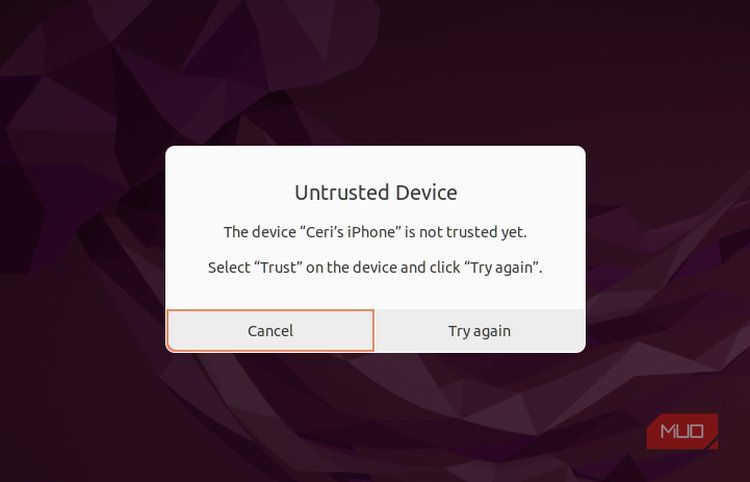
- На iPhone подтвердите сообщение
Доверять этому компьютеру(Trust). На компьютере может появиться предложение повторить попытку — нажмитеTry againили дождитесь реакции. - На iPhone откройте
Настройки→Режим модема(Personal Hotspot) и включитеРазрешить другим. - В Linux откройте
Настройки→Сетьи найдите новое Ethernet‑устройство; включите его.
Если подключение не появляется, полезные проверки:
lsusb— видит ли система устройство на USB/шине;dmesg | tail -n 50илиjournalctl -k -n 200— есть ли ошибки драйвера;sudo ifconfig -aилиip link— появился ли новый интерфейс.
Тетеринг в терминале: настройка netplan
Если на машине нет GUI или нужен вручную настроенный профиль, можно настроить netplan (Ubuntu и производные):
Откройте конфигурацию:
sudo nano /etc/netplan/01-network-manager-all.yamlДобавьте или отредактируйте секцию, чтобы включить новый ethernet‑интерфейс. Пример минимального блока:
ethernets:
  usb0:
    dhcp4: yes

version: 2
renderer: NetworkManager
Если нужно включить IPv6, установите dhcp6: yes.
Сохраните (CTRL+X → Y), затем примените:
sudo netplan try
sudo netplan apply
Проверяйте статус:
sudo netplan get
ip address show dev usb0
Важно: не сохраняйте лишние правки в системный YAML без понимания — синтаксис чувствителен к отступам.
Отладка и полезные команды
Общие команды для диагностики:
ip address— список интерфейсов и IP;ip link— состояние сетевых интерфейсов;ifconfig -a— устаревшая, но удобная для чтения информация;lsusb— видит ли система USB‑устройство;dmesgилиjournalctl -k— сообщения ядра об устройстве;nmcli device status— состояние устройств через NetworkManager;sudo tail -f /var/log/syslog— логи сети при подключении.
Типичные симптомы и быстрые решения:
- Нет интерфейса
usb0: попробуйте другой кабель/порт, убедитесь, что телефон в режиме тетеринга; - Интерфейс есть, но нет IP: проверьте, получает ли телефон адрес от оператора и раздаёт ли IP через DHCP;
- iPhone не доверяет компьютеру: откройте настройки iPhone и сбросьте доверие или переподключите кабель.
Важно: при работе в корпоративной сети или через VPN правила маршрутизации на компьютере могут блокировать доступ к интернету через новый интерфейс. Проверьте таблицу маршрутизации (ip route).
Когда тетеринг не работает: частые причины и обходы
- Кабель только для зарядки — замените кабель на «data cable».
- Оператор блокирует тетеринг — проверьте условия тарифа или используйте другой тариф/оператора.
- На iPhone отсутствуют необходимые драйверы/пакеты — установите libimobiledevice и связанные зависимости.
- Старая версия Linux/ядра: некоторые дистрибутивы могут требовать обновления ядра или NetworkManager.
- Проблемы с разрешениями на телефоне — нажмите
Доверять/Разрешитьпри подключении.
Обходы и альтернативы:
- Использовать Wi‑Fi‑hotspot телефона (если USB не работает).
- Bluetooth‑тетеринг в ситуации, где нет USB, но учтите его низкую скорость.
- Для тех, кто умеет прошивать: сторонняя прошивка Android или модемный режим может раскрыть дополнительные опции (только для опытных пользователей).
Альтернативные подходы
- Wi‑Fi‑hotspot: быстрый и универсальный, но менее защищённый и энергозатратный;
- Bluetooth PAN: низкая пропускная способность, но подходит для экономии энергии;
- USB‑модемы (dongle) или мобильные маршрутизаторы: выделенное устройство для мобильного интернета.
Сравнение (ключевые плюсы/минусы):
- USB: надёжно, заряжает телефон, безопаснее;
- Wi‑Fi: удобно, без провода; хуже при помехах;
- Bluetooth: экономит заряд, но медленнее.
Проверочные сценарии и критерии приёмки
Критерии приёмки (минимум):
- После включения
USB‑тетерингана телефоне на Linux появляется новый сетевой интерфейс; - Интерфейс получает валидный IPv4‑адрес и маршрут по умолчанию или корректную маршрутную таблицу;
- Компьютер может выполнить пинг внешнего IP (например,
8.8.8.8) и выполнить запрос DNS (ping google.com); - Стабильность соединения: связь не падает при базовой нагрузке (просмотр веб‑страниц, загрузка небольшого файла).
Тест-кейсы:
- Подключение Android по USB — интерфейс
usb0,ip addressпоказывает IP, пинг успешен. - Подключение iPhone по USB — интерфейс Ethernet появляется, DNS разрешается.
- Замена кабеля на «только зарядку» — тетеринг не работает, пользователь видит только зарядку.
- Использование
netplan apply— конфигурация применяется без ошибок.
Чек‑листы для ролей
Пользователь (быстрый чек):
- Кабель с передачей данных на месте.
- Включён режим тетеринга на телефоне.
- На телефоне подтверждён доступ (Разрешить/Доверять).
- На компьютере выбран новый сетевой интерфейс.
Системный администратор:
- Проверить версии NetworkManager и netplan.
- Прописать резервные правила маршрутизации при необходимости.
- Настроить мониторинг интерфейса (SLI: доступность, SLO: 99% за рабочий день).
Техник поддержки:
- [ ] Проверить
lsusb,dmesg,ip address. - Заменить кабель/порт при подозрении на аппаратную проблему.
- Проверить логи libimobiledevice для iPhone.
Совместимость и заметки по дистрибутивам
Совместимость общего характера:
- Ubuntu (и производные): высокая совместимость, в т.ч. netplan + NetworkManager;
- Debian: работает, но может потребоваться ручная установка пакетов;
- Fedora: поддерживается, но названия пакетов могут отличаться;
- Arch Linux: гибкость; может потребовать самостоятельной установки libimobiledevice и других утилит;
- Специфические дистрибутивы с минималистичной сборкой могут не содержать NetworkManager по умолчанию.
Проблемы с iPhone чаще встречаются на дистрибутивах без готовых пакетов libimobiledevice или с устаревшими версиями этих библиотек.
Тетеринг Linux‑телефонов
Существуют телефоны с полноценными Linux‑системами (PureOS на Librem 5, PostmarketOS, UBPorts и др.). Они могут поддерживать тетеринг, но реализация и стабильность зависят от проекта. Проверяйте документацию конкретного проекта для точных инструкций и известных ограничений.
Безопасность и конфиденциальность
- USB‑тетеринг безопаснее открытого Wi‑Fi‑hotspot, но всё ещё требует осторожности: убедитесь, что на компьютере актуальные обновления и включён брандмауэр.
- Не используйте тетеринг в общественных местах для чувствительных операций без VPN.
Примеры команд и шпаргалка
Быстрая шпаргалка команд:
ip address
ip link
ifconfig -a
lsusb
dmesg | tail -n 50
nmcli device status
sudo netplan apply
Если нужен сетевой интерфейс с другим именем, подставляйте его в команды.
Частые вопросы
Работает ли тетеринг, если на телефоне нет интернета?
Нет — у телефона должен быть активный мобильный интернет и доступные данные по тарифу.
Можно ли одновременно раздавать по Wi‑Fi и USB?
Во многих телефонах да, но это зависит от модели и ограничений оператора.
Тратится ли трафик из моего тарифного плана?
Да, трафик тратится из вашего мобильного плана так же, как и при обычном использовании интернета на телефоне.
Короткая сводка — итоги
Тетеринг по USB — это простой и надёжный способ подключить Linux‑ПК к мобильному интернету, особенно когда Wi‑Fi недоступен или ненадёжный. Для Android обычно достаточно включить USB‑тетеринг; для iPhone пригодится libimobiledevice и подтверждение доверия. Всегда используйте качественный кабель для передачи данных и проверяйте ограничения оператора.
Важно:
- Всегда проверяйте, что кабель поддерживает передачу данных.
- На iPhone подтвердите доверие устройству и включите режим модема.
- В случае проблем используйте диагностические команды из раздела «Отладка».
Факто‑бокс (ключевые пункты):
- Преимущество USB: надёжность, зарядка телефона, защита от перехвата;
- Альтернатива: Wi‑Fi‑hotspot (удобно), Bluetooth (медленнее);
- Наиболее частая проблема: неподходящий кабель или блокировка тетеринга оператором.
1‑строчный глоссарий:
- USB‑тетеринг: передача мобильного интернета через USB‑кабель на компьютер.

Похожие материалы

Несколько аккаунтов Skype: Multi Skype Launcher

Журнал для работы: повысить продуктивность

Персональные звуки уведомлений на Android

Скачивание шоу Hulu для офлайн‑просмотра

Microsoft Start: персонализированная новостная лента
