
Как проверить сеть на Xbox Series X|S

Почему важно тестировать сеть на Xbox
Современный Xbox ориентирован на онлайн-сервисы: облачный гейминг, обновления, многопользовательские сессии и Xbox Network. Плохое соединение может привести к лагам, потере синхронизации и разрывам матчей. Тесты на консоли дают начальную диагностику и помогают понять, где искать проблему: у вас, у роутера или у провайдера.
Кратко о ключевых метриках:
- Загрузка (Download): скорость, с которой данные приходят на консоль, измеряется в Мбит/с.
- Отдача (Upload): скорость отправки данных с консоли в Мбит/с.
- Задержка (Latency): задержка передачи данных в миллисекундах (мс).
- Сила беспроводного сигнала: качество Wi‑Fi соединения между консолью и роутером.
- Потеря пакетов (Packet loss): процент пакетов, не дошедших до адресата.
- MTU: максимальный размер сетевого пакета в байтах.
Как запустить тест скорости и статистики сети на Xbox Series X|S
Тест «Проверить скорость и статистику сети» — самый информативный. Он показывает все перечисленные выше метрики.
Пошаговая инструкция:
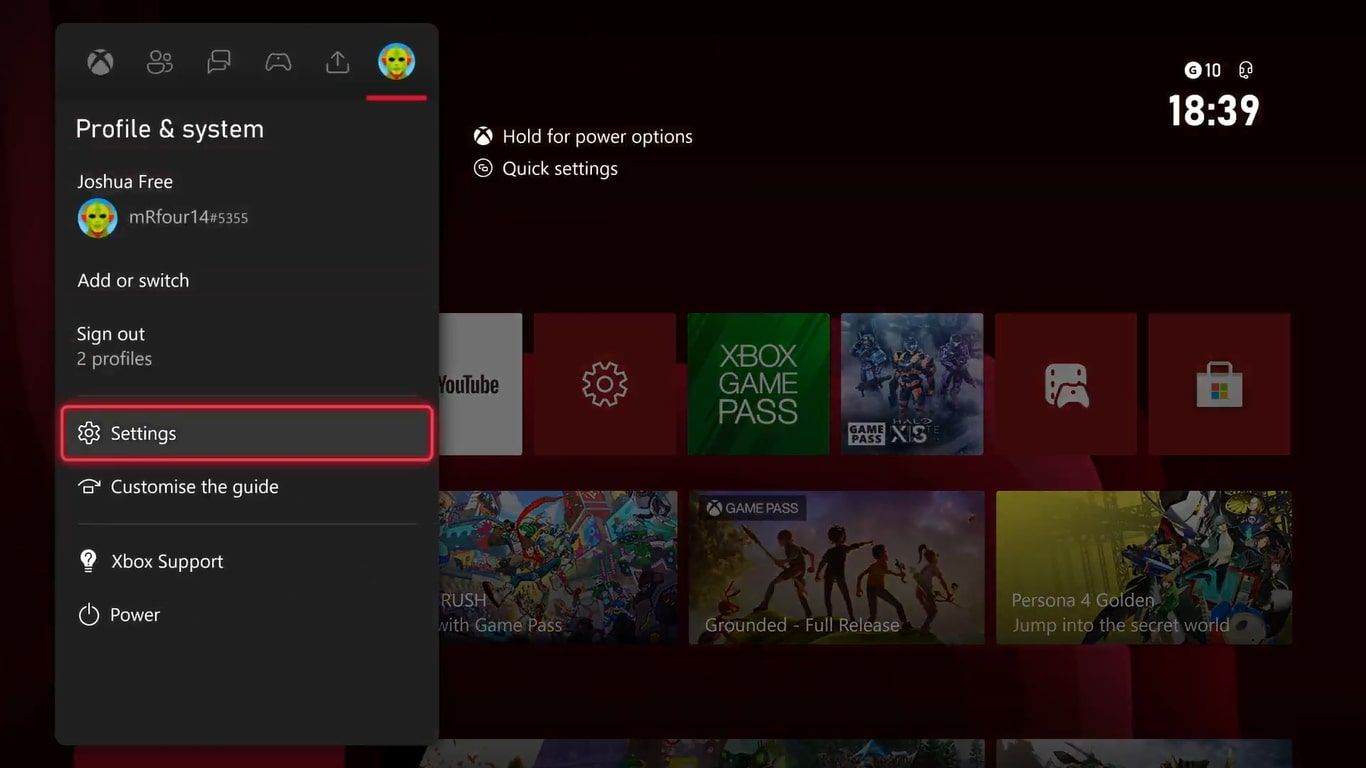
- Нажмите кнопку Xbox на геймпаде, чтобы открыть гид.
- Перейдите в “Профиль и система” и выберите “Настройки”.
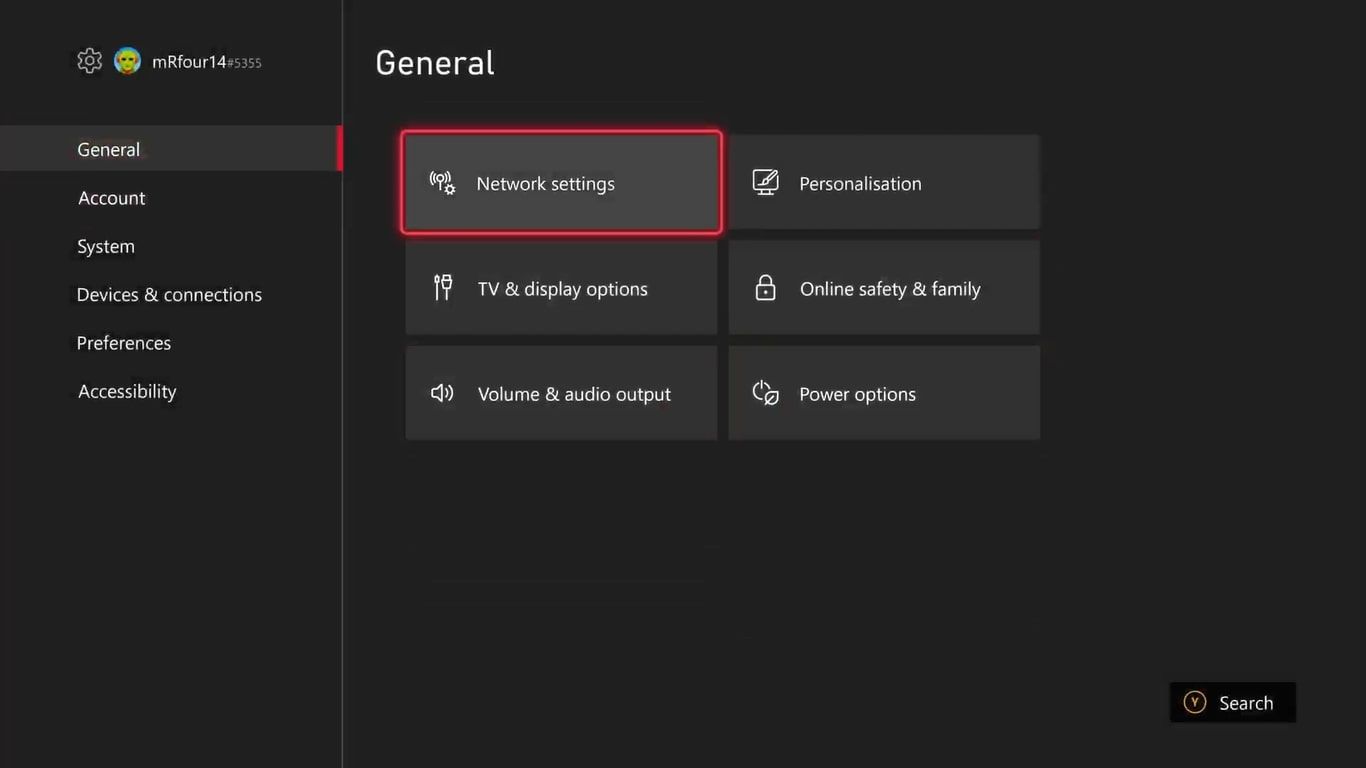
- Убедитесь, что вы в разделе “Общие”, и выберите “Параметры сети”.
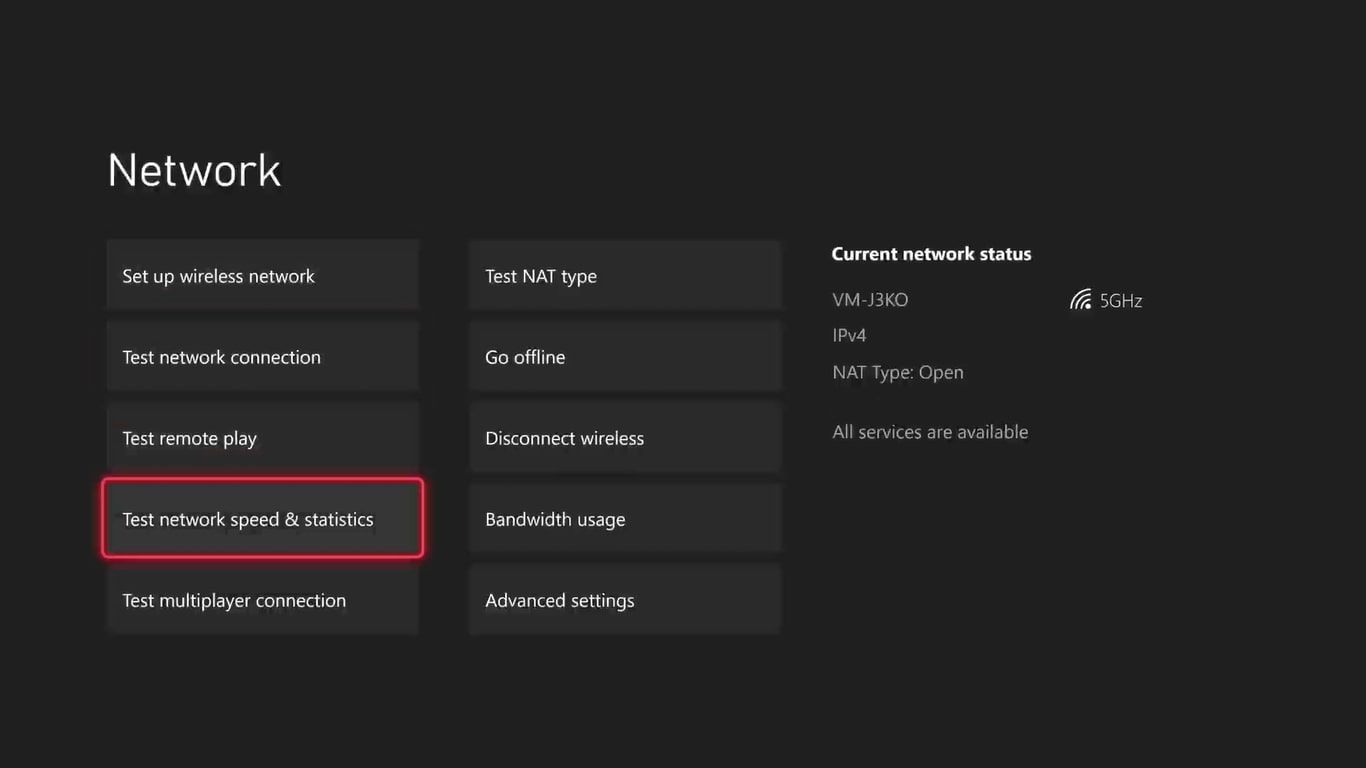
- Выберите “Проверить скорость и статистику сети”.
- Консоль покажет “Проверка соединения…” и затем выдаст полный отчёт.
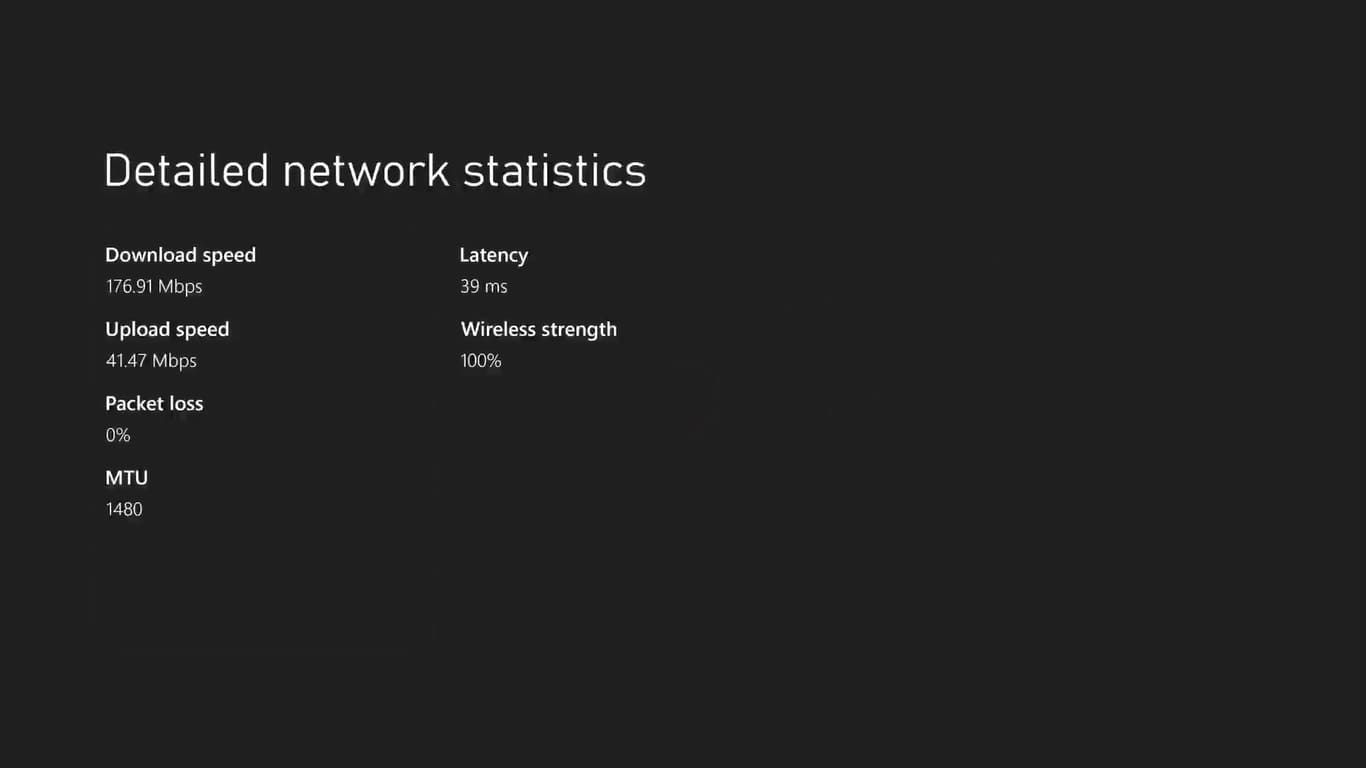
Что смотреть в отчёте:
- Высокая загрузка и низкая отдача указывают на ограничение провайдера или занятость сети.
- Большая задержка (много мс) вызывает ощутимые задержки управления в играх.
- Потеря пакетов — критический показатель: даже 1–2% заметно ухудшают качество.
- Низкая сила Wi‑Fi означает, что стоит подумать о проводном подключении или улучшении сигнала.
Как проверить подключение к Xbox Network и мультиплееру
Xbox даёт отдельные тесты для проверки подключения к самому сервису Xbox и для мультиплеера.
Порядок действий:
- Откройте Настройки → Общие → Параметры сети.
- Нажмите “Проверить подключение”.
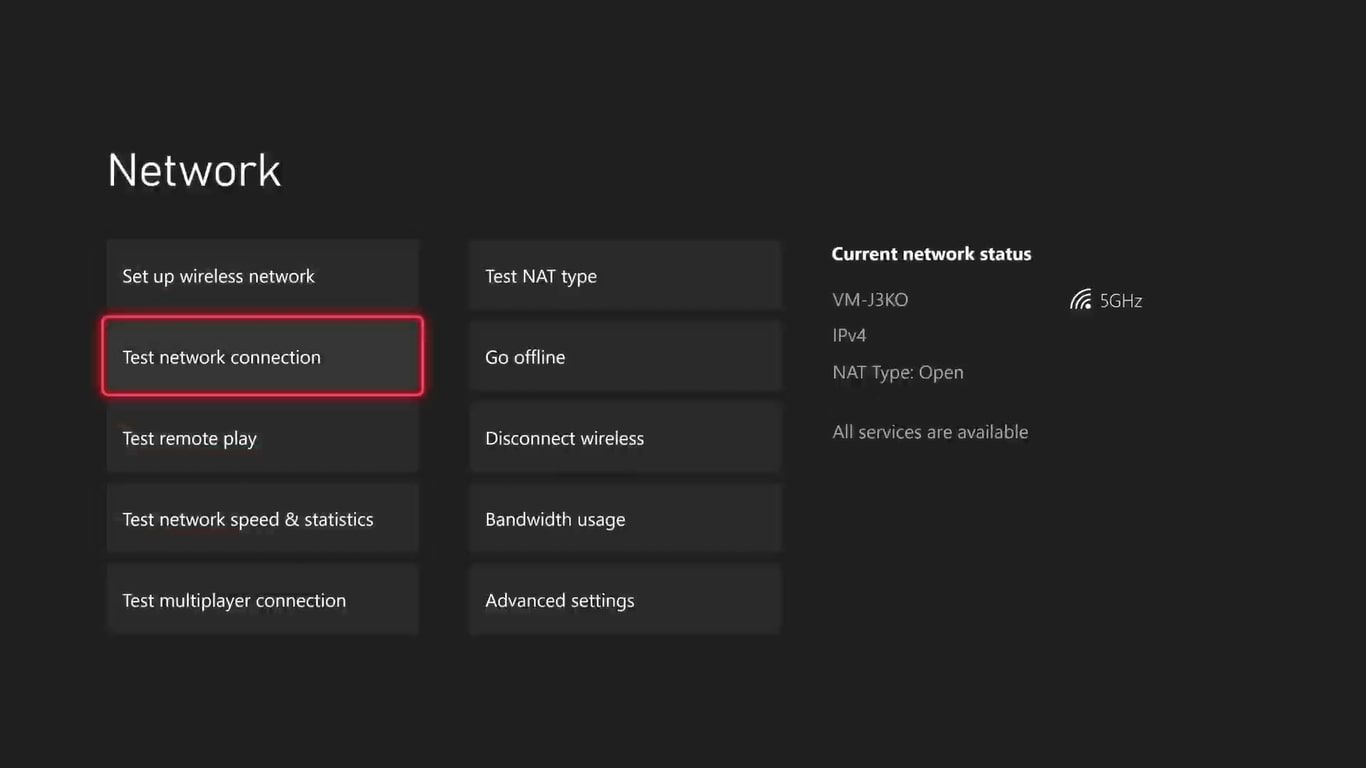
Консоль проверит доступность Xbox Network и покажет сообщение:
- “Всё в порядке” — соединение и доступ к серверам нормальные.
- “Не подключено” — есть проблемы.
Для мультиплеера используйте “Проверить подключение к мультиплееру”:
- В том же разделе нажмите “Проверить подключение к мультиплееру”.
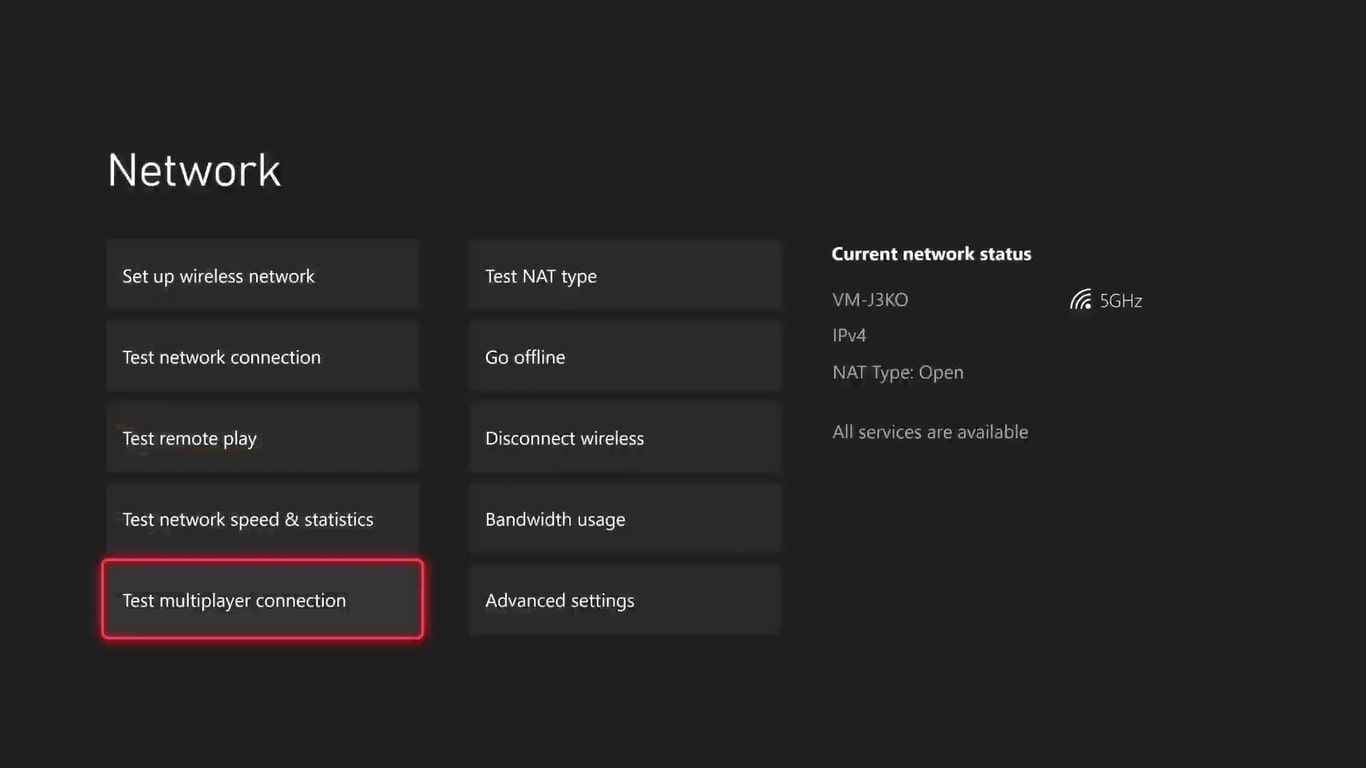
- Консоль проверит тип NAT и другие параметры.
Если всё успешно, вы увидите подтверждение. Если нет — переходите к устранению неполадок.

Мини‑методология тестирования сети перед серьёзной сессией
- Перезапустите консоль и роутер. Дайте роутеру 2–3 минуты на полную загрузку.
- Закройте все фоновые приложения и загрузки на консоли.
- Выполните тест скорости по 3 раз в разное время суток.
- Повторите тест по проводному подключению (Ethernet), если возможно.
- Сравните результаты: если по кабелю всё лучше — проблема в Wi‑Fi.
Когда встроенные тесты не дают ответа: альтернативные подходы
- Используйте тесты скорости на ПК или смартфоне в той же сети (speedtest.net). Это помогает понять, имеется ли системная проблема у провайдера.
- Попробуйте точку доступа с телефона (мобильный интернет) чтобы исключить роутер/провайдера.
- Подключите консоль напрямую к модему, минуя роутер. Если проблема уходит — дело в роутере.
- Проверьте состояние серверов игры и Xbox Live (через сайт поддержки или Twitter/X официальных сервисов).
Быстрый план действий для устранения неполадок (Playbook)
- Проверка базовых вещей
- Убедитесь, что кабели подключены плотно.
- Перезагрузите консоль и роутер.
- Отключите VPN и прокси.
- Если Wi‑Fi слабый
- Подвиньте консоль ближе к роутеру.
- Смените канал Wi‑Fi на менее загруженный.
- Переключитесь на 5 ГГц, если поддерживается и расстояние небольшое.
- Если высокая задержка или потеря пакетов
- Подключитесь по Ethernet.
- Временно отключите другие устройства, потребляющие трафик.
- Если проблемы с мультиплеером
- Проверьте тип NAT: откройте UPnP в настройках роутера или настройте переадресацию портов для Xbox.
- Присвойте консоли статический IP через DHCP reservation.
- Если ничего не помогает
- Обновите прошивку роутера.
- Свяжитесь с техподдержкой провайдера.
- Проверьте форумы на предмет текущих проблем с серверами игры.
Важно: перед изменениями в роутере создайте резервные копии настроек, чтобы можно было откатить изменения.
Чеклисты по ролям
Геймер
- Запустить тест скорости и тест мультиплеера.
- Переключиться на Ethernet при проблемах.
- Проверить загрузки/обновления на Xbox и других устройствах.
Домашний администратор сети
- Проверить нагрузку сети и QoS на роутере.
- Включить UPnP или настроить переадресацию портов для Xbox.
- Назначить резервирование IP для консоли.
Родитель/опекун
- Убедиться, что фильтры контента и лимиты загрузок не мешают соединению.
- Проверить расписание автоматических обновлений и ночные загрузки.
Критерии приёмки для хорошего игрового опыта
- Общая индикация теста сети: “Всё в порядке”.
- Для комфортного мультиплеера: низкая задержка (обычно предпочтительно ниже 80–100 мс), минимальная потеря пакетов (0–1%), NAT открытый или умеренный.
- Для облачного гейминга: стабильная скорость загрузки и минимум фрагментации сигнала.
Примечание: точные пороги зависят от игры и региона. Если вы видите заметные прерывания даже при удовлетворительных цифрах, причина может быть на стороне сервера или в локальных помехах Wi‑Fi.
Тесты и сценарии приёмки
- Тест 1: Подключение по Ethernet, запуск теста сети. Ожидаемый результат — загрузка/отдача в пределах тарифного плана, задержка меньше чем при Wi‑Fi.
- Тест 2: Wi‑Fi на 2.4 ГГц и 5 ГГц. Ожидаемый результат — 5 ГГц лучше при близком расположении, 2.4 ГГц лучше при больших расстояниях.
- Тест 3: Мультиплеер с соперником из той же страны. Ожидаемый результат — стабильный пинг и отсутствие потери пакетов.
Когда встроенные тесты не помогут — примеры ситуаций
- Авария у провайдера или на магистральной линии.
- Проблемы с серверами самой игры или Xbox Live.
- Аппаратные неисправности модема/роутера или самой консоли.
- Помехи Wi‑Fi от бытовой техники или соседей.
Безопасность и конфиденциальность
- Не открывайте лишние порты в роутере без необходимости. Открытие портов повышает риск внешних атак.
- Используйте надежные пароли для роутера и Wi‑Fi.
- Отключайте удалённый доступ к роутеру, если он не нужен.
Быстрый справочник терминов
- NAT — сопоставление сетевых адресов, влияет на возможность соединяться с другими игроками.
- UPnP — протокол автоматического открытия портов на роутере.
- QoS — приоритизация трафика для игр или стриминга.
- MTU — максимальный размер сетевого пакета.
- Ping/Latency — время ожидания ответа в миллисекундах.
Итог
Тесты сети на Xbox Series X|S дают быстрый и понятный отчёт о состоянии вашего подключения. Начните с них при любом сетевом сбое. Если встроенные тесты показывают проблему, используйте пошаговый план из этого материала: проверьте кабели, перезагрузите оборудование, попробуйте проводное подключение и настройте роутер. В сложных случаях протестируйте сеть с других устройств и свяжитесь с провайдером.
Воспользуйтесь чеклистами в статье перед обращением в техподдержку — это ускорит диагностику и повысит шанс быстрого решения.

Похожие материалы

Несколько аккаунтов Skype: Multi Skype Launcher

Журнал для работы: повысить продуктивность

Персональные звуки уведомлений на Android

Скачивание шоу Hulu для офлайн‑просмотра

Microsoft Start: персонализированная новостная лента
