
Как установить и использовать speedtest-cli на Ubuntu, macOS и Windows
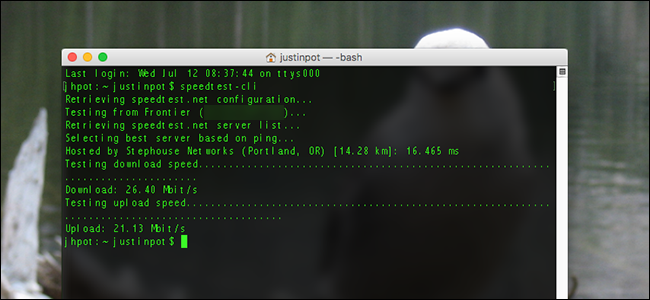
Быстрые ссылки
- Установка speedtest-cli на Ubuntu и других Linux-дистрибутивах
- Установка speedtest-cli на macOS через Homebrew
- Установка speedtest-cli на Windows
Хотите быстро проверить скорость текущего интернет‑соединения? С помощью speedtest-cli вы можете запустить тест в командной строке на любой операционной системе.
Мы уже рассказывали о том, как тестировать скорость через браузер, но иногда удобнее или даже необходима утилита в терминале. Например, когда вы подключены по SSH к удалённому серверу и нужно проверить его соединение. Или когда вы автоматизируете мониторинг и хотите запускать тесты по расписанию. Или просто потому, что вам нравится командная строка.
Чтобы запустить тест после установки, достаточно ввести:
speedtestи нажать Enter.
Ниже — подробные инструкции для трёх основных ОС, а затем полезные дополнения: чеклист, шпаргалка с командами, подсказки по отладке и рекомендации, когда лучше использовать веб-версию.
Установка speedtest-cli на Ubuntu и других Linux-дистрибутивах

Установить speedtest-cli на Ubuntu и других дистрибутивах на базе Debian очень просто. Откройте терминал и выполните одну команду:
sudo apt install speedtest-cliНа других дистрибутивах команда может отличаться. Посмотрите документацию вашего пакетного менеджера (dnf, yum, pacman и т. д.) и ищите пакет с именем speedtest-cli.
Ключевые моменты:
- Используйте системный пакетный менеджер, если нужна обновляемая системаная установка.
- Если вам нужно отдельно управлять версиями Python пакетов, можно установить через pip (см. раздел для Windows).
Установка speedtest-cli на macOS через Homebrew
Самый простой способ установить speedtest-cli на Mac — использовать Homebrew, открытый пакетный менеджер. Если Homebrew у вас ещё не установлен, имеет смысл поставить его — это полезно для многих инструментов.
После настройки Homebrew выполните команду:
brew install speedtest_cliОбратите внимание: в Homebrew имя пакета содержит подчёркивание — speedtest_cli.
Почему Homebrew полезен:
- Автоматические обновления через brew upgrade.
- Система управления зависимостями для инструментов CLI.
Установка speedtest-cli на Windows
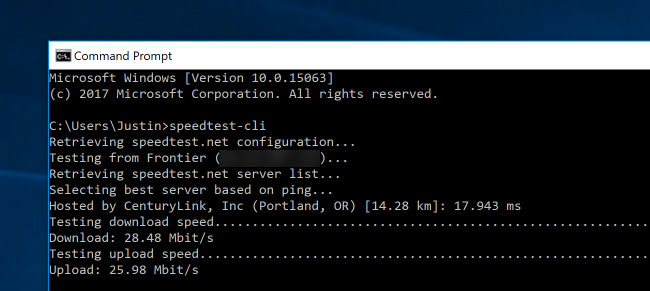
На Windows сначала нужно установить Python и убедиться, что команды python и pip добавлены в PATH. Обычно это делается через официальный инсталлятор Python: во время установки отметьте опцию «Add Python to PATH».
После установки Python команда для speedtest-cli такова:
pip install speedtest-cliПлюсы установки через pip:
- Работает на всех ОС одинаково.
- Удобно, если вы используете виртуальные окружения или хотите конкретную версию пакета.
Минусы:
- Пакет установлен в пользовательской/питон-ориентированной среде, а не глобально управляемой системой.
Когда стоит использовать CLI, а когда веб‑тест
- CLI идеален для удалённых серверов, автоматизации, cron‑задач и логирования результатов.
- Веб‑инструмент удобен для одноразовой проверки с графическим интерфейсом и историей.
- CLI не всегда отражает поведение приложений, чувствительных к браузерным прокси/плагинам.
Важно: результаты зависят от сервера теста, загруженности сети и локальных ограничений провайдера.
Быстрый чеклист перед запуском теста
- Убедитесь, что на машине нет активных загрузок/загрузок и фоновых обновлений.
- При тесте по SSH проверьте, что удалённый сервер подключён к сети напрямую (без VPN или NAT, если хотите измерить реальную линию).
- Если сравниваете результаты с ноутбуком, запустите тесты подряд и на двух устройствах для сопоставимости.
Шпаргалка команд speedtest-cli
- Базовый тест (стандартный вывод):
speedtest- Режим вывода для парсинга (JSON):
speedtest --format=json- Использовать определённый сервер (ID сервера можно узнать с помощью –list):
speedtest --server [ID]- Показать список доступных серверов:
speedtest --list- Вывести только ping/down/up:
speedtest --simpleПримечание: опции могут меняться в зависимости от версии; используйте speedtest --help для актуального списка.
Технические советы и случаи, когда CLI ошибается
- Если скорость сильно ниже ожидаемой, проверьте загрузку процессора и дисков на сервере: ограничение может быть не в сети, а в ресурсах машины.
- На виртуальных машинах в облаках результаты часто ограничены виртуальной сетью провайдера.
- NAT, VPN или прокси могут искажать измерения.
- Для промышленных измерений используйте специализированные инструменты (iperf) с контролируемым сервером, а не публичный speedtest.
Альтернативные подходы
- Браузерные сервисы: Ookla Speedtest, fast.com — удобны, но не автоматизируемы без API.
- iperf/iperf3: для контролируемых тестов между двумя вашими машинами.
- SNMP/Telemetry: для длительного мониторинга интерфейсов и трендов.
Руководство по устранению неполадок
- Проверка окружения
- Убедитесь, что нет ограничений брандмауэра.
- Проверьте, доступен ли сервер speedtest (ping/trace).
- Проверка Python/PIP (для pip‑установки)
python --version,pip --version.- Попробуйте переустановить:
pip install --upgrade --force-reinstall speedtest-cli.
- Логи и повторные прогоны
- Запустите несколько тестов в разное время суток.
- Сохраняйте результаты в JSON и сравнивайте.
Модель принятия решения — какой метод установки выбрать
flowchart TD
  A[Где вы работаете?] --> B{ОС}
  B --> |Linux 'Debian/Ubuntu'| C[Используйте apt]
  B --> |macOS| D[Используйте Homebrew]
  B --> |Windows| E[Установите Python и pip]
  C --> F[Запустите speedtest]
  D --> F
  E --> F
Ролевые чеклисты
Системный администратор:
- Установить через системный пакетный менеджер.
- Настроить cron для периодических тестов и логировать JSON.
- Настроить оповещения при падении скорости ниже порога.
Разработчик / DevOps:
- Добавить тесты в CI/CD для проверки сетевой доступности.
- Использовать –format=json для парсинга в пайплайнах.
Домашний пользователь:
- Установить через Homebrew или pip.
- Запустить тест в момент, когда никто не пользуется сетью, для чистого измерения.
Краткая терминология
- speedtest-cli — утилита командной строки для проверки скорости интернета.
- Ping — время отклика до сервера в миллисекундах.
- Download/Upload — пропускная способность в Мбит/с.
Краткое резюме
- speedtest-cli — простой способ тестировать скорость из терминала.
- На Linux используйте apt/пакетный менеджер, на macOS — Homebrew, на Windows — pip после установки Python.
- Для автоматизации и мониторинга применяйте JSON‑вывод и планировщик задач.
Важно: результаты зависят от сервера теста и окружающих условий. Для контролируемых замеров используйте инструменты вроде iperf.
Ключевые шаги: установить, прогнать speedtest, собрать результаты в JSON, проанализировать и повторить в разное время.

Похожие материалы

Несколько аккаунтов Skype: Multi Skype Launcher

Журнал для работы: повысить продуктивность

Персональные звуки уведомлений на Android

Скачивание шоу Hulu для офлайн‑просмотра

Microsoft Start: персонализированная новостная лента
