
Как проверить, работает ли ваш VPN

Лучшие цены за март 2025
- Private Internet Access — Мировая поддержка 24/7. Скидка 83% на план на 3 года + 3 месяца бесплатно. Рейтинг 4.9/5.
- Express VPN — Высокая скорость соединения. Скидка 61% и 4 месяца бесплатно для 2‑летнего плана. Рейтинг 4.7/5.
- CyberGhost VPN — Широкий набор протоколов безопасности. Скидка 83% и 2 месяца бесплатно для 2‑летнего плана. Рейтинг 4.6/5.
Важно: цены и акции меняются; уточняйте на сайтах поставщиков.
Как проверить, подключён ли VPN
Быстрая проверка в клиенте
- Найдите иконку VPN в панели задач (область уведомлений).
- Дважды кликните, чтобы открыть окно клиента VPN.
- На панели состояния убедитесь, что отображается «Подключено» и выбран сервер.
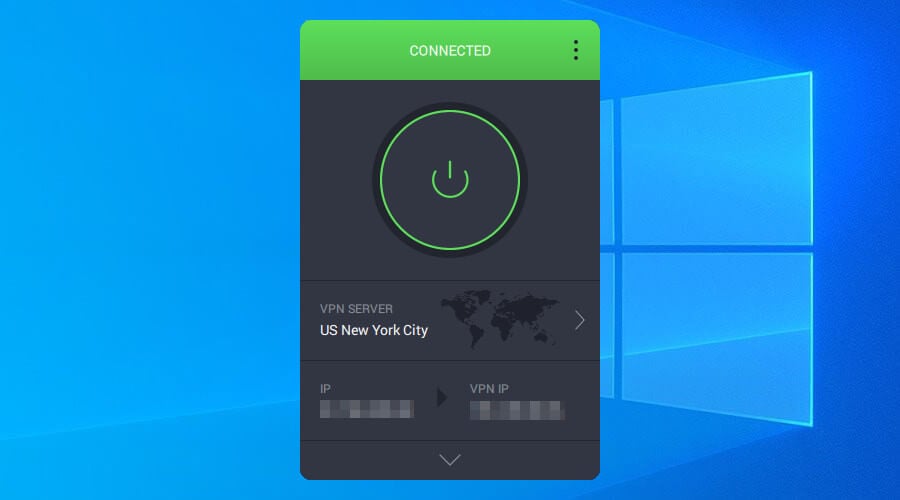
Пояснение: простой индикатор “Подключено” важен, но не гарантирует отсутствие утечек. Приложение может показывать подключение, даже если трафик идёт напрямую (например, при проблемах с маршрутизацией или при отключённом kill switch).
Тест на утечки данных
Цель: убедиться, что через VPN не просачиваются IP, DNS, WebRTC, IPv6 или другие данные.
Шаги:
- Запустите клиент VPN и подключитесь к выбранному серверу.
- Откройте браузер.
- Перейдите на один из следующих сервисов и запустите тест:
- ipleak (ipleak.net)
- IPX (ipx.ac)
- BrowserLeaks (browserleaks.com)
- Проверьте, фиксируют ли сервисы:
- ваш публичный IP-адрес;
- DNS‑серверы;
- WebRTC‑адреса;
- геолокацию по браузеру;
- Flash IP (если применимо);
- IPv6‑адреса и геолокацию;
- имя/провайдера вашего ISP.
Если ни один из перечисленных параметров не показывает ваш реальный IP или ISP — утечек нет.
Примечание: некоторые провайдеры могут иметь утечки только на определённых серверах. Рекомендуется проверить несколько серверов (особенно в разных регионах).
Бонус: ipleak поддерживает тест адреса для торрентов. Добавьте magnet‑ссылку в ваш торрент‑клиент и посмотрите, видит ли тест ваш реальный адрес. Если видит — VPN не защищает вашу P2P‑активность.

Тест скорости
Цель: оценить влияние VPN на пропускную способность и задержки.
Шаги:
- При необходимости отключитесь от VPN.
- Откройте браузер и запустите тест скорости (рекомендуем один инструмент для последовательности):
- fast.com (Netflix)
- Speedtest.net (Ookla)
- Запишите результаты: ping, скорость загрузки (download), скорость отдачи (upload).
- Подключитесь к VPN и повторите тест на том же сайте.
- Сравните результаты и оцените: сколько процентов потеряно, вырос ли ping.
- При необходимости протестируйте несколько серверов и регионов.
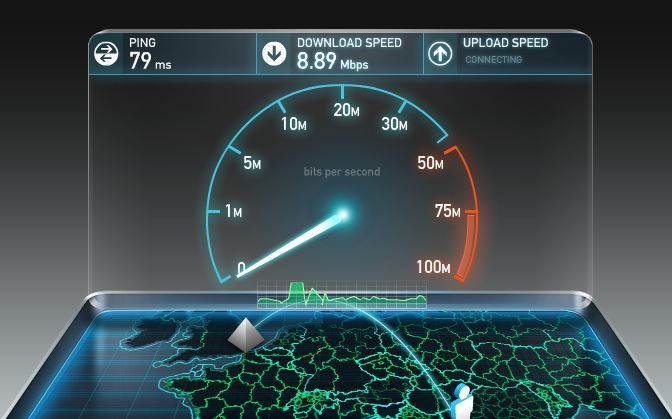
Замечания:
- Уменьшение скорости — нормальное явление. Вопрос в том, насколько оно приемлемо для ваших задач (стриминг, торренты, игры).
- Некоторые VPN применяют политику ограничения скорости в определённых локациях — это можно выявить, протестировав разные сервера.
Что ещё проверить
- Настройки kill switch (аварийное отключение): включите и проверьте, блокирует ли он весь трафик при расстройке соединения.
- Протоколы и шифрование: проверьте, какие протоколы доступны (WireGuard, OpenVPN, IKEv2) и выберите безопасный по умолчанию.
- Политика логов: прочитайте политику конфиденциальности — сохраняет ли провайдер логи соединений.
- Местоположение сервера и юрисдикция провайдера: может влиять на доступность и требования к передаче данных.
Когда простой IP‑проверки недостаточно
Контрпример: вы подключились к VPN и видите, что IP изменился. Но при этом браузер всё ещё раскрывает ваш реальный IP через WebRTC, или DNS‑запросы идут через сервер вашего ISP. В таких случаях смена IP вводит в заблуждение — вы не анонимны и не защищены.
Пошаговый план действий (SOP) при обнаружении проблем
- Немедленно отключите Интернет (или выключите Wi‑Fi/кабель).
- Откройте настройки клиента VPN.
- Включите kill switch и проверку DNS, если есть.
- Смените сервер и повторите тест на утечку.
- Если утечка остаётся: очистите настройки сети (сброс TCP/IP, очистка DNS‑кеша) и повторите.
- Если не помогает — свяжитесь со службой поддержки провайдера или смените VPN.
Роль‑ориентированные чек‑листы
Пользователь (базовый):
- Проверил статус подключения в клиенте.
- Запустил 1–2 теста на утечки.
- Запустил 1 тест скорости до и после подключения.
- Убедился, что kill switch включён.
Продвинутый пользователь / сисадмин:
- Проверил WebRTC и IPv6.
- Настроил DNS на использование зашифрованного резольвера (DoH/DoT) или провайдера VPN.
- Протестировал несколько серверов в разных регионах.
- Проверил логи и политику провайдера.
Критерии приёмки
- Нет видимых утечек IP, DNS, WebRTC и IPv6 в двух независимых тестах.
- Kill switch корректно блокирует трафик при отключении VPN.
- Потеря скорости находится в приемлемых пределах для ваших задач (например, <30% для стриминга HD — как ориентир, но не догма).
Матрица рисков и рекомендации
- Низкий риск (приёмлемо): IP и DNS скрыты, WebRTC отключён или зафиксирован за VPN; скоростные показатели близки к норме. Действие: обычный мониторинг.
- Средний риск: частичные утечки (например, DNS через ISP) или высокая потеря скорости. Действие: смена сервера, включение DoH/DoT, обращение в поддержку.
- Высокий риск: виден реальный IP в тестах, torrent‑детектор показывает реальный адрес или kill switch не работает. Действие: немедленно остановить передачу данных, сменить провайдера.
Тестовые сценарии и критерии приёмки
Сценарий: Проверка базовой анонимности
- Шаги: подключиться, зайти на ipleak, проверить IP и DNS.
- Критерии: отображается IP сервера VPN; DNS‑запросы идут через VPN.
Сценарий: Проверка WebRTC
- Шаги: открыть browserleaks.com, запустить WebRTC тест.
- Критерии: WebRTC не показывает реальный локальный/публичный IP.
Сценарий: Тест IPv6
- Шаги: если у вас есть IPv6, проверить ipleak на IPv6 утечки.
- Критерии: IPv6 скрыт или корректно обрабатывается VPN.
Сценарий: Kill switch
- Шаги: подключиться, прервать соединение сервера (симулировать срыв), проверить доступ в Интернет.
- Критерии: доступ блокируется до восстановления соединения.
Решения при распространённых проблемах
- Если WebRTC раскрывает IP: отключите WebRTC в браузере или используйте расширение‑блокировщик.
- Если DNS утекает: переключитесь на DNS от провайдера VPN или включите DoH/DoT.
- Если IPv6 утекает: отключите IPv6 в системе или используйте VPN с поддержкой IPv6.
Краткая методология тестирования VPN
- Повторяемость: используйте один инструмент для скорости и набор из 2–3 сервисов для утечек.
- Множественные локации: тестируйте не менее трёх серверов (локальный, соседний, удалённый).
- Контрольные замеры: выполняйте тесты до подключения и после, фиксируйте результаты.
- Регулярность: проверяйте конфигурацию и утечки раз в 1–3 месяца и после обновлений клиента.
1‑строчный глоссарий
- kill switch — функция аварийного блокирования трафика при обрыве VPN.
- DNS — служба преобразования доменных имён в IP‑адреса.
- WebRTC — технология браузера, которая может раскрывать IP даже при VPN.
- IPv6 — совремый протокол адресации, требующий отдельной проверки на утечки.
Краткое резюме
- Простая смена IP не гарантирует защиту: проверяйте утечки IP, DNS, WebRTC и IPv6.
- Всегда включайте kill switch и тестируйте несколько серверов.
- Если тесты показывают утечки — применяйте SOP: отключите интернет, перепроверьте настройки или смените провайдера.
Важно: регулярная проверка и понимание ограничений вашего провайдера VPN — ключ к сохранению приватности и безопасности.

Похожие материалы

Несколько аккаунтов Skype: Multi Skype Launcher

Журнал для работы: повысить продуктивность

Персональные звуки уведомлений на Android

Скачивание шоу Hulu для офлайн‑просмотра

Microsoft Start: персонализированная новостная лента
