
Как проверить, работает ли VPN

Краткое содержание
- Быстрая проверка работоспособности VPN: IP, DNS, WebRTC, скорость
- Пошаговый SOP для пользователей и администраторов
- Чек‑лист ролей и критерии приёмки
- Советы по устранению проблем и альтернативные варианты
Почему важно проверить VPN
Нестабильный или неправильно настроенный VPN может раскрыть ваш реальный IP, утекать DNS‑запросы или WebRTC‑трафик и снижать скорость работы. Это ставит под угрозу приватность, безопасность и пользовательский опыт при стриминге или работе с удалёнными ресурсами.
Важно: VPN защищает только тот трафик, который проходит через туннель. Локальные приложения, DNS‑кеш браузера или неверные настройки могут обойти защиту.
Как проверить VPN: пошаговое руководство
Ниже — простой, воспроизводимый набор тестов, который подходит для домашнего пользователя и для первой проверки в IT‑среде.
1. Проверьте IP‑адрес
- Перед подключением к VPN зафиксируйте текущий публичный IP (например, через ifconfig.co, whatismyip.com или командой curl ifconfig.me).
- Подключитесь к VPN и выберите сервер в другой локации.
- Проверьте IP снова.
Ожидаемый результат: публичный IP изменился и указывает на выбранный VPN‑сервер. Если IP не изменился — это явная проблема.
2. Тест на DNS‑утечки
- Отключите VPN и проверьте, какой DNS‑сервер у вас используется (эта информация видна в большинстве онлайн тестов на DNS‑утечку).
- Подключитесь к VPN и снова запустите тест на DNS‑утечки.
- Сравните адреса DNS‑серверов.
Ожидаемый результат: при подключённом VPN DNS‑сервер должен принадлежать провайдеру VPN или быть расположенным в IP‑диапазоне VPN‑сервера. Если тест показывает DNS сервера вашего ISP — есть DNS‑утечка.
Важно: некоторые ОС и браузеры используют встроенный DNS (например, DNS over HTTPS) — учитывайте это при интерпретации результатов.
3. Тест на WebRTC‑утечки
- Откройте веб‑инструмент для проверки WebRTC (например, WebRTC Leak Test).
- Снимите показания до подключения к VPN и после подключения.
Ожидаемый результат: WebRTC не должен раскрывать ваш реальный IP. Если он показывает ваш домашний IP — это WebRTC‑утечка.
Примечание: отключение WebRTC в настройках браузера или использование расширений может закрыть этот вектор, но лучше, если VPN сам блокирует WebRTC‑утечки.
4. Проверка скорости
- Запустите тест скорости без VPN и зафиксируйте ping, скорость загрузки и выгрузки.
- Подключитесь к VPN и повторите тест на том же сервере/регионе.
Ожидаемый результат: хорошая коммерческая VPN должна сохранять примерно 80–90% мощности исходного соединения; чем меньше падение — тем лучше.
В продуктовой документации LightningX VPN указаны скорости до 600 Мбит/с; в наших тестах зафиксированы показатели до 700 Мбит/с+ при благоприятных условиях. Реальные значения зависят от вашего канала и расстояния до сервера.
Полезные инструменты и команды
- Проверка IP: curl ifconfig.me или посещение whatismyip.com
- DNS‑тест: dnsleaktest.com, ipleak.net
- WebRTC: browserleaks.com/webrtc
- Скорость: speedtest.net, fast.com
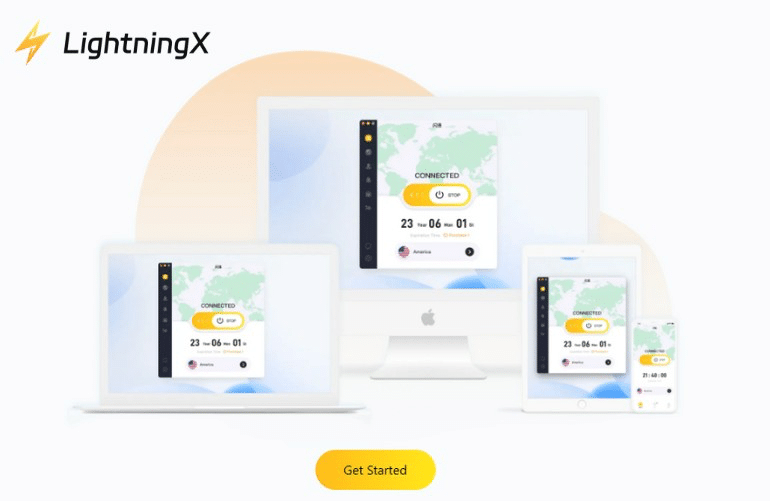
LightningX VPN: краткая оценка
Мы оценили LightningX VPN по стандартным тестам IP, DNS, WebRTC, скорости и возможности обхода гео‑ограничений.
| Тест | Результат |
|---|---|
| IP‑тест | ✔ |
| DNS‑тест | ✔ |
| WebRTC‑тест | ✔ |
| Скорость | 700 Мбит/с+ |
| Разблокировка стриминговых сервисов | ✔ |
Пояснения к результатам
- Нет IP‑утечек: при подключении реальный IP скрывается. Это базовый критерий приватности.
- Нет DNS‑утечек: все запросы идут через серверы VPN.
- Нет WebRTC‑утечек: браузер не выдаёт реальный IP.
- Скорость: в тестах был достигнут показатель 700 Мбит/с+, в описании продукта — до 600 Мбит/с.
Пошаговый SOP: как действовать пользователю
- Отключите другие VPN/прокси/расширения, которые могут конфликтовать.
- Перезагрузите устройство или сетевой адаптер при необходимости.
- Подключитесь к ближайшему серверу VPN и повторите тесты IP/DNS/WebRTC.
- Если есть проблемы — переключитесь на другой сервер или протокол (OpenVPN, WireGuard).
- Если утечки сохраняются, свяжитесь с поддержкой VPN и предоставьте логи тестов.
Важно: сохранение логов и способ их передачи — обсуждайте в соответствии с политикой приватности вашего провайдера.
Ролезависимые чек‑листы
Пользователь (домашний):
- Проверил IP до/после подключения
- Запустил DNS‑тест
- Протестировал WebRTC
- Сделал тест скорости
ИТ‑специалист:
- Проверил политики маршрутизации и исключений (split tunneling)
- Проверил настройки DNS и форсированный DNS через VPN
- Проанализировал сетевые журналы и пакетный трафик при помощи tcpdump/wireshark
Администратор сети:
- Настроил DNS‑forwarding через VPN‑сервер
- Проверил NAT и правила firewall
- Провёл тесты нагрузочного трафика и SNI‑inspections
Критерии приёмки
- Публичный IP изменён на IP VPN‑сервера
- DNS‑запросы разрешаются через VPN (нет публичных DNS ISP)
- WebRTC не показывает ваш реальный IP
- Скорость при подключении ≥ 80% от базовой скорости
Если все пункты выполнены — VPN считается рабочим и надёжным для повседневного использования.
Что делать, если тесты провалены (Incident runbook)
- IP не изменяется:
- Убедитесь, что клиент действительно подключён и выбран сервер.
- Проверьте локальные прокси и настройки сети.
- DNS‑утечка:
- Включите принудительное использование DNS VPN в клиенте.
- Очистите DNS‑кеш: в Windows — ipconfig /flushdns, в macOS — sudo killall -HUP mDNSResponder.
- WebRTC‑утечка:
- Отключите WebRTC в браузере или установите расширение для блокировки.
- Снижение скорости:
- Попробуйте протокол WireGuard или другой быстрый протокол.
- Переключитесь на ближний сервер.
Если базовые действия не помогли — соберите логи и обратитесь в поддержку провайдера.
Альтернативные подходы и когда VPN не подходит
- Прокси (SOCKS, HTTP) для анонимизации браузерного трафика, но они не защищают весь трафик.
- Tor для высокой анонимности, но с заметным падением скорости и ограничениями на стриминг.
- Использование VPN на уровне маршрутизатора для защиты всей домашней сети.
Контрпример: если ваша цель — полностью скрыть деятельность от провайдера в условиях активной DPI (глубинный анализ пакетов), простая VPN может быть недостаточна без дополнительных мер (obfsproxy, обфускация трафика).
Ментальные модели и рекомендации
- Правило трёх проверок: IP, DNS, WebRTC. Если хотя бы один тест проваливается — конфиденциальность нарушена.
- Модель «Слой за слоем»: VPN защищает туннель, но приложения и браузеры могут обойти или дополнительно раскрывать данные.
- Оценка TCO: удобство использования vs безопасность. Корпоративные решения обычно дороже, но дают централизованное управление и аудит.
Краткий глоссарий
- IP: публичный адрес, по которому виден ваш трафик в интернете.
- DNS: система разрешения имён в IP‑адреса.
- WebRTC: браузерная технология для реального времени, может раскрывать IP.
- Split tunneling: настройка, при которой часть трафика идёт вне VPN.
Риски и способы снижения
- Риск: DNS‑утечки → Митигировать: форсировать DNS через VPN, отключить прозрачный прокси.
- Риск: WebRTC → Митигировать: отключить или блокировать WebRTC в браузере.
- Риск: низкая скорость → Митигировать: выбрать другой сервер или протокол.
Когда стоит сменить провайдера
- Повторяющиеся утечки после исправной настройки
- Низкая реальная скорость, мешающая работе
- Отсутствие поддержки нужных платформ или протоколов
Заключение
Проверка работоспособности VPN сводится к четырём ключевым тестам: IP, DNS, WebRTC и скорости. Если ваш текущий провайдер не проходит эти тесты последовательно, стоит либо исправлять конфигурацию, либо рассмотреть альтернативу. LightningX VPN в наших проверках показал надёжную маскировку IP, защиту от DNS и WebRTC утечек и высокую скорость соединения, что делает его подходящим вариантом для тех, кто сочетает приватность и производительность.
Важно: всегда используйте проверенные онлайн‑инструменты для тестов и сохраняйте логи тестов при обращении в поддержку.
Короткая памятка: проверьте IP → проверьте DNS → проверьте WebRTC → проверьте скорость → действуйте по SOP.

Похожие материалы

Несколько аккаунтов Skype: Multi Skype Launcher

Журнал для работы: повысить продуктивность

Персональные звуки уведомлений на Android

Скачивание шоу Hulu для офлайн‑просмотра

Microsoft Start: персонализированная новостная лента
