
Сквозное шифрование в ONLYOFFICE Desktop Editors
О чём эта инструкция
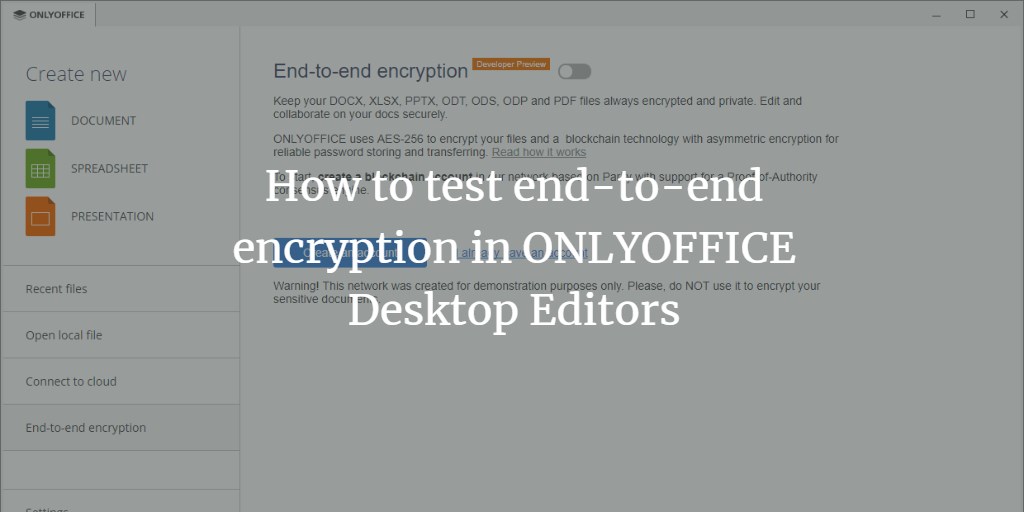
ONLYOFFICE Desktop Editors — свободный пакет офисных приложений с открытым исходным кодом под лицензией GNU AGPL v.3.0. Начиная с версии 5.2.4 реализована первая developer preview-версия сквозного шифрования (E2E) для документов форматов DOCX, XLSX, PPTX, ODT, ODS и ODP. Шифрование использует алгоритм AES-256, а для хранения и передачи паролей применяется приватная блокчейн-сеть с асимметричным шифрованием.
Важно: тестовая блокчейн-сеть используется только в демонстрационных целях. Не рекомендуется загружать в неё ваши чувствительные документы.
Быстрый план действий
- Установите или обновите ONLYOFFICE Desktop Editors до последней версии.
- Включите тестовый режим сквозного шифрования в настройках.
- Создайте аккаунт в тестовой блокчейн-сети, сохраните мнемоническую фразу и задайте пароль (минимум 8 символов).
- Откройте документ и включите шифрование для файла или папки.
Шаг 1: Установка или обновление ONLYOFFICE Desktop Editors
Если вы ещё не используете ONLYOFFICE Desktop Editors, скачайте последнюю версию с официального сайта и установите пакет в соответствии с инструкциями для вашей ОС. Если приложение уже установлено, откройте «Справка» или «About» и убедитесь, что версия не ниже 5.2.4. При необходимости выполните обновление.
Шаг 2: Включение режима сквозного шифрования
Откройте приложение и перейдите в вкладку “Settings”. Найдите переключатель ‘Test end-to-end encryption’ и активируйте его. После этого в левой панели появится раздел End-to-end encryption.
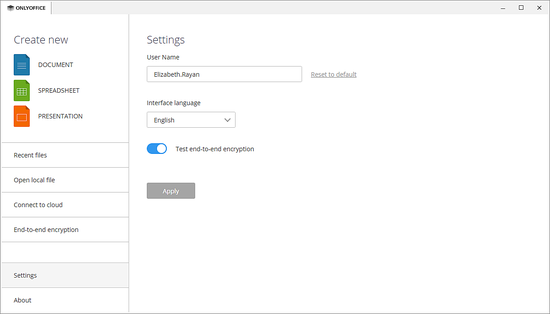
Важно: переключатель активирует режим только для тестирования. Он не автоматически переводит уже существующие файлы в зашифрованный формат.
Шаг 3: Создание аккаунта в тестовой блокчейн-сети
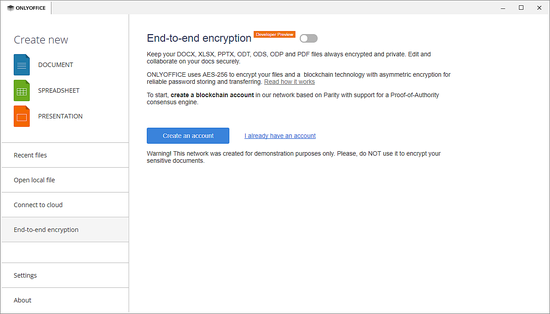
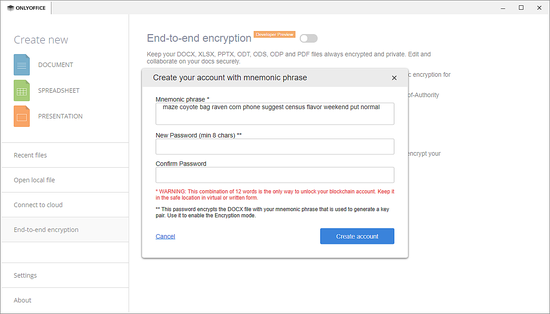
Перейдите в раздел End-to-end encryption и нажмите Create an account. В открывшемся окне вы увидите мнемоническую фразу, используемую для генерации ключевой пары (приватного и публичного ключей). Сохраните эту фразу в безопасном месте: она единственный способ восстановить доступ к аккаунту.
Задайте и подтвердите пароль аккаунта — минимум 8 символов. Этот пароль потребуется для активации режима шифрования в следующих сессиях. Нажмите Create account для завершения.
Как проверять, что файлы действительно зашифрованы
Критерии приёмки:
- При открытии зашифрованного файла в файловом менеджере или незащищённом редакторе содержимое недоступно.
- ONLYOFFICE открывает и редактирует файл только после ввода пароля аккаунта.
- При копировании файла на облачный диск содержимое остаётся зашифрованным (файл не раскрывает текст в веб-интерфейсе облака).
Тестовые сценарии:
- Попробуйте открыть зашифрованный DOCX другим текстовым редактором — он не должен быть читабельным.
- Скопируйте зашифрованный файл на публичный облачный диск и попытайтесь просмотреть его через веб-интерфейс без ONLYOFFICE — данные должны оставаться зашифрованными.
Роли и контрольный список
Для конечного пользователя:
- Установить/обновить приложение.
- Включить тестовый режим шифрования.
- Создать аккаунт и сохранить мнемоническую фразу.
- Настроить пароль не короче 8 символов.
Для администратора (локальная сеть или предприятие):
- Убедиться в совместимости версии ONLYOFFICE Desktop Editors.
- При необходимости развернуть ONLYOFFICE Community Edition для совместной работы с зашифрованными документами.
- Ознакомить пользователей с политиками хранения мнемонических фраз и паролей.
Ограничения и когда это не подходит
- Это ранняя developer preview-функция; для критичных рабочих нагрузок рекомендуется дождаться стабильного релиза.
- Тестовая блокчейн-сеть не предназначена для конфиденциальных данных — не храните в ней персональные данные или коммерчески важные документы.
- Совместная работа над зашифрованными файлами требует наличия сервера ONLYOFFICE Community Edition.
Альтернативные подходы
- Использовать встроенное шифрование конкретного облачного провайдера (если доступно) для хранения файлов в облаке.
- Применять контейнеры шифрования вида VeraCrypt для целых папок вместо шифрования отдельных документов.
- Для совместной работы в масштабах предприятия рассмотреть интеграцию с корпоративными KMS/PKI для централизованного управления ключами.
Практические рекомендации по безопасности
- Храните мнемоническую фразу офлайн (например, в менеджере паролей с сильной защитой или на физическом носителе в сейфе).
- Используйте уникальные пароли, не применяйте пароли из общих учётных записей.
- Регулярно обновляйте только приложения с официальных источников.
Факт-бокс
- Версия: 5.2.4 (первая developer preview для E2E).
- Алгоритм шифрования: AES-256.
- Поддерживаемые форматы: DOCX, XLSX, PPTX, ODT, ODS, ODP.
- Минимальная длина пароля: 8 символов.
Соображения по конфиденциальности и соответствию требованиям
Если ваши документы содержат персональные данные, оцените соответствие применению механизма тестовой сети требованиям GDPR и локального законодательства. Для производственной эксплуатации используйте только проверённые корпоративные развёртывания и серверы Community Edition, чтобы иметь контроль над хранением ключей и доступом.
Короткое объявление для пользователей (100–200 слов)
ONLYOFFICE Desktop Editors теперь предлагает тестовый режим сквозного шифрования документов. Новая функция использует AES-256 для защиты форматов DOCX, XLSX, PPTX, ODT, ODS и ODP и хранит пароли в приватной блокчейн-сети. Чтобы попробовать, обновите приложение до версии 5.2.4 или выше, откройте настройки и включите ‘Test end-to-end encryption’. Создайте аккаунт в тестовой сети, сохраните мнемоническую фразу и задайте пароль минимум из 8 символов. Функция пока в статусе developer preview и предназначена для тестирования — не храните в ней особо чувствительные данные. Для совместной работы потребуется установить ONLYOFFICE Community Edition на сервер.
FAQ
Q: Можно ли восстановить пароль, если потерял мнемоническую фразу? A: Нет — мнемоническая фраза является единственным средством восстановления. Без неё восстановление аккаунта в тестовой сети невозможно.
Q: Поддерживается ли совместная работа над зашифрованными документами? A: Да, но для этого нужно подключиться к облаку с установленной ONLYOFFICE Community Edition.
Q: Можно ли использовать эту функцию с коммерческими облачными провайдерами? A: Да — файлы остаются зашифрованными на любом облачном диске, однако учтите, что тестовая блокчейн-сеть не предназначена для чувствительных данных.
Итог
Сквозное шифрование в ONLYOFFICE Desktop Editors предоставляет простой способ протестировать защиту документов локально и в облаке с использованием AES-256 и механизма хранения паролей на базе блокчейна. Это удобный инструмент для оценки безопасности рабочих процессов, но пока требует осторожного использования из‑за статуса developer preview и тестовой блокчейн-сети.
Ссылки
- ONLYOFFICE support forum for any questions
- ONLYOFFICE code repositories on GitHub

Похожие материалы

Несколько аккаунтов Skype: Multi Skype Launcher

Журнал для работы: повысить продуктивность

Персональные звуки уведомлений на Android

Скачивание шоу Hulu для офлайн‑просмотра

Microsoft Start: персонализированная новостная лента
