
Как проверить микрофон на Windows
Кратко: Простой набор проверок и инструментов для теста микрофона в Windows 11 и Windows 10, а также пошаговые действия по устранению неполадок и контрольные списки для пользователя и администратора.
Зачем тестировать микрофон
Тестирование подтверждает, что микрофон действительно передаёт звук в системе и работает с нужным уровнем громкости и качеством. Даже после установки устройства возможны некорректные драйверы, неверные настройки входа или аппаратные проблемы. Быстрая проверка экономит время и помогает выбрать правильный способ устранения неполадок.
Важно: тестировать стоит сразу после установки и перед важными звонками или записями.
Три основных метода проверки (обзор)
- Встроенные настройки Windows (быстро и без интернета).
- Мастер настройки и вкладка “Запись” (более детально на Windows 10).
- Онлайн‑инструмент (быстрое визуальное подтверждение и независимая проверка).
Как проверить микрофон через «Параметры» в Windows 11
- Откройте меню Пуск и выполните поиск по слову Параметры, затем откройте приложение “Параметры”.
- Выберите Система → Звук.
- Нажмите на раздел Микрофон и выберите ваше устройство в списке входных.
- В разделе Свойства проверьте ползунок Громкость входа и при необходимости отрегулируйте уровень.
- Нажмите кнопку Запустить тест, говорите в микрофон и затем нажмите Остановить тест.
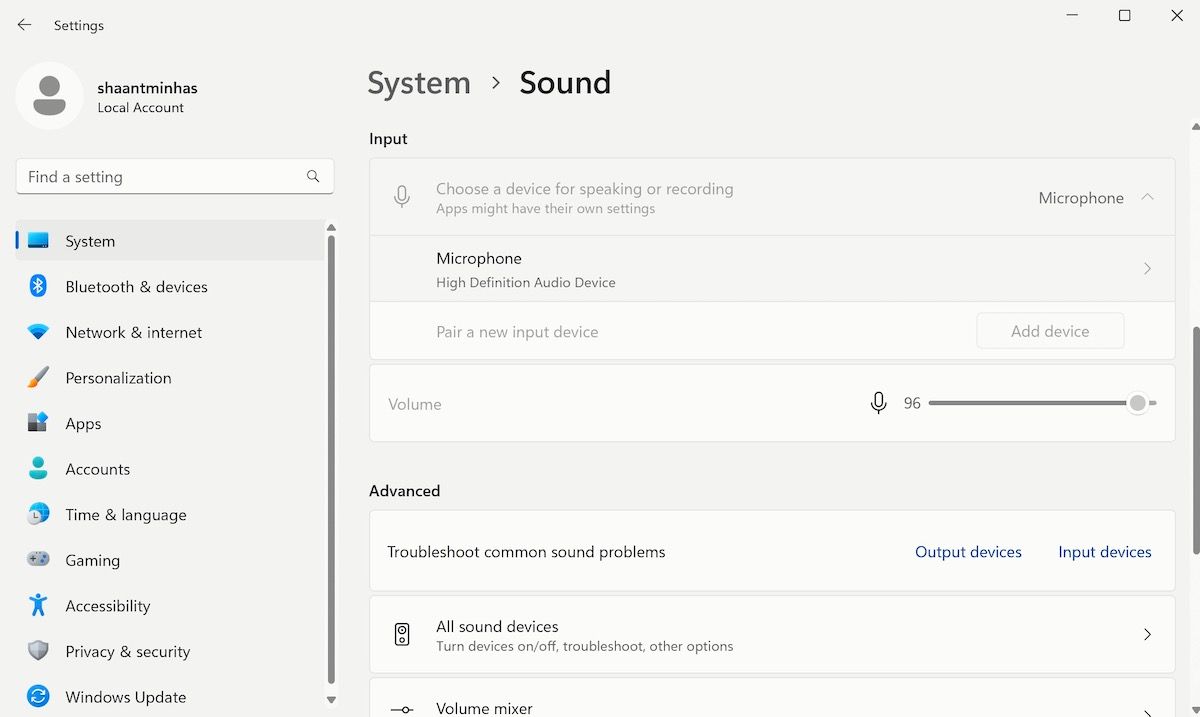
Признак корректной работы: индикатор даст результат заметно выше среднего (ориентировочно более 75% — это подсказка интерфейса, а не обязательное требование).
Примечание: убедитесь, что в списке под заголовком Выберите устройство ввода выбран именно тот микрофон, который вы хотите тестировать.
Как протестировать микрофон в Windows 10
- Правой кнопкой нажмите на значок громкости в трее и выберите Звуки.
- В окне Звук перейдите на вкладку Запись. Если устройство не установлено по умолчанию, выберите нужный микрофон и нажмите Использовать устройство по умолчанию.
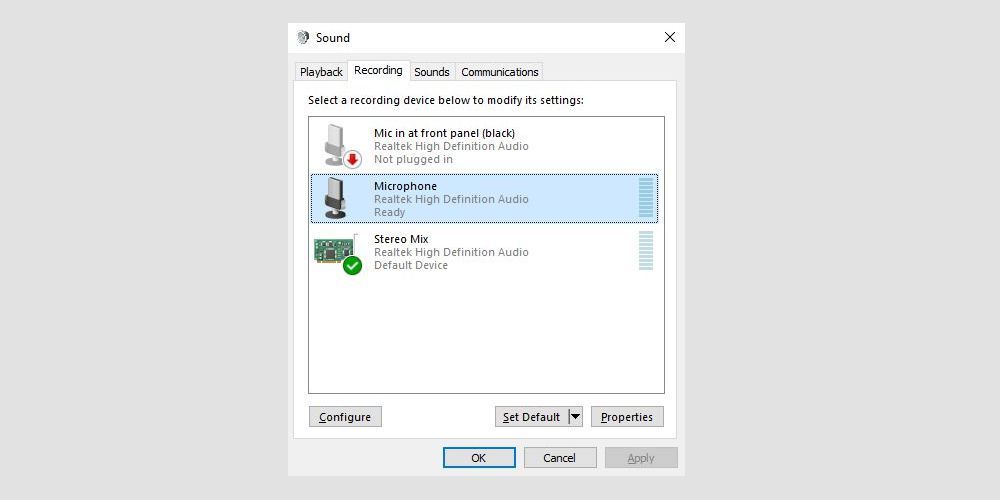
- Выделите микрофон и нажмите Настроить, чтобы открыть окно распознавания речи.
- В мастере нажмите Настройка микрофона → выберите тип микрофона и следуйте инструкциям мастера, говорите в микрофон и смотрите на индикатор уровня.
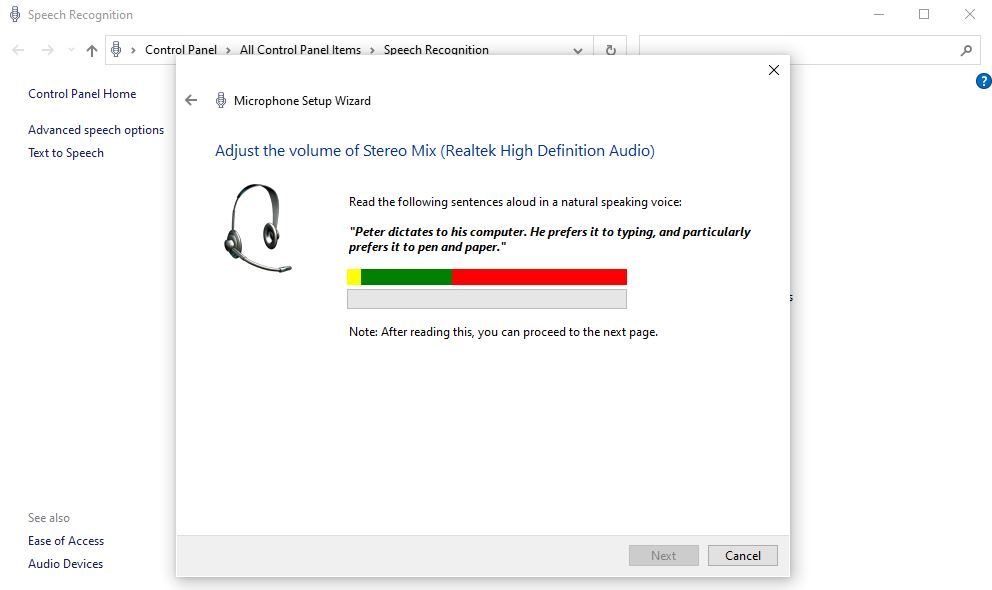
Если индикатор реагирует на голос, микрофон работает. Нажмите Далее → Готово для завершения.
Как протестировать микрофон с помощью бесплатного онлайн‑инструмента
Онлайн‑тесты полезны, когда вы хотите исключить проблемы с системными настройками или драйверами. Пример простого процесса:
- Откройте надёжный сайт с онлайн‑тестом микрофона (например, Online Mic Test или эквивалент).
- Нажмите кнопку Play или Start на странице.
- Выберите микрофон из всплывающего списка устройств и разрешите доступ к нему в браузере.
- Говорите в микрофон и наблюдайте за визуальным индикатором — если линия/бар двигается, звук проходит.
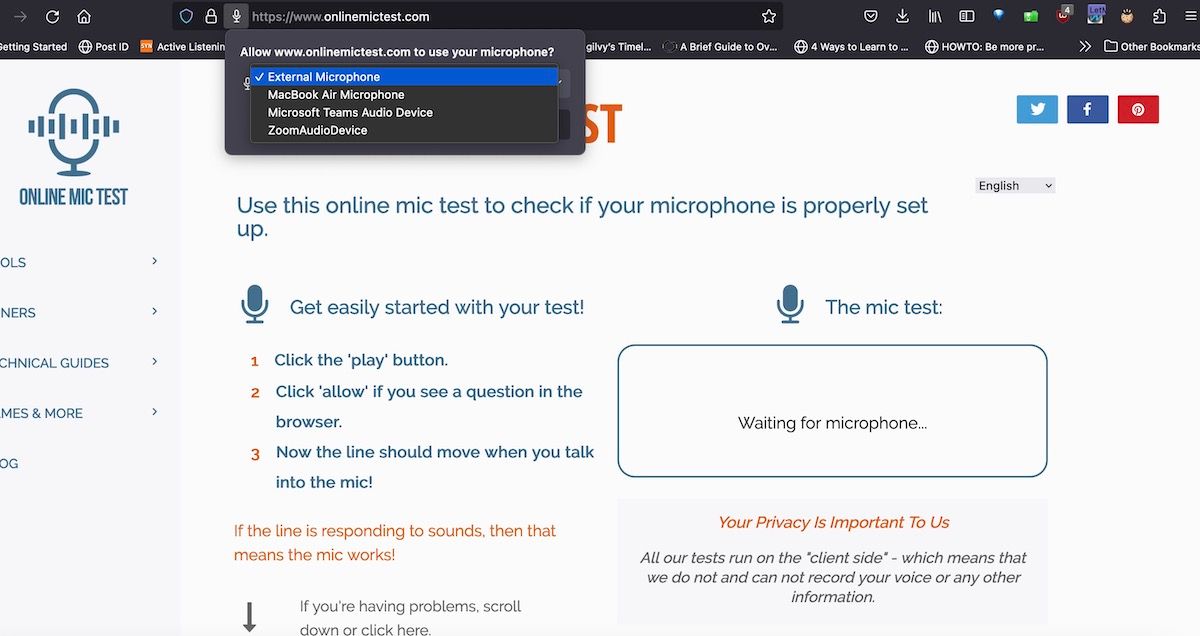
Примечание: если браузер не видит устройство, проверьте разрешения доступа к микрофону и системные настройки
Что проверять при проблемах: чеклист для владельца
- Подключение: кабель/разъём исправны, штекер полностью вставлен.
- Источник: выбран правильный микрофон в системных настройках и в приложении (Zoom, Teams и т.д.).
- Громкость: входной уровень не слишком низкий и не отключён.
- Разрешения: приложение и браузер имеют доступ к микрофону.
- Физическая заглушка: у некоторых гарнитур есть переключатель mute на кабеле.
- Драйверы: проверьте в Диспетчере устройств наличие конфликтов или обновлений.
Дополнительные шаги по устранению неполадок
- Переключитесь на другой порт (если это USB‑микрофон, попробуйте другой порт).
- Перезапустите компьютер после установки драйвера.
- Откат драйвера: если проблема возникла после обновления драйвера, откатите его в диспетчере устройств.
- Отключите аудио‑улучшения (в свойствах устройства в Windows) — иногда они мешают нормальной работе.
- Попробуйте микрофон на другом ПК или устройстве — это быстро исключит аппаратную неисправность.
Важно: не обновляйте драйверы из сомнительных источников — используйте сайт производителя или Центр обновления Windows.
Критерии приёмки (как убедиться, что всё исправлено)
- Системный тест (Параметры → Звук) показывает стабильную реакцию на голос.
- Приложение для звонков (Zoom/Teams) передаёт голос другим участникам без искажений.
- При проверке на другом устройстве микрофон так же функционирует (если нет — вероятна аппаратная проблема).
- В Диспетчере устройств нет ошибок или предупреждений для аудио‑устройств.
Роль‑ориентированные контрольные списки
Для обычного пользователя:
- Провёл тест в Параметрах Windows.
- Проверил разрешения приложений.
- Попробовал веб‑тест.
Для IT‑администратора:
- Проверил версию драйвера и цифровую подпись.
- Проверил политики группы, блокирующие доступ к устройству.
- Проверил журналы событий Windows на ошибки аудио‑подсистемы.
Мини‑методология диагностики (быстрое правило 5 шагов)
- Подтвердить подключение.
- Выбрать устройство в системе.
- Тестировать локально (Параметры/Запись).
- Тестировать удалённо (онлайн/звонок).
- Изолировать: сменить кабель/порт/ПК.
Когда это не срабатывает — типичные причины
- Физическая поломка мембраны микрофона или шнура.
- Неисправный разъём (повреждённый TRS/USB).
- Конфликт драйверов (несовместимые аудио‑компоненты).
- Политики безопасности или блокировки доступа к периферии.
Примеры тестов и критерии приёмки (тест‑кейсы)
Локальный системный тест: выбрать устройство → нажать “Запустить тест” → говорить 15 секунд → индикатор реагирует.
Критерий приёмки: видимый отклик в интерфейсе.Тест приложения: подключиться к Zoom → начать тест микрофона → услышать себя в воспроизведении.
Критерий приёмки: собеседник слышит голос без шумов и прерываний.Кросс‑поверка: подключить микрофон к смартфону/другому ПК.
Критерий приёмки: микрофон работает на другом устройстве → проблема в ПК/драйверах.
Диагностическое дерево решений
flowchart TD
  A[Микрофон не работает] --> B{Сигнал виден в Параметрах?}
  B -- Да --> C{Работает в приложениях?}
  C -- Да --> D[Проблема в конкретном приложении — проверить настройки приложения]
  C -- Нет --> E[Проверить права доступа и драйверы]
  B -- Нет --> F{При подключении к другому устройству работает?}
  F -- Да --> G[Проблема в порту/драйверах ПК]
  F -- Нет --> H[Аппаратная неисправность микрофона — заменить или ремонт]
Короткий глоссарий (1‑строчно)
- Вход (Input): устройство, принимающее звуковой сигнал.
- Драйвер: программный компонент для работы устройства.
- Уровень входа: громкость сигнала, поступающего с микрофона.
Советы по улучшению качества записи
- Сведите шумы: используйте поп‑фильтр и направляющий микрофон.
- Правильное расстояние: 10–20 см для большинства конденсаторных микрофонов.
- Контроль усиления: не повышайте входной уровень выше порога клиппинга.
Итог
Проверка микрофона — простая процедура, доступная через встроенные инструменты Windows и онлайн‑сервисы. Если системные тесты не показывают звук, последовательно выполните изоляцию проблемы: смените порт, протестируйте на другом устройстве, проверьте драйверы и разрешения. Если аппаратная проверка подтверждает неисправность, замените микрофон.
Ключевые действия: проверьте выбранное устройство, уровень входа, разрешения и поочерёдно исключите программные и аппаратные причины.

Похожие материалы

Несколько аккаунтов Skype: Multi Skype Launcher

Журнал для работы: повысить продуктивность

Персональные звуки уведомлений на Android

Скачивание шоу Hulu для офлайн‑просмотра

Microsoft Start: персонализированная новостная лента
