
Быстро завершать все не отвечающие процессы в Windows 11
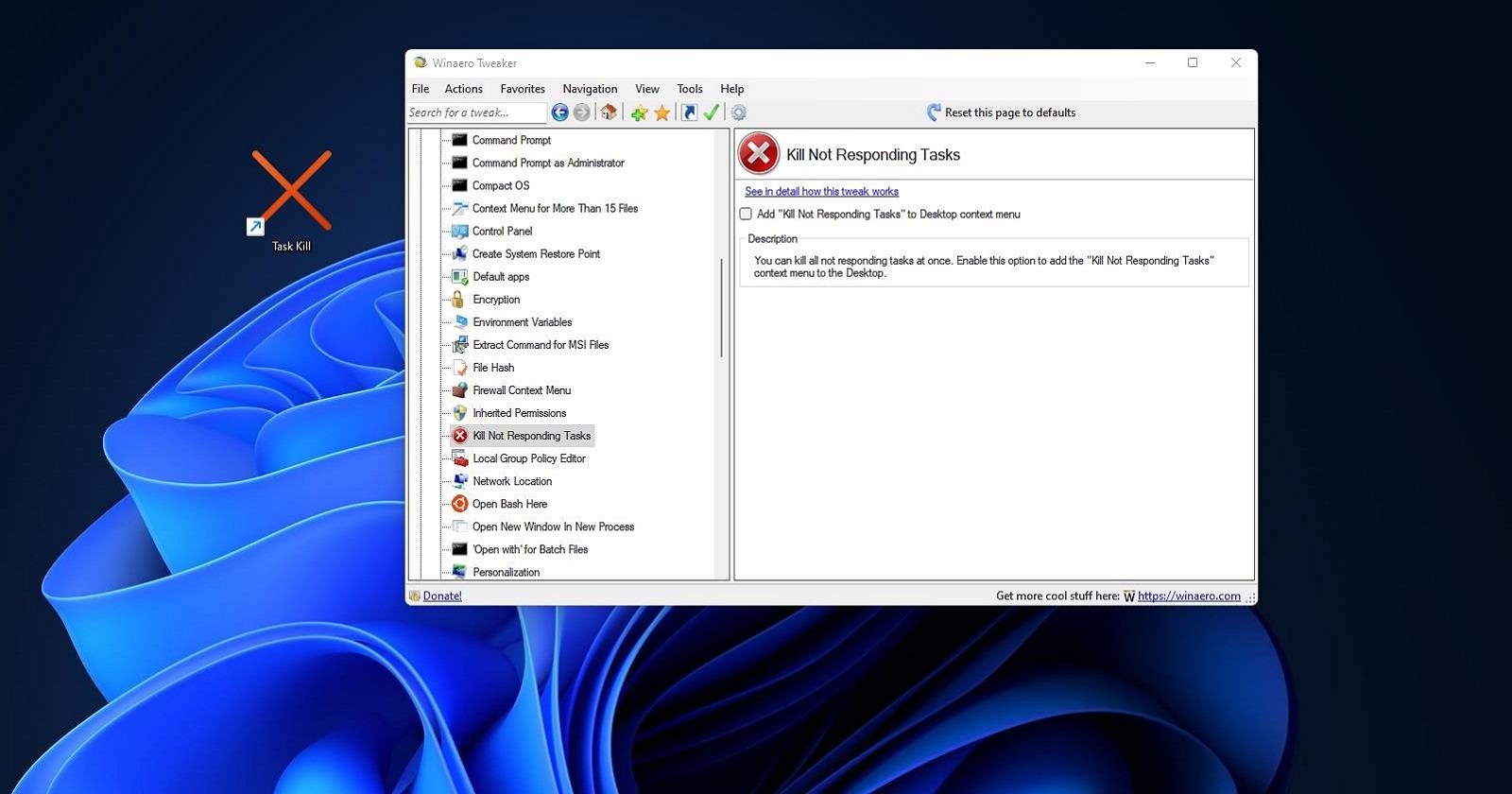
Создайте ярлык, горячую клавишу или пункт контекстного меню, который запускает команду taskkill.exe с фильтром “status eq not responding” — это позволит быстро завершать все зависшие приложения в Windows 11. Инструкции ниже включают пошаговые действия, команду, рекомендации по безопасности, альтернативы и чеклисты для пользователей и администраторов.
Что делает эта команда
Определение: taskkill.exe — встроенная утилита Windows для завершения процессов. Кратко: команда с параметром /f принудительно завершает процесс, а /fi “status eq not responding” фильтрует только процессы, помеченные как “Not Responding”.
Короткая формула: taskkill.exe /f /fi “status eq not responding”
Важно: принудительное завершение процесса может привести к потере несохранённых данных. Эта команда целесообразна при зависании программ, которые не закрываются обычным способом.
Как создать ярлык на рабочем столе для завершения всех не отвечающих программ
Ниже — пошаговое руководство для создания рабочего ярлыка, который выполняет команду завершения зависших процессов.
- Щёлкните правой кнопкой по свободному месту на рабочем столе и выберите Новая > Ярлык.

- В поле “Укажите расположение объекта” введите команду (копируйте точно):
taskkill.exe /f /fi "status eq not responding"Нажмите Далее.
В поле имени ярлыка введите: Task Kill (или любое понятное вам имя).
Нажмите Готово — ярлык появится на рабочем столе.
(Опционально) Чтобы изменить иконку: правой кнопкой по ярлыку → Свойства → Сменить значок → выберите подходящую иконку в shell32.dll → OK → Применить.
Примечание: ярлык выполняет команду в текущем пользовательском контексте. При необходимости запуска от администратора — правой кнопкой по ярлыку → Свойства → Дополнительно → Запуск от имени администратора.
Как назначить глобальную горячую клавишу для завершения не отвечающих процессов
Горячая клавиша ускоряет выполнение ярлыка без открытия рабочего стола.
Создайте ярлык, как описано выше.
Щёлкните правой кнопкой по ярлыку → Свойства.
В поле “Быстрый вызов” кликните и нажмите, например, клавишу T. Windows автоматически подставит сочетание Ctrl + Alt + T.
- Нажмите Применить → OK.
Ограничение: ярлык должен оставаться на рабочем столе, иначе сочетание перестанет работать. Если вы хотите, чтобы сочетание было доступно всегда, рассмотрите создание задачи в Планировщике задач с триггером на горячую клавишу или сторонние утилиты-менеджеры горячих клавиш.
Как добавить пункт в контекстное меню для быстрого завершения зависших приложений
Если вы предпочитаете правой кнопкой мыши, можно добавить пункт в классическое контекстное меню рабочего стола с помощью Winaero Tweaker.
Откройте сайт Winaero Tweaker и скачайте установщик.
Распакуйте ZIP-файл: правой кнопкой по архиву → Извлечь все → Извлечь.
- Запустите setup.exe и пройдите установку (Next → I accept → Install → Finish). При желании выберите папку установки через Browse.
Откройте Winaero Tweaker → Context Menu → Kill Not Responding Tasks.
Отметьте Add “Kill Not Responding Tasks” to desktop context menu.
- Теперь в классическом меню (правый клик на рабочем столе → Показать дополнительные параметры) появится пункт Kill not responding tasks.
- Если нужно добавить ярлык на рабочий стол через Winaero, выберите Actions → Create desktop shortcut for this option.
Удаление: снимите галочку в Winaero Tweaker или нажмите Reset this page to defaults.
Команда и параметры: разбор
- taskkill.exe — инструмент Windows для завершения процесса по PID, имени или фильтру.
- /f — принудительное завершение (force). Если не указать, Windows попытается корректно завершить процесс.
- /fi “status eq not responding” — фильтр, выбирающий только процессы в состоянии «Not Responding».
Альтернатива: указать имя процесса, например taskkill /im notepad.exe /f завершит только блокнот.
Когда этот способ не сработает
- Системные или защищённые процессы: некоторые процессы (ядро, драйверы, защитные службы) не могут быть завершены taskkill.
- Зависший Проводник: если сам Проводник не отвечает, контекстное меню и ярлык на рабочем столе могут быть недоступны.
- Повреждённые процессы, которые блокируют завершение на уровне драйвера или аппаратуры.
- Процессы, запущенные под другим пользователем или локальной системой, если вы не запустили ярлык от администратора.
Если команда не срабатывает, используйте Process Explorer (административный инструмент Sysinternals), перезагрузку или безопасный режим для диагностики.
Альтернативы и расширенные подходы
- Диспетчер задач (Task Manager): стандартный способ — Ctrl+Shift+Esc → Процессы → Завершить задачу.
- Process Explorer (Sysinternals): позволяет анализировать причины зависания, смотреть блокировки и закрывать процессы с подробными данными.
- PowerShell: Stop-Process -Id
-Force или Stop-Process -Name “имя” -Force. - Скрипт с логикой: PowerShell-скрипт, который логирует PID и имя процесса перед завершением, и делает дамп (по желанию) для диагностики.
- Планировщик задач: создать задачу с правами администратора и запускать её программно или через ярлык.
Мини-методика (быстрый рабочий процесс)
- Оцените: что зависло? Сохранили ли вы данные? Попробуйте закрыть окно штатно.
- Попытка мягкого завершения: Alt+F4, меню приложения, Save.
- Если нет реакции — примените Task Kill (ярлык или горячая клавиша).
- Проверка: открылось ли приложение снова автоматически? Требуется ли перезапуск системы?
- Диагностика: если зависание повторяется — проверьте логи в Просмотре событий, обновления драйверов и ПО.
Чеклисты по ролям
Пользователь — краткий чеклист
- Сохранить работу в других приложениях.
- Попробовать закрыть зависшее приложение штатными средствами.
- Нажать горячую клавишу или выполнить ярлык Task Kill.
- Если проблема повторяется, записать имя программы и версии и передать администратору.
Офисный ИТ-специалист — краткий чеклист
- Проверить, имеет ли пользователь права администратора для принудительного завершения.
- Посмотреть события в Журнале Windows по времени зависания.
- При необходимости собрать дамп приложения для разработчика.
- Обновить драйверы и проверить конфликты стороннего ПО.
Риски и меры смягчения
Риск: потеря несохранённых данных — Мягкая мера: предупреждение пользователя перед запуском; техническая мера: логирование завершённых процессов.
Риск: фальшивые срабатывания (завершение важной службы) — Мягкая мера: использовать фильтр только по статусу “Not Responding”, не по имени; не применять /im без проверки.
Риск: необходимость прав администратора — Мягкая мера: создать задачу в Планировщике с правами администратора и вызывать её безопасно.
Критерии приёмки
- Ярлык появляется на рабочем столе и запускает taskkill без ошибок.
- Горячая клавиша (если задана) работает и завершает процессы в статусе “Not Responding”.
- Пункт в контекстном меню отображается в классическом меню и запускает ту же команду.
- Пользовательский чеклист соблюдён: данные сохранены, пользователь предупреждён о потенциальной потере данных.
Советы по совместимости и заметки для локализации
- Команда taskkill и параметры одинаковы в русской и англоязычной Windows; ключи не переведены.
- Текст пункта контекстного меню из Winaero по умолчанию на английском; в Winaero можно переименовать ярлык/пункт вручную.
- Если в вашей локали пользовательский интерфейс Windows показывает статус процессов на другом языке, фильтр по статусу всё равно работает — Taskkill опирается на внутренние состояния процесса, а не на локализованные строки.
Примеры использования и тесты приёмки
Тест 1: запустите блокнот, имитируйте зависание (например, нагрузка), убедитесь, что в Диспетчере задач он помечен как “Не отвечает”. Запустите ярлык — блокнот должен завершиться.
Тест 2: запустите защищённый системный процесс — убедитесь, что taskkill не завершит критичные процессы; в логах появится отказ в работе.
Тест 3: удалите ярлык с рабочего стола и проверьте, что горячая клавиша больше не работает (ожидаемое поведение).
Быстрый шаблон для создания задачи в Планировщике (идея)
Если ярлык на рабочем столе неудобен, можно создать задачу с правами администратора и запускать её с ярлыка командой schtasks /run /tn “KillNotResponding”. Пошаговая настройка — через Планировщик задач: Создать задачу → Указать действие Start a program → cmd.exe /c taskkill.exe /f /fi “status eq not responding” → галочка “Выполнять с наивысшими правами”.
Резюме
- Команда taskkill.exe /f /fi “status eq not responding” позволяет быстро завершать все зависшие процессы.
- Ярлык, горячая клавиша или пункт контекстного меню ускоряют доступ к этой команде.
- Применяйте с осторожностью: риск потери несохранённых данных и ограничений на системные процессы.
- Используйте альтернативные инструменты (Task Manager, Process Explorer, PowerShell) для глубокого исследования причин частых зависаний.
Важно: перед массовым применением в корпоративной среде протестируйте решение на тестовой машине и оповестите пользователей о возможных потерях несохранённых данных.

Похожие материалы

Несколько аккаунтов Skype: Multi Skype Launcher

Журнал для работы: повысить продуктивность

Персональные звуки уведомлений на Android

Скачивание шоу Hulu для офлайн‑просмотра

Microsoft Start: персонализированная новостная лента
