
Как поделиться местоположением в Google Maps
Кратко
Если вы встречаетесь с другом в незнакомом месте, Google Maps позволяет в реальном времени показать своё местоположение на карте собеседника и наоборот. Это работает через кнопку синий круг (указывающий ваше местоположение) — нажмите её, выберите время и контакты, или отправьте ссылку. Помогает быстрее найти друг друга, но обновления не всегда мгновенные, если другой пользователь неактивен в приложении.
Что делает эта функция
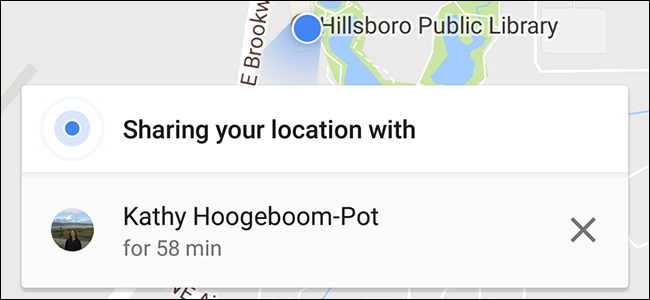
Функция общего доступа к местоположению показывает вашу текущую позицию на карте контакта и его позицию — на вашей карте. Обмен работает в обе стороны и может выполняться на ограниченное время или до отмены. Это удобно при встречах в городе, на фестивалях или при совместных поездках.
ALT: Схематичное изображение функции совместного доступа к местоположению в приложении Google Maps
Быстрый пошаговый алгоритм
- Откройте Google Maps на смартфоне.
- Найдите синий кружок, указывающий ваше текущее местоположение.
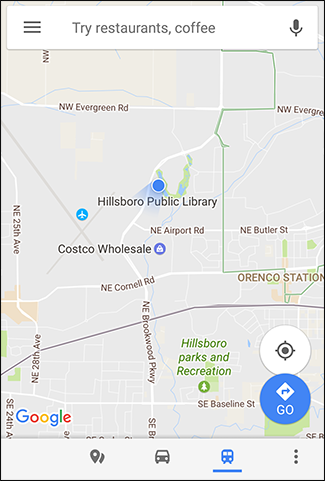
ALT: Экран Google Maps с подсвеченным синим кружком, обозначающим текущее местоположение
- Нажмите на синий кружок. Появится меню с опциями, среди которых «Поделиться местоположением».
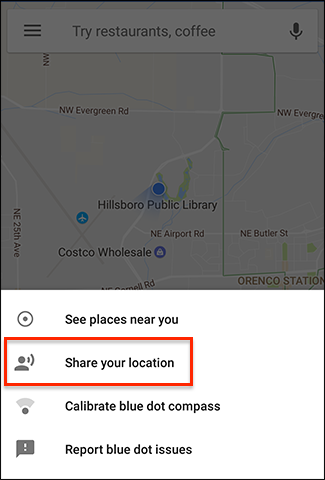
ALT: Меню в Google Maps с опцией «Поделиться местоположением»
- Выберите длительность совместного доступа. По умолчанию — 1 час, но можно выбрать другое время или до отмены.
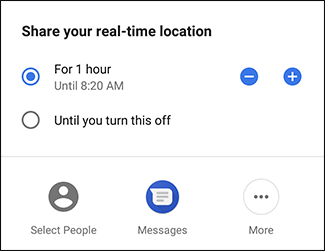
ALT: Экран выбора времени для совместного доступа к местоположению в Google Maps
- Нажмите «Выбрать людей» и отметьте контакты из списка Google-аккаунтов. Если нужного человека нет в списке, отправьте ссылку через SMS или мессенджер.
- Получатель получит уведомление и сможет открыть карту с вашей позицией.
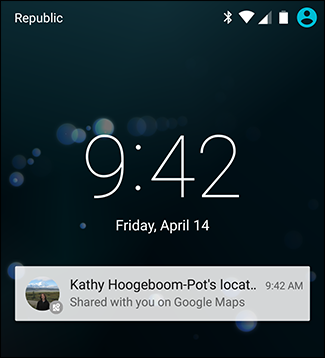
ALT: Уведомление в системе о том, что контакт поделился местоположением
ALT: Экран, на котором отображается местоположение другого пользователя на карте
Когда это удобно
- Встретиться в незнакомом городе.
- Дождаться такси или курьера, чтобы они видели вашу позицию.
- Сопровождение в поездках для близких.
Ограничения и когда это не сработает
- Если у получателя приложение Google Maps закрыто или он неактивен, позиция может обновляться с задержкой. Это значит, что движения не всегда отображаются в режиме «живого трека».
- Точность зависит от сигнала GPS, Wi‑Fi и мобильной сети. В помещениях или в плотной застройке погрешность может увеличиваться.
- Если у пользователя отключён доступ к геолокации в настройках телефона, он не сможет делиться позицией.
Важно: нельзя рассчитывать на абсолютную точность и мгновенные обновления в условиях слабого сигнала.
Альтернативные подходы
- Отправить текущее местоположение вручную из приложения как точку на карте через «Поделиться местом». Это статичная метка, полезна если вам не нужно постоянное отслеживание.
- Использовать специализированные приложения для слежения в реальном времени (например, семейные трекеры) — у них могут быть дополнительные функции (уведомления о прибытии/уходе, более частые обновления).
Как это работает в голове — простая модель
Ментальная модель: устройство периодически отправляет координаты в сервис Google, который обновляет представление этих координат на карте другого пользователя. Частота обновления зависит от активности приложения и возможностей сети.
Быстрый чек-лист перед встречей
- Убедитесь, что у вас включена геолокация и доступ к ней для Google Maps.
- Откройте Google Maps и проверьте, видите ли вы синий кружок.
- Выберите нужную длительность общего доступа и проверте контакт в списке.
- Предупредите собеседника, что отправили ссылку или запрос. Это ускорит принятие соединения.
Роли и задачи
Для пользователя, который идёт на встречу:
- Включить геолокацию.
- Отправить местоположение заранее, если это нужно.
Для организатора встречи:
- Попросить участников включить общий доступ за 5–10 минут до встречи.
- Проверить, что все приняли уведомление и видят карты.
Конфиденциальность и безопасность
- Делитесь местоположением только с теми, кому доверяете. Совместный доступ может быть активирован на ограниченное время.
- Чтобы прекратить доступ, нажмите «Остановить совместное использование» в Google Maps.
- Личные данные и координаты передаются через инфраструктуру Google и подпадают под политику конфиденциальности Google. Проверьте настройки аккаунта и список устройств, имеющих доступ.
Примечание: если вы обмениваетесь локацией с пользователем в другой стране, убедитесь, что обмен данными не нарушает местные законы о приватности.
Советы по надёжности
- Если ожидаете плохой связи, отправьте статичную метку места дополнительно к live‑поделу.
- При длительных встречах выбирайте «до отмены», чтобы не перезапускать доступ каждые 60 минут.
- Попросите получателя открыть приложение, если видите, что обновления приходят редко.
Краткая инструкция для команды поддержки
- Проверьте, что у пользователя включена геолокация в настройках ОС.
- Убедитесь, что у приложения Google Maps есть разрешение на доступ к геоданным в фоне при необходимости.
- Посоветуйте перезапустить приложение или телефон, если координаты не обновляются.
Итог
Общий доступ к местоположению в Google Maps — простой и практичный инструмент для встреч и совместных перемещений. Он экономит время и избавляет от лишних звонков и описаний пути. Помните о приватности и о том, что обновления могут приходить с небольшой задержкой.
Ключевые действия: откройте Google Maps, нажмите синий кружок, выберите время и контакт или отправьте ссылку.

Похожие материалы

Несколько аккаунтов Skype: Multi Skype Launcher

Журнал для работы: повысить продуктивность

Персональные звуки уведомлений на Android

Скачивание шоу Hulu для офлайн‑просмотра

Microsoft Start: персонализированная новостная лента
