
Как определить, что Android‑приложение может быть опасным

Быстрые ссылки
- Не в Google Play
- Нелогичные разрешения
- Установки, отзывы и репутация
Почему это важно
Опасные приложения могут красть данные, отправлять платные SMS, следить за местоположением или устанавливать дополнительное вредоносное ПО. Android позволяет устанавливать приложения из сторонних источников — это удобно, но повышает риск. Определение подозрительных признаков позволяет снизить вероятность заражения и финансовых потерь.
Ключевой термин: sideloading — установка APK из источника вне официального магазина.
Важно: автоматическая проверка не гарантирует стопроцентной безопасности. Признаки на практике помогают принимать обоснованные решения.
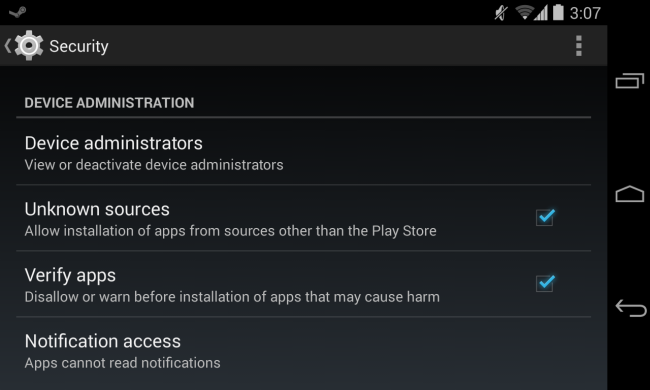
Не в Google Play
Android поддерживает установку приложений из внешних источников. Это даёт свободу выбора — например, установка из Amazon Appstore — но открывает и дополнительные риски. Многие вредоносные приложения распространяются именно через сторонние сайты и торренты.
Google не вручную проверяет каждое приложение, как это делает Apple, но у них есть автоматические механизмы сканирования в Google Play. Приложения, обнаруженные вредоносными, могут быть удалены удалённо со устройств. Злоумышленники поэтому стараются распространять опасные APK вне магазина.
Если приложение отсутствует в Google Play, это повод насторожиться. Установка из внешнего источника допустима, но только при уважительной причине и с учётом дополнительных мер безопасности:
- Включите проверку приложений в настройках Android (Verify apps). Это позволит системе сканировать APK при установке.
- Скачивайте APK только с доверенных сайтов разработчиков или известных зеркал.
- Если Android предупреждает о приложении — удалите его.
Нелогичные разрешения
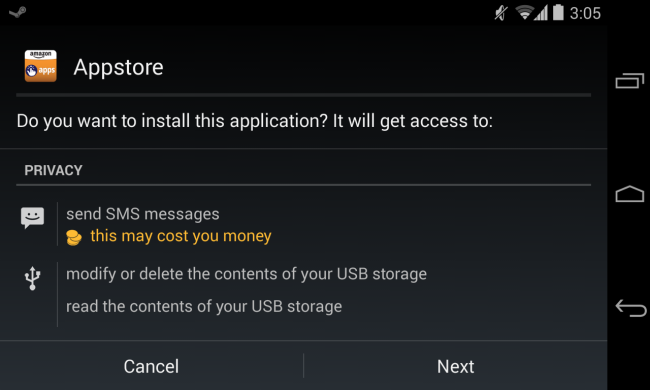
Разрешения — ключевой индикатор поведения приложения. Если фонарик запрашивает доступ к контактам, SMS и геолокации — это плохой признак. Возможные злоупотребления:
- Отправка SMS на платные номера для получения прибыли.
- Отправка контактов и местоположения на серверы рекламных сетей.
- Доступ к микрофону или камере без очевидной причины.
Замечание: в Android приложения запрашивают разрешения при установке или обновлении. После обновления нового разрешения приложение не будет установлено без вашего согласия.
Советы при оценке разрешений:
- Сопоставьте функцию и разрешения. Если несоответствие — отказ.
- Ищите примеры: приложение для заметок не должно требовать чтения SMS.
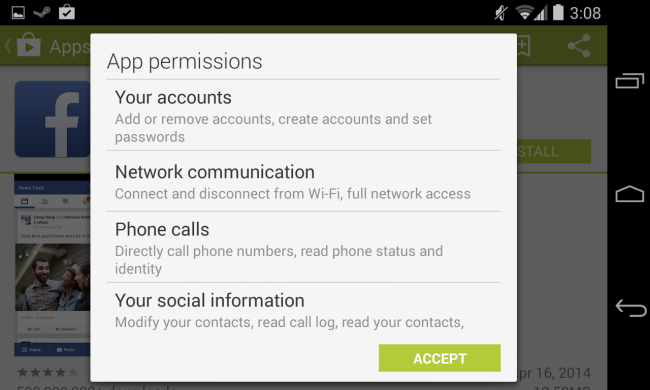
- Откройте страницу приложения в магазине и прочитайте раздел «Разрешения».
Установки, отзывы и репутация
Число установок и отзывы дают контекст. Небольшое количество установок и плохие отзывы — явный красный флаг. С другой стороны, большое число установок и хорошие оценки повышают вероятность надёжности, но не исключают мошенничества: некоторые вредоносные приложения обманывают пользователей и получают массовые установки.
Нюансы оценки:
- 50 установок и отрицательные отзывы обычно означают, что приложение ненадёжно.
- Более миллиона установок и хорошие оценки — повод доверять больше, но проверяйте разрешения и поведение.
- Репутация разработчика важна: приложения от известных организаций и брендов чаще безопасны.
Если приложение не требует никаких чувствительных разрешений и делает простую задачу, это повышает уровень доверия. Но если даже маленькое приложение просит доступ к контактам, SMS, учетным записям и геолокации — будьте осторожны.
Методика оценки приложения за 5 шагов
- Проверьте источник. Подходит ли сайт или магазин? Есть ли официальный сайт разработчика?
- Посмотрите число установок и отзывы. Есть ли массовые жалобы на скрытые платежи или рекламу?
- Проанализируйте разрешения. Соответствуют ли они функциям приложения?
- Запустите приложение в изолированной среде или на старом/специальном устройстве, если сомневаетесь.
- При необходимости удалите приложение и измените пароли/аккаунты, к которым был доступ.
Быстрые проверки перед установкой
- Проверить страницу разработчика в Google Play и его веб-сайт.
- Просмотреть дату последнего обновления — брошенные проекты могут быть уязвимы.
- Прочитать несколько негативных и положительных отзывов, а не только первые.
- Проверить, какие рекламные библиотеки или SDK использует приложение (иногда видно в описании или в сетевых запросах).
Контроль и снижение рисков
- Включите Verify apps и регулярное сканирование.
- По возможности используйте профили или контейнеры для рабочих данных.
- Не предоставляйте права администратора устройства без крайней нужды.
- Настройте оповещения по SMS и банковским операциям, чтобы быстро заметить мошеннические списания.
Важное замечание: антивирусы для Android помогают, но не дают абсолютной гарантии. Они полезны как дополнительный барьер.
Роль‑ориентированные чек‑листы
Для обычного пользователя:
- Устанавливать приложения только из Google Play.
- Проверять разрешения при установке.
- Читать отзывы и смотреть число установок.
- Отклонять приложения с неуместными правами.
Для системного администратора или ИТ‑специалиста:
- Внедрить политику установки приложений (разрешённые магазины).
- Использовать MDM/EMM для контроля разрешений и установки.
- Проводить периодический аудит установленных приложений.
Для разработчика:
- Минимизировать запрашиваемые разрешения.
- Прозрачно указывать причины запроса прав.
- Обеспечивать быстрые обновления безопасности.
Критерии приёмки
Приложение можно считать безопасным при выполнении всех пунктов:
- Источник — Google Play или официальный сайт разработчика.
- Нет несоответствующих разрешений.
- Отсутствуют жалобы в отзывах на мошенничество или скрытые платежи.
- Разработчик имеет положительную репутацию.
Если хотя бы одно из условий не выполнено — требуется дополнительная проверка.
Контрпримеры и когда метод не срабатывает
- Новое, полезное приложение от независимого разработчика может иметь мало установок, но быть безопасным. В этом случае обратите внимание на исходный код (если открыт), контакты автора, и источник.
- Профессионально подготовленное вредоносное ПО может имитировать репутацию: фейковые отзывы, покупные установки, клонированные страницы. Поэтому комбинируйте признаки — источник, разрешения, поведение после установки.
Быстрый план действий при обнаружении вредоносного приложения
- Немедленно удалить приложение.
- Отключить доступ администратора устройства, если он был предоставлен.
- Сбросить пароли для важных аккаунтов (почта, банки).
- Проверить счета на наличие подозрительных списаний.
- При необходимости выполнить сброс устройства к заводским настройкам.
Фактбокс — ключевые ориентиры
- Малое число установок (десятки) и плохие отзывы — высокий риск.
- Миллионы установок и хорошие оценки — обычно безопаснее, но проверяйте разрешения.
- Проверка приложений Android (Verify apps) должна быть включена.
Диаграмма принятия решения
flowchart TD
  A[Найдено приложение] --> B{Приложение в Google Play?}
  B -- Да --> C{Число установок > 10000?}
  B -- Нет --> F[Подозрительно: требуются дополнительные проверки]
  C -- Да --> D{Разрешения соответствуют функциям?}
  C -- Нет --> F
  D -- Да --> E[Установка вероятно безопасна]
  D -- Нет --> F
Часто задаваемые вопросы
Вопрос: Нужен ли на Android антивирус?
Ответ: Антивирус полезен как дополнительный уровень защиты, но не заменяет внимательную проверку источников, разрешений и отзывов.
Вопрос: Что делать, если приложение запрашивает права администратора?
Ответ: Отказаться, если это не явная функция (например, приложение для управления устройством в корпоративной среде). Права администратора дают приложению высокий уровень контроля.
Краткая памятка для публикаций и соцсетей
OG заголовок: Как определить опасное Android‑приложение OG описание: Простая методика проверки приложения: источник, разрешения, установки и отзывы, а также быстрые шаги при подозрениях.
Автор изображения: othree (Flickr)
Краткое резюме
- Устанавливайте приложения преимущественно из Google Play.
- Следите за запрашиваемыми разрешениями и числом установок.
- При сомнениях не устанавливайте приложение или протестируйте в изолированной среде.
Конец статьи.

Похожие материалы

Несколько аккаунтов Skype: Multi Skype Launcher

Журнал для работы: повысить продуктивность

Персональные звуки уведомлений на Android

Скачивание шоу Hulu для офлайн‑просмотра

Microsoft Start: персонализированная новостная лента
