
Как научить iPhone не исправлять нужные слова
TL;DR
Если автокоррекция на iPhone меняет нужные слова, добавьте их в «Замена текста» (в iOS 8+). Для длинных или сложных слов создайте «Ярлык» — короткую последовательность символов, которая разворачивается в фразу. Это быстрее и надёжнее, чем постоянное отменять исправления вручную.
Проблема
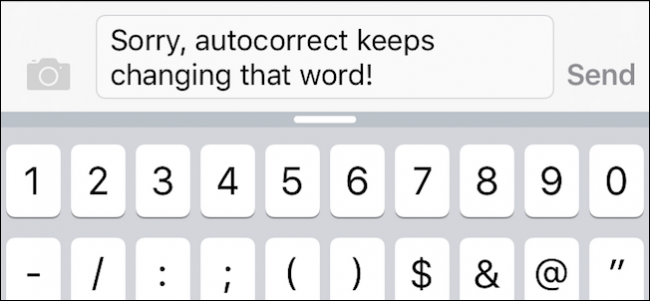
Иногда вы печатаете необычное, диалектное или сокращённое слово, а iPhone автоматически исправляет его на то, что считает правильным. Это раздражает и замедляет набор. Пример: банк требует отправить слово “bal”, а автокоррекция предлагает “val” и подменяет ввод.
Если вы просто удалите исправление, можно сделать это вручную. Но удобнее научить систему принимать нужное написание навсегда.
Как это работает — простая идея
iOS позволяет сохранять фразы и привязывать к ним короткие ярлыки. Когда вы добавляете слово или фразу в список «Замена текста», система перестаёт навязывать автоматическое исправление. Для длинных слов или сложных названий удобнее задать короткий ярлык: вы печатаете ярлык, и iPhone автоматически подставляет полную фразу.
Пошаговая инструкция
- Откройте «Настройки» на iPhone или iPad.
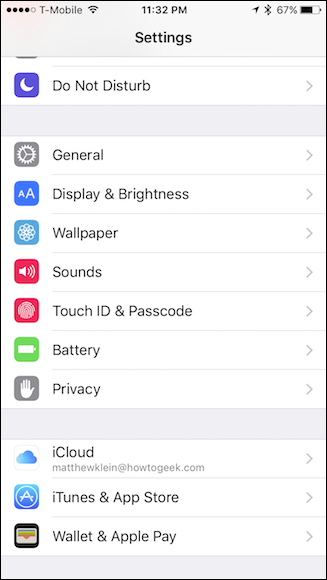
- Перейдите в «Основные», затем в «Клавиатура».
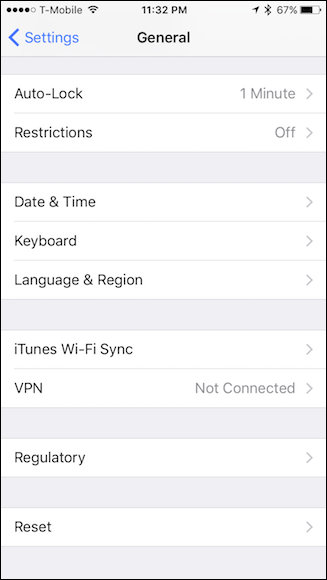
- Нажмите «Замена текста» (в iOS 8 и новее). В более старых версиях iOS эта функция может называться «Ярлыки».
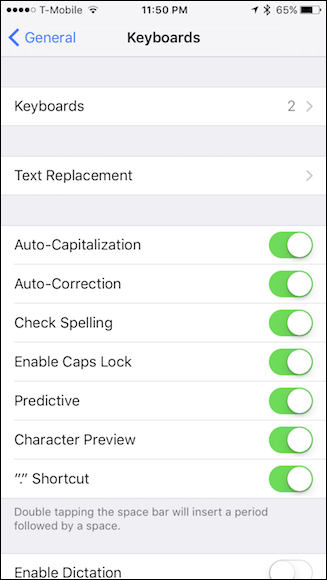
- В правом верхнем углу нажмите “+” и введите Phrase — то, что хотите, чтобы система вставляла, и при необходимости Shortcut — короткую комбинацию для быстрого ввода. Если не нужен ярлык, оставьте поле пустым.
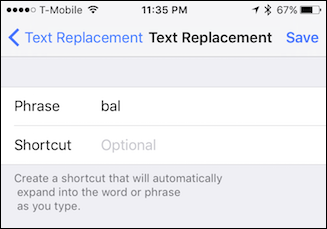
- Нажмите «Сохранить». Теперь система будет предлагать и вставлять именно ту фразу, которую вы сохранили.
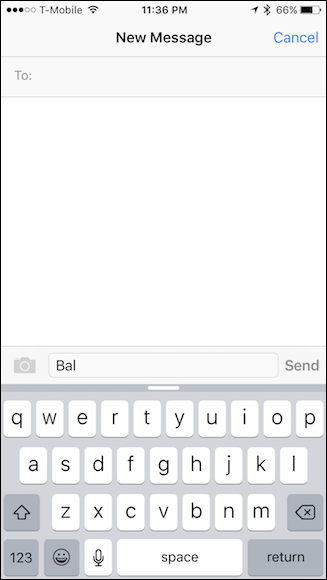
Примеры использования
- Короткое слово, которое автокорректится неправильно: добавьте его как Phrase и не указывайте Shortcut.
- Длинные или сложные названия: задайте ярлык. Например: ярлык “cfa” разворачивается в “Chick-Fil-A”.
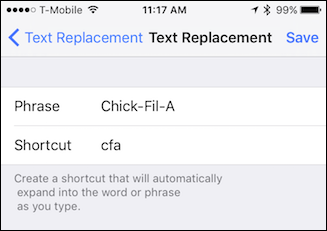
Это работает и для многословных фраз и предложений: сохраните весь фрагмент, и он будет подставляться при вводе ярлыка.
Быстрые советы
- Важно: не удаляйте поле Phrase — это та точная фраза, которую вы хотите видеть.
- Если нужно, чтобы система не предлагала замену вообще, можно выключить «Автокоррекцию» в «Клавиатуре».
- Для имён и фамилий удобно добавить контакт в адресную книгу — iOS чаще предлагает имена из контактов.
Когда этот метод не сработает
- Очень длинные или нестандартные слова иногда не появляются в подсказках — в этом случае используйте ярлык.
- Сторонняя клавиатура может игнорировать системные замены текста; проверьте настройки конкретной клавиатуры.
- Если у вас включена синхронизация клавиатуры через iCloud, замены будут доступны на всех устройствах с той же учётной записью; при проблемах отключите и снова включите синхронизацию.
Альтернативные подходы
- Отключить «Автокоррекцию» целиком: Настройки → Клавиатура → Автокоррекция.
- Добавить слово в контакты: полезно для имён.
- Использовать сторонние клавиатуры, если они предлагают лучшие языковые модели.
- Откатить словарь клавиатуры: Настройки → Основные → Сброс → Сброс словаря клавиатуры (удаляет все пользовательские исправления).
Краткая методология (чтобы систематизировать)
- Определите проблемные слова/фразы.
- Решите: короткое слово — добавьте как Phrase; длинное слово/фразу — создайте ярлык.
- Протестируйте в Сообщениях и в приложениях, где вы чаще печатаете.
- При необходимости уточните ярлыки и удалите устаревшие.
Рекомендации по шаблонам ярлыков
- Для ресторанов: r-imbir → “Имбирный дом” или cfa → “Chick-Fil-A”.
- Для часто отправляемых фраз: sig → “С уважением, Алексей”.
- Для технических терминов: api → “Application Programming Interface” (если вы часто вставляете на английском).
Рольные чек-листы
- Обычный пользователь: определить 3–5 слов, добавить их как Phrase.
- Писатель/журналист: создать набор ярлыков для часто используемых терминов и подписей.
- Билингв: создать отдельные ярлыки для переключения языков и уникальных слов, чтобы не сбивать поток набора.
Проверка работоспособности (Критерии приёмки)
- При вводе ярлыка система автоматически подставляет сохранённую фразу.
- Слово больше не заменяется на нежелательный вариант.
- Замена работает в основных приложениях: Сообщения, Почта, Заметки.
Примечание о конфиденциальности
Данные клавиатуры могут использоваться для улучшения предиктивного ввода в iCloud, если вы включили соответствующую синхронизацию. Если вас беспокоит приватность, проверьте Настройки iCloud и параметры клавиатуры.
Краткое резюме
Добавление слов в «Замена текста» и создание ярлыков — простой и устойчивый способ избавиться от назойливой автокоррекции. Это экономит время и снижает число ошибок при общении, особенно если вы часто используете нестандартные слова, имена или термины.
Важно: периодически пересматривайте список ярлыков и удаляйте устаревшие записи, чтобы подсказки оставались релевантными.

Похожие материалы

Несколько аккаунтов Skype: Multi Skype Launcher

Журнал для работы: повысить продуктивность

Персональные звуки уведомлений на Android

Скачивание шоу Hulu для офлайн‑просмотра

Microsoft Start: персонализированная новостная лента
