
Как снимать квадратные фото на iPhone в iOS 14
Быстрые ссылки
- Кадрирование фото после съёмки
Как переключиться на Квадрат
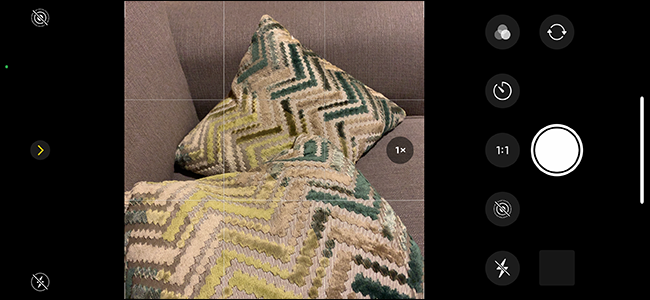
Обновлённое приложение “Камера” в iOS 14 переставило несколько элементов интерфейса, но режимы кадрирования остались на месте. Если вы любите снимать квадратные кадры (1:1), выполните простые шаги ниже.
- Откройте приложение «Камера».
- Смахните вверх по любому месту на экране или нажмите значок шеврона (стрелка) вверху — появятся дополнительные параметры в нижней части видоискателя.
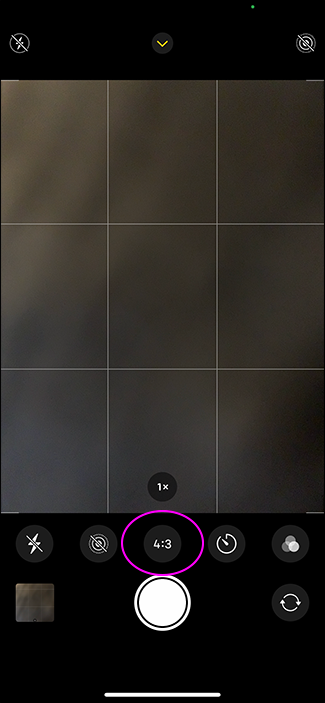
- Нажмите кнопку с текущим соотношением сторон, например “4:3” — это стандартный режим камеры iPhone.
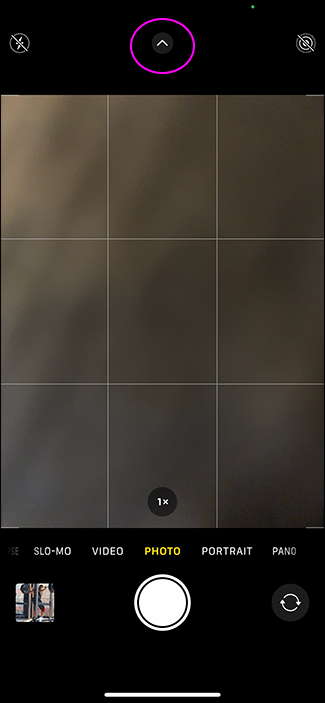
- В появившемся меню выберите “Квадрат” — камера будет предварительно кадрировать видоискатель в соотношении 1:1.
После этого вы снова будете снимать квадратные фото.
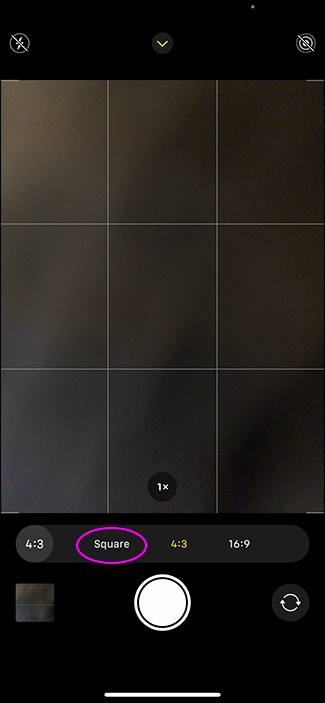
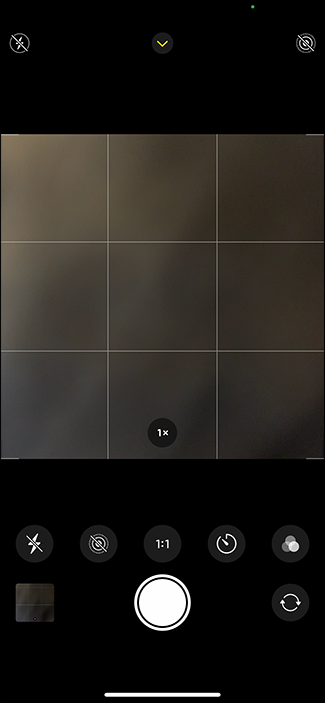
Если вам требуется более широкий, кинематографический кадр, из того же меню можно выбрать режим “16:9”.
Кадрирование фото после съёмки
Съёмка в режиме Квадрат лишь предварительно кадрирует изображение для видоискателя — iPhone по умолчанию сохраняет полный файл в исходном соотношении сторон (обычно 4:3). Вы всегда можете вернуться к полному изображению или вручную кадрировать любой снимок в квадрат.
Пошагово:
- Откройте нужную фотографию в приложении «Фото».
- Нажмите “Править” и затем значок кадрирования (crop).
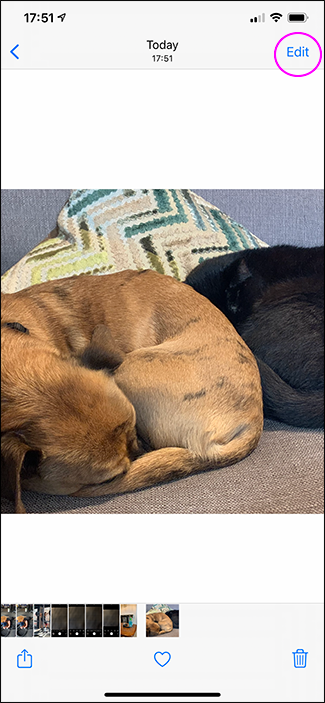
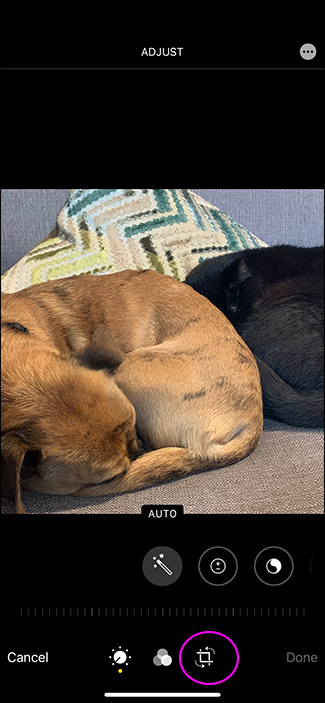
- Нажмите значок соотношений сторон и выберите нужный формат, например “Квадрат”.
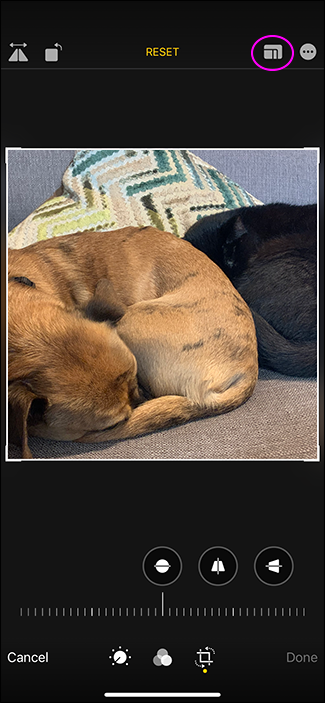
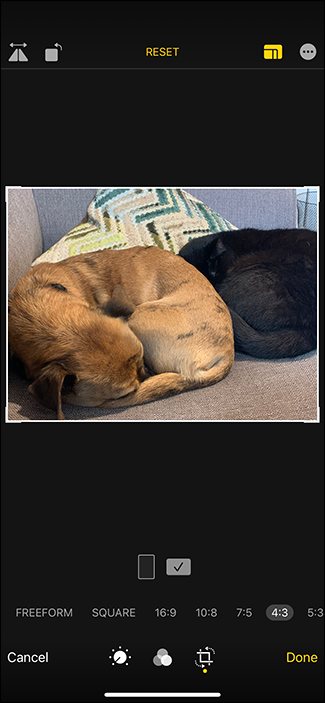
- Массштабируйте жестом щипка и перетаскивайте рамку кадрирования, чтобы изменить композицию. Когда всё готово, нажмите “Готово”.
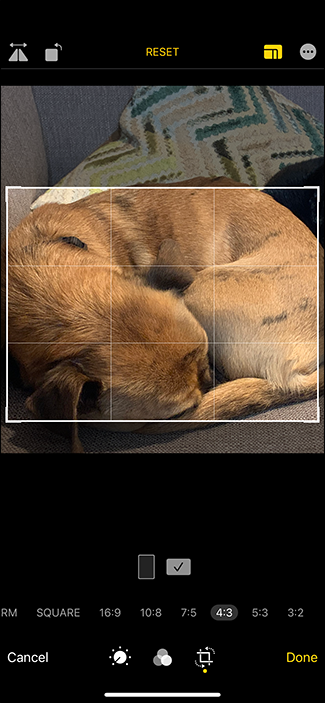
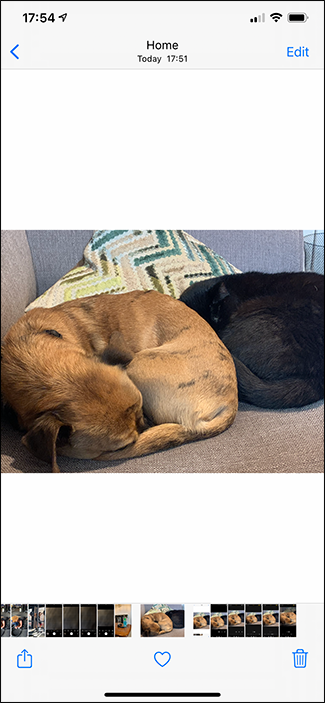
Приложение «Фото» содержит множество инструментов для постобработки: экспозиция, цвета, автоматическое улучшение и фильтры. Для полного руководства по редактированию фото на iPhone обратитесь к подробной статье по редактированию в приложении «Фото».
Советы и распространённые ошибки
- Важное: режим “Квадрат” влияет только на предварительный просмотр. Оригинал остаётся в полном размере, если вы не подтвердите обрезку в редакторе.
- Если вы экспортируете или публикуете изображение сразу из приложения «Камера», убедитесь, что приложение, в которое вы отправляете фото, не обрезает изображение автоматически.
- При съёмке в движении держите камеру устойчиво: квадратная рамка уменьшает запас кадра по краям по сравнению с полным файлом.
- Если вы снимаете для печати или для широкоформатных дисплеев, лучше оставлять исходный 4:3 и кадрировать позже.
Когда это не сработает и альтернативы
- Не сработает, если приложение камеры заменено сторонним приложением, где интерфейс и режимы отличаются. Решение: используйте стандартную «Камера» или проверьте настройки стороннего приложения.
- Для профессионального контроля кадра используйте сторонние приложения с сеткой и уровнем, которые показывают точную область съёмки и позволяют задавать кастомные соотношения.
Альтернативы:
- Съёмка в полном формате и последующее кадрирование в редакторе даёт больше свободы при композиции и редактировании.
- Сторонние приложения вроде Halide или ProCamera предоставляют расширенные настройки экспозиции и форматирования.
Быстрая методика выбора соотношения сторон
- Соотношение 1:1 (Квадрат) — отлично для социальных сетей и минималистичных композиций.
- Соотношение 4:3 — универсальное, максимум пикселей и запас кадра.
- Соотношение 16:9 — кинематографический широкоформат, подходит для экранов.
Правило: если не уверены — снимайте в 4:3 и кадрируйте позже.
Чек-лист для быстрого использования
- Откройте “Камера” и проверьте текущее соотношение сторон.
- Раскройте дополнительные параметры (смахнуть вверх или нажать шеврон).
- Выберите “Квадрат” для предварительного кадрирования.
- Если нужно полное изображение, снимайте в 4:3 и кадрируйте в «Фото».
Критерии приёмки
- При выборе “Квадрат” видоискатель должен отображать кадр 1:1.
- Фото должно сохраняться в библиотеке и при просмотре показывать либо предварительный квадратный вид, либо исходный полноразмерный файл при отмене обрезки.
Краткий глоссарий
- Видоискатель — область экрана, где вы видите кадр перед съёмкой.
- Соотношение сторон — пропорция ширины к высоте изображения (например, 1:1, 4:3, 16:9).
Резюме
- Режим “Квадрат” в iOS 14 доступен через дополнительные параметры приложения «Камера».
- iPhone сохраняет полный файл по умолчанию — вы всегда можете вернуться к исходному изображению.
- Для максимальной гибкости фотографируйте в 4:3 и кадрируйте в редакторе «Фото» при необходимости.
Короткая заметка: приложение «Фото» в iPhone предлагает больше инструментов редактирования, чем кажется на первый взгляд — потратьте 5–10 минут на изучение и улучшите свои кадры быстрее.

Похожие материалы

Несколько аккаунтов Skype: Multi Skype Launcher

Журнал для работы: повысить продуктивность

Персональные звуки уведомлений на Android

Скачивание шоу Hulu для офлайн‑просмотра

Microsoft Start: персонализированная новостная лента
