
Кратко
Если теневые рамки портят ваши изображения — временно выключите композитор KDE, сделав чистые скриншоты без теней и прозрачных контуров. Быстрая последовательность: Открыть «Композитор» в System Settings → снять галочку «Включать композитор при запуске» → Apply → выйти из сессии → войти снова и сделать снимки. Помните: на Wayland этот приём может не работать.
Основная идея: отключить источник теней (композитор), сделать снимки, затем при желании вернуть настройки обратно.
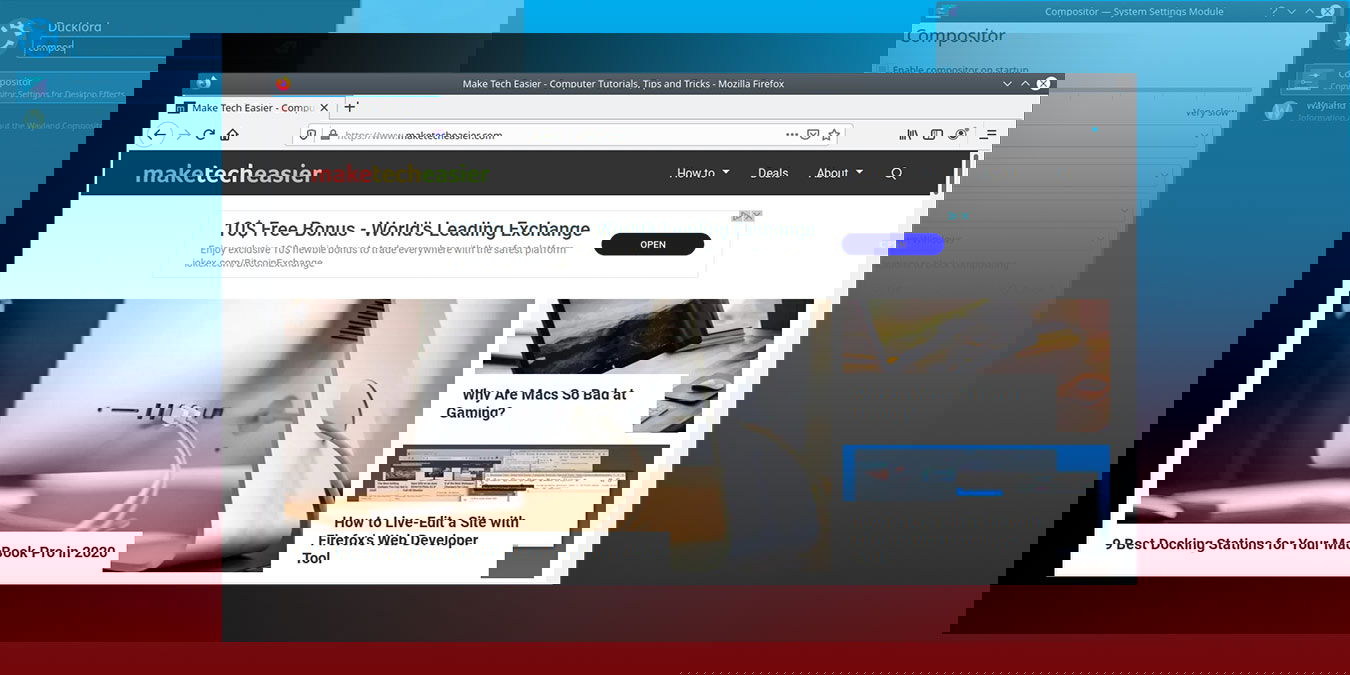
Изображение: рабочий стол KDE с открытыми окнами и видимыми тенями вокруг элементов интерфейса.
Почему тени появляются и почему это мешает
Композитор KDE (KWin) использует аппаратное ускорение GPU для отрисовки эффектов: теней, прозрачностей, анимаций и миниатюр панели задач. Для визуальной цельности он добавляет тени вокруг окон и элементов — это красиво на рабочем столе, но при создании иллюстраций для статей или документации тень становится частью изображения. Из-за этого:
- скриншоты выглядят «нечётко» на страницах с другим фоном;
- часть тени включается в размеры изображения, и верстка может ломаться;
- автоматическая обрезка и кадрирование дают неверные габариты.
Важно: деактивация композитора временно отключает и другие эффекты (анимации, увеличение экрана и т.п.). Если вы используете эти функции для доступности или рабочего процесса, включите композитор снова после съёмки.
Полноэкранный обход
Если приложение корректно выглядит в полноэкранном режиме, самый простой способ — снимать весь экран. При полноэкранном захвате тень вокруг окна не добавляется, потому что окно закрывает весь рабочий стол.

Совет: разверните окно до размера экрана или используйте полноэкранный режим, затем делайте снимок. Это быстрый обход без изменения системных настроек.
Пример: прозрачная тень и её влияние
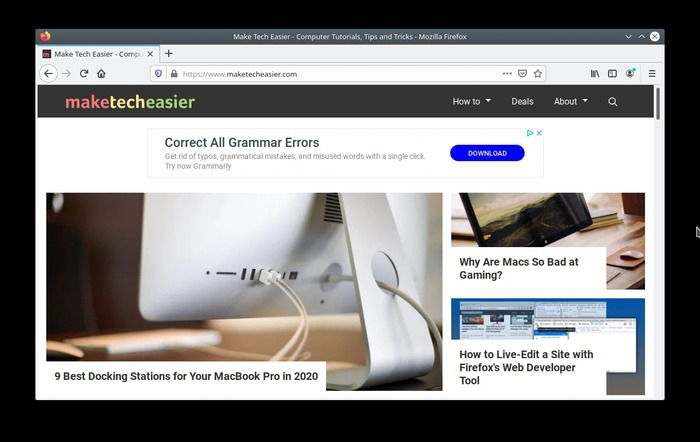
Ниже — пример скриншота, снятого со стандартными настройками Spectacle и включённым композитором. Обратите внимание на полупрозрачную тень, которая визуально отделяет окно, но портит аккуратность изображений для публикаций.
Как найти композитор (Compositor)
Композитор находится в системных настройках KDE. Он отвечает за визуальные эффекты. Чтобы открыть конфигурацию:
- Нажмите на меню приложений (Kicker/главное меню).
- В строке поиска введите «Композитор» или «Compositor».
- Выберите раздел “Компонент: Композитор“ (System Settings → Display and Monitor → Compositor в английской локали).
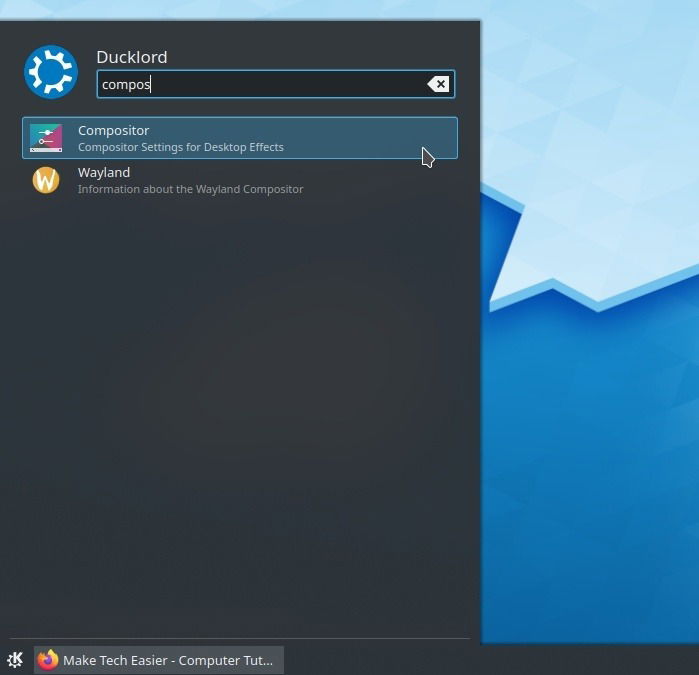
Изображение: окно настроек KDE, в котором выделен раздел «Композитор».
Как временно отключить композитор
Следуйте этим шагам для аккуратных снимков:
- Откройте System Settings → Композитор.
- Снимите галочку «Включать композитор при запуске” (Enable compositor on startup).
- Нажмите «Применить» или «OK».
- Выйдите из сессии (см. следующий раздел) и зайдите снова — изменения вступят в силу.
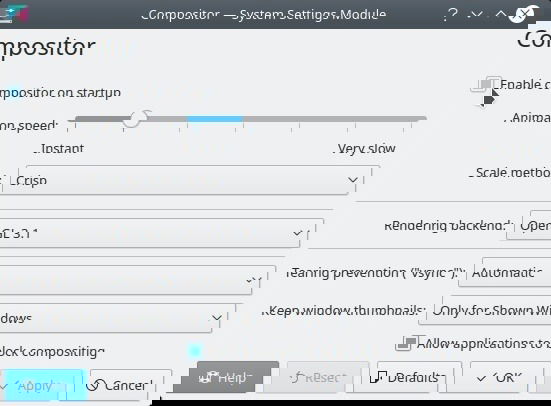
Изображение: настройки композитора с выключенной опцией автозапуска.
Важно: после нажатия Apply экран может на мгновение мигнуть. Это нормально.
Выйдите из сессии и войдите снова
Чтобы изменения вступили в силу, завершите сессию:
- Нажмите в меню «Leave» → «Log Out» (Выйти).
- Зайдите снова под своей учётной записью.
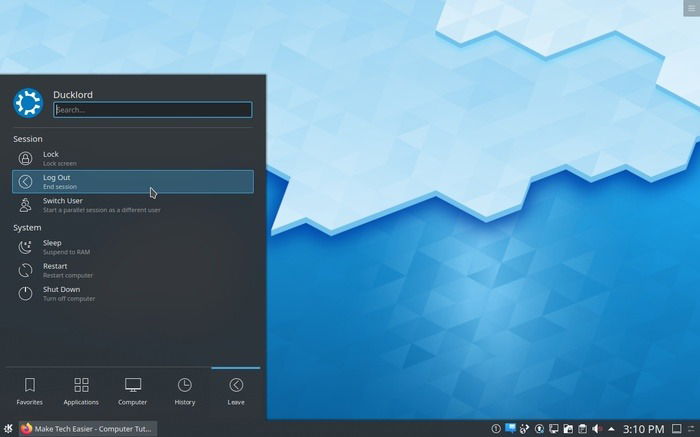
Изображение: меню выхода из сессии в KDE.
Делайте скриншоты — теперь без теней
После повторного входа вы заметите, что тени и анимации отключены. Снимки будут выглядеть ровно так, как отображаются окна, без дополнительных полупрозрачных рамок. Ниже — тот же пример окна, снятого уже с отключённым композитором.
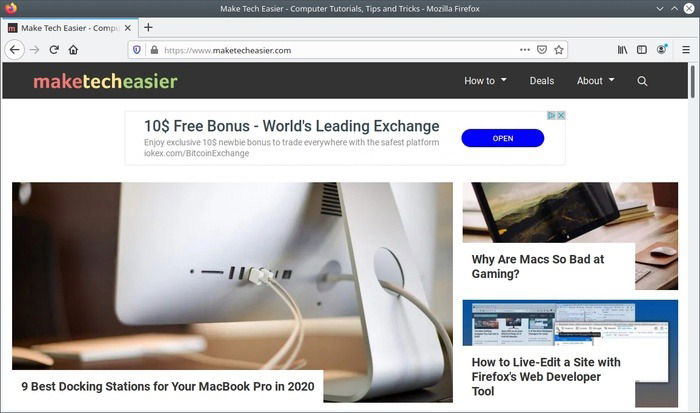
Изображение: пример чистого скриншота без теней вокруг окна.
Когда этот приём не сработает
- Wayland: многие реализации Wayland интегрируют композицию глубже в стек — полноценное отключение композитора может быть невозможно. На Wayland используйте альтернативы (см. ниже).
- Готовые темы/оболочки: если тень генерируется самим приложением (внутреннее окно с тенью), отключение композитора не уберёт её.
- Снимки дистанционно: при удалённом подключении (VNC/RDP) тени могут рендериться по-другому.
Альтернативные подходы
Изменить настройки инструмента для скриншотов: в Spectacle есть опция «Include window decoration» — отключение её убирает оконные рамки, но может изменить визуальное представление окна.
Снимать полноэкранные снимки и затем обрезать лишнее.
Делать серию снимков и автоматизировать обрезку краёв скриптом (ImageMagick):
- Пример команды для обрезки 10 пикселей вокруг изображения: convert in.png -shave 10x10 out.png
Снимать в виртуальной машине или на чистой теме без теней.
Использовать инструмент записи экрана и делать кадры из видео (иногда менее проблемно с эффектами).
Мини‑методика для серии скриншотов (быстрый SOP)
- Подготовьте окна и нужные размеры.
- Отключите композитор (System Settings → Композитор → снять галочку).
- Выйдите из сессии и войдите снова.
- Сделайте все требуемые скриншоты.
- Включите композитор обратно и вернитесь к обычной работе.
Критерии приёмки
- Скриншоты не содержат внешних теней;
- Отображение окон совпадает с тем, что вы видите на экране;
- Верстка на сайте/в документе не «плывёт» из‑за тени.
Чеклист по ролям
Для автора статьи / дизайнера:
- Подготовить макет и точные габариты каждого снимка.
- Убедиться, что важные элементы не обрезаны.
Для администратора / power user:
- Сообщить пользователям о временном изменении настроек (если это общий ПК);
- Проверить совместимость с драйверами GPU.
Быстрые сочетания и команды
- Горячая клавиша для быстрой смены состояния композитора: Alt+Shift+F12 (по умолчанию в KDE). Подходит для мгновенного переключения, но не всегда сохраняет состояние между сессиями.
- ImageMagick для базовой обрезки: convert input.png -shave 10x10 output.png
Примечание: сочетание клавиш может быть изменено в настройках клавиатуры (System Settings → Shortcuts).
Совместимость и примечания
- На X11 (классический режим) отключение композитора возможно и стабильно работает.
- На Wayland отключение композитора зачастую невозможно: Wayland предполагает встроенную композитную модель. В таких случаях используйте полноэкранный захват или пост‑обработку.
- Если вы заметили ухудшение работы других функций (например, экранного увеличителя), не забудьте вернуть композитор в прежнее состояние.
Ментальные модели и когда этот приём полезен
- «Источник визуального шума»: композитор — это источник декоративного шума (тени, размытия). Включите/выключите его как фильтр перед документированием.
- «Сцена vs. Фото»: представляйте рабочий стол как сцену и скриншот как фото: иногда нужно убрать сценические прожекторы (эффекты), чтобы получить «чистое фото».
Глоссарий (одно предложение)
- Композитор (Compositor): подсистема KDE, отвечающая за визуальные эффекты (тени, прозрачности, анимации).
- Spectacle: стандартное приложение KDE для снятия скриншотов.
- Wayland/X11: два основных графических сервера/протокола в Linux; поведение композитора зависит от выбранного протокола.
Вывод
Отключение композитора — простой и надёжный способ получить чистые скриншоты без теней на KDE в X11‑сессиях. Для Wayland придётся использовать обходные пути: полноэкранные снимки, пост‑обработку или автоматическую обрезку. Всегда возвращайте настройки, если вам важны анимации и другие визуальные функции.

Похожие материалы

Несколько аккаунтов Skype: Multi Skype Launcher

Журнал для работы: повысить продуктивность

Персональные звуки уведомлений на Android

Скачивание шоу Hulu для офлайн‑просмотра

Microsoft Start: персонализированная новостная лента
