
Как сохранить снимок Snapchat, не отобразив уведомление

Snapchat уведомляет отправителя, если кто‑то делает снимок экрана стандартными способами. Есть несколько обходимых методов (другая камера, запись с компьютера, сторонние рекордеры на Android), но все они ненадёжны, могут нарушать доверие и безопасность устройства. Прочтите руководства по каждому способу, матрицу рисков и этическое руководство перед тем, как действовать.
Snapchat изначально создан так, чтобы сообщения и фотографии исчезали после просмотра. Это часть концепции — «временные» обмены. Тем не менее люди часто хотят сохранить полученные моменты. Можно ли сделать это незаметно для отправителя? Краткий ответ: иногда — но риск и этические последствия велики.
В этой статье подробно разберём, как Snapchat реагирует на скриншоты, какие приёмы перестали работать, какие варианты остаются, а также дадим чек‑листы для разных ролей, матрицу рисков, рекомендации по безопасности и правовые/этические замечания.
Важное: любое сохранение чужого контента без разрешения — нарушение доверия. Если вы планируете сохранить снимок, сначала подумайте о последствиях и, по возможности, спросите разрешения.
Что происходит в Snapchat, когда вы делаете скриншот

Когда вы делаете обычный скриншот или записываете экран в большинстве современных версий Snapchat, приложение мгновенно фиксирует это действие и уведомляет отправителя. Уведомление может приходить в виде системного пуша или появляться в чате пометкой «Вы сделали снимок экрана» или аналогичной подсказкой.
Вот что важно знать:
- Сообщения, отмеченные отправителем как «навсегда» (значок бесконечности), можно сохранить в чате через удержание или свайп вверх — отправитель увидит, что вы сохранили. Это сохраняет снимок внутри Snapchat, а не на устройство.
- Для обычных snap (временных картинок и коротких видео) Snapchat отслеживает и отправляет уведомление при попытке захвата экрана.
- Быстрое возвращение в онлайн не стирает факт скриншота: уведомление генерируется в момент захвата.
Методы, которые перестали работать или ненадёжны

Ранее обходные пути позволяли сделать снимок без уведомления. Многие из них закрыты или стали ненадёжны. Ниже — список наиболее распространённых приёмов, которые сейчас, как правило, не работают:
- Включение режима «В самолёте». В теории разрыв сетевого соединения мешает отправке уведомления. На практике Snapchat внимательно отслеживает состояние сессии: при загрузке снапа приложение помечает событие, и при подключении к сети уведомление отправляется. Часто уведомление уходит мгновенно.
- Очистка кэша после скриншота. Раньше некоторые пользователи пытались удалить следы локально до восстановления соединения. Сейчас уведомление генерируется и отправляется до того, как система успевает синхронизироваться с локальными файлами.
- Выход из аккаунта или переустановка приложения после скриншота. Это не убирает факт захвата: Snapchat регистрирует событие независимо от текущего состояния авторизации клиента.
Эти методы могут сработать только на устаревших версиях приложений у обеих сторон, но полагаться на это опасно и ненадёжно.
Законные и практичные способы сохранить Snap (с уведомлением)
Если вы хотите сохранить снимок легально и честно, попросите отправителя прислать файл напрямую (через мессенджер, почту или облако). Это самый простой и безопасный способ. Ниже — альтернативы, которые сохраняют контент и почти всегда оставляют след в Snapchat:
- Использовать встроенную функцию «Сохранить» в чате (работает только при отправителе, разрешившем сохранение).
- Попросить реплей (повторный просмотр) — отправитель может разрешить повтор ор показ.
Эти варианты прозрачны и не нарушают доверие.
Способы сохранить Snap без уведомления (реальные, но рискованные)
Ниже кратко и подробно описаны методы, которые иногда позволяют сохранить изображение или видео без того, чтобы Snapchat уведомил отправителя. Все они несут риски — технические, юридические и моральные.
Важно: Snapchat может исправлять уязвимости в любое время. То, что работает сегодня, может перестать работать завтра.
1. Съёмка экраном с другого устройства
Описание метода:
- Откройте снап на своём телефоне.
- Возьмите другое устройство с камерой (смартфон, планшет, фотоаппарат).
- Наведите камеру и сделайте фото или запишите видео экрана.
Плюсы:
- Простая реализация.
- Никаких изменений в настройках или установок стороннего ПО.
Минусы и риски:
- Плохое качество изображения — блики, отражения, искажения.
- Видимость метаданных и возможные кадры интерфейса, которые выдадут попытку скрыть сохранение.
- Этическая и правовая сторона: если отправитель против, это нарушение доверия.
Применимость:
- Подходит, если вам важно сохранить содержимое сейчас и вы не можете установить ПО или подключиться к компьютеру.
2. Запись экрана при помощи стороннего ПО на Android или джейлбрейкнутом iPhone
Описание метода:
- На Android — сторонние приложения для записи экрана или системный рекордер иногда позволяют записать экран без уведомления отправителю.
- На iPhone — без джейлбрейка встроенный рекордер обычно триггерит уведомление. На джейлбрейкнутых устройствах доступны альтернативные записи экрана из неофициальных магазинов.
Плюсы:
- Может дать качественное изображение и звук.
- Более удобен для видео.
Минусы и риски:
- Большая вероятность срабатывания уведомления у современных версий Snapchat.
- Сторонние приложения часто требуют много разрешений; они могут содержать вредоносный код.
- Джейлбрейк/рут делит устройство и снимает часть защитной среды, увеличивая риск компрометации и потери гарантии.
Рекомендация:
- Тестируйте сначала с доверенным другом и обновляйте приложения.
- Не используйте пиратские магазины и не давайте лишних разрешений.
3. Использование QuickTime на Mac (отражение экрана iPhone)

Требования:
- Mac с macOS и кабель Lightning/USB‑C.
- iPhone с работоспособным подключением к Mac.
Шаги:
- Подключите iPhone к Mac.
- Откройте QuickTime Player.
- Выберите “Файл > Новая запись фильма”.
- Нажмите стрелку рядом с кнопкой записи и в списке выберите iPhone как источник видео.
- Отобразившийся экран iPhone можно либо записать, либо делать скриншоты на Mac с помощью Command‑Shift‑4 (или инструментов macOS).
Плюсы:
- Высокое качество записи.
- Не требуется джейлбрейк.
Минусы и риски:
- Snapchat может фиксировать захват через системные API; в некоторых конфигурациях уведомление всё равно отправляется.
- Требуется Mac и кабель.
4. Google Assistant и быстрые скриншоты на Android
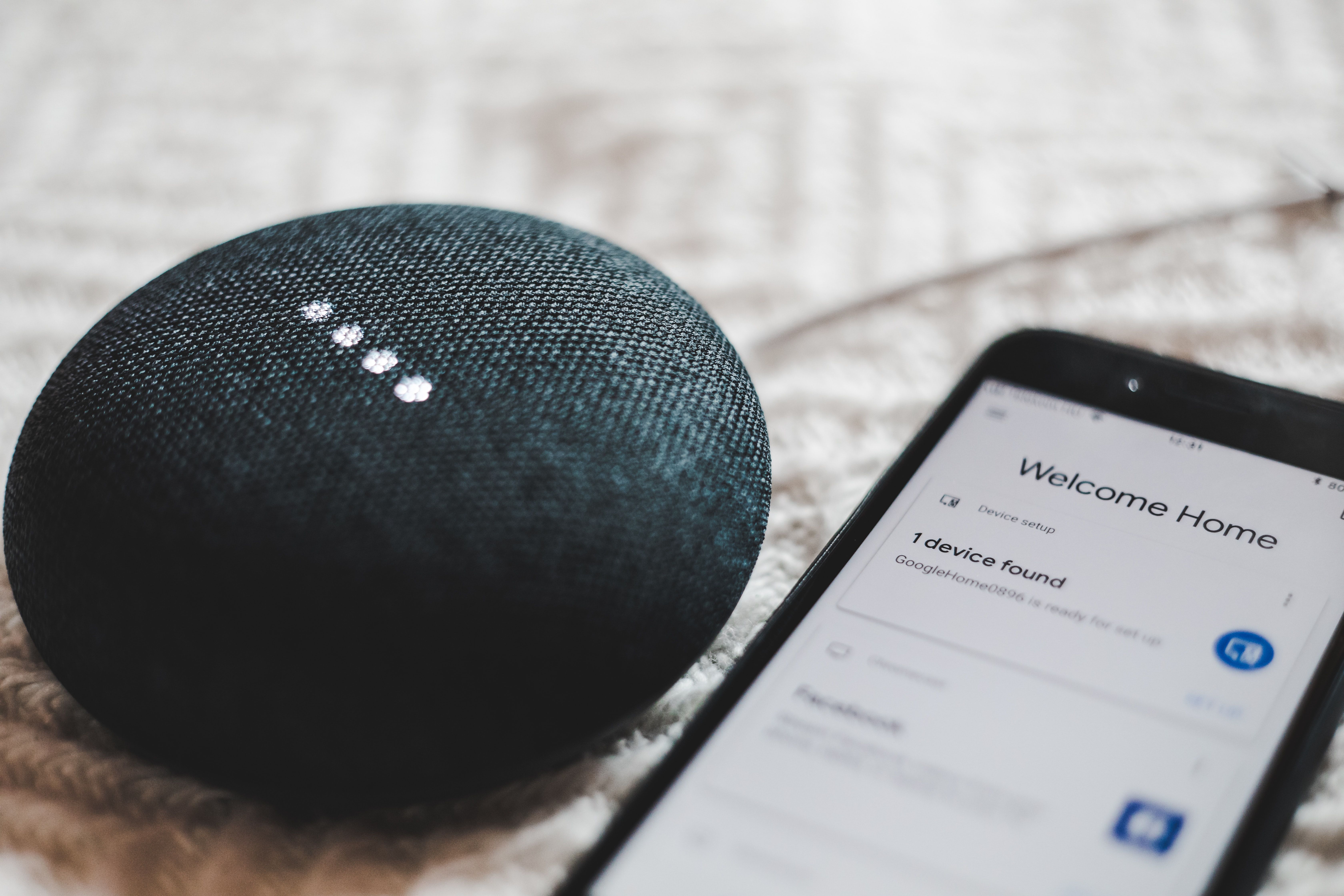
Описание метода:
- На некоторых Android‑телефонах можно вызвать Google Assistant (удерживая кнопку «Домой» или голосовой командой) и попросить «Сделать скриншот».
- Ассистент сделает снимок экрана и предложит варианты расшаривания.
Плюсы:
- Быстро и встроенно на многих устройствах.
- Можно автоматически поделиться результатом в другом приложении.
Минусы и риски:
- На многих телефонах Snapchat всё равно фиксирует действие как захват.
- Некоторым ассистентам не хватает прав для сохранения в галерее без дальнейших действий.
Советы по тестированию методов (чек‑лист тестов)
Перед тем как пробовать на «важных» снимках, протестируйте выбранный способ по следующему чек‑листу:
- Подготовьте второй аккаунт или договоритесь с другом.
- Отправьте тестовый snap и попробуйте метод.
- Проверьте, пришло ли уведомление отправителю.
- Оцените качество сохранённого файла (читаемость, кадрирование, звук).
- Проанализируйте риски (логирование приложением, сторонние разрешения).
Критерии приёмки:
- Сохранённый файл читаем и содержит нужное содержимое.
- Отправитель не получил уведомление (только в тестировании с согласия обеих сторон).
- Устройство и данные не были скомпрометированы сторонним ПО.
Когда методы не работают или дают неожиданный результат
- Если Snapchat обновил механизмы детектирования захвата, уведомление может отсылаться мгновенно — даже если вы «локально» отключили соединение.
- На новых iOS встроенная запись экрана почти всегда регистрируется приложением.
- На корпоративных/управляемых устройствах администратор может включить политики, которые логируют всё и передают в EMM/MDM.
Матрица рисков и способы смягчения
Риск: утрата доверия
- Вероятность: высокая
- Воздействие: сильное
- Смягчение: попросить разрешения, объяснить цель, избегать секретных действий
Риск: заражение вредоносом через стороннее ПО
- Вероятность: средняя на Android, высокая при использовании сомнительных магазинов
- Воздействие: критическое (утечка данных)
- Смягчение: не устанавливать ПО из непроверенных источников, использовать антивирус, резервные копии
Риск: потеря гарантии при джейлбрейке/руте
- Вероятность: высокая при джейлбрейке
- Воздействие: среднее
- Смягчение: избегать джейлбрейка, использовать законные способы
Риск: юридические последствия
- Вероятность: зависит от юрисдикции
- Воздействие: возможные штрафы или гражданская ответственность
- Смягчение: действовать с согласием, не распространять приватный контент
Этическое руководство и стандартная процедура (SOP)
Если вы считаете, что у вас есть благие намерения (например, хранить доказательство оскорбления, травли или угроз), действуйте так:
- Сначала попросите разрешения у отправителя — объясните причину.
- Если это невозможно (угрозы/правонарушения), сохраните скриншот и сразу сообщите в соответствующие службы (модерация платформы, полиция) и не распространяйте материал.
- Документируйте время и контекст события (когда, кто, что сказал).
- Храните контент безопасно — в зашифрованном контейнере или на защищённом устройстве.
- При необходимости обратитесь к юристу.
Рекомендации по безопасности устройства
- Не делайте джейлбрейк и не давайте рут‑права без веской причины.
- Проверяйте разрешения у сторонних приложений: запись экрана, доступ к файлам и микрофону.
- Используйте официальные магазины и обновляйте ОС и приложения.
- Делайте резервные копии перед экспериментами с системными настройками.
Совместимость по версиям и советы по миграции
- iOS: встроенная запись экрана с iOS 11+ чаще фиксируется Snapchat. На актуальных версиях iOS шансы обойти уведомление минимальны.
- Android: Android 10+ имеет встроенные функции записи экрана; совместимость зависит от производителя и прошивки. Устройства с более открытой моделью (корневой доступ) имеют больше возможностей, но и рисков.
- QuickTime на Mac: работает с iPhone через кабель на большинстве современных macOS, но поведение Snapchat по фиксации может отличаться.
Чек‑лист для ролей
Для получателя (тот, кто хочет сохранить снимок):
- Подумать о причинах сохранения.
- Проверить способы, доступные на вашем устройстве.
- Провести тест с доверенным человеком.
- При риске нарушения доверия — запросить разрешение.
Для отправителя (тот, кто отправляет snap):
- Используйте временные настройки или отправляйте через каналы с шифрованием и возможностью сохранить (например, облако).
- Не делитесь чувствительным контентом, если вы не готовы к его сохранению.
Юридические и приватные заметки (GDPR и конфиденциальность)
- В юрисдикциях с регулированием персональных данных (например, ЕС и GDPR) сохранение и последующее распространение личного контента без согласия может быть нарушением прав субъекта данных. Это особенно актуально для контента, который содержит персональные данные или чувствительную информацию.
- Если вы храните чужой контент для защиты себя (например, доказательство домогательств), обратитесь к профессиональным юристам или правоохранительным органам для корректной обработки доказательств.
Альтернативы сохранению снапов
- Попросите отправителя переслать файл напрямую (на почту, в облако).
- Попросите экспортировать содержимое: многие мессенджеры и сервисы имеют функции экспорта истории.
- Делайте заметки вручную или используйте краткие конспекты, если достаточно текста.
Когда не стоит пытаться сохранить снимок
- Если вы знаете, что получатель доверяет вам и не одобрит сохранение — не сохраняйте.
- Если сохранение связано с риском уголовной или гражданской ответственности.
- Когда возможный вред от публикации или утечки контента превышает пользу от его сохранения.
Короткое объявление для соцсетей (Shareable)
Если вам нужно быстро объяснить позицию: “Snapchat уведомляет отправителя при скриншоте. Есть обходные пути, но они ненадёжны и часто нарушают доверие. Лучше спросить разрешение или попросить файл напрямую.”
Социальный предпросмотр (OG)
Предлагаемый заголовок: Как сохранить скриншот Snapchat без уведомления Предлагаемое описание: Разбор рабочих и нерабочих способов, матрица рисков, инструкция для iPhone и Android.
Заключение
Технически есть способы сохранить содержимое Snapchat без уведомления — но ни один из них не гарантирован и все сопровождаются рисками: от потери качества до вреда для устройства и нравственных последствий. Лучший путь — прозрачность: запросите разрешение, используйте официальные функции сохранения или попросите оригинал файла. В экстренных случаях (угрозы, правонарушения) действуйте с документированием и привлекайте соответствующие органы.
Ключевые действия:
- Тестируйте методы заранее и с согласия второй стороны.
- Избегайте сомнительных приложений и джейлбрейка.
- Думайте об этике и законах вашей страны.
Вопросы или сценарии? Опишите своё устройство и версию ОС — и я помогу оценить применимость конкретного метода.

Похожие материалы

Несколько аккаунтов Skype: Multi Skype Launcher

Журнал для работы: повысить продуктивность

Персональные звуки уведомлений на Android

Скачивание шоу Hulu для офлайн‑просмотра

Microsoft Start: персонализированная новостная лента
