
Как делать скриншоты на Android TV
Важно: многие защищённые DRM‑потоки (Netflix, Prime Video и т. п.) могут отображаться чёрным экраном при захвате.
Коротко о том, что нужно знать
- ADB (Android Debug Bridge) — инструмент разработчика, который позволяет подключаться к устройству по USB или по сети и запускать команды.
- scrcpy — бесплатная утилита для трансляции экрана Android на компьютер; работает на Windows, macOS и Linux.
- Для подключения понадобится включить режим разработчика и отладку по USB или беспроводную отладку на Android TV.
Основные варианты получения скриншота
- Стрим экрана Android TV на ПК через ADB + scrcpy, затем создать скриншот на ПК или с помощью scrcpy.
- HDMI‑карта захвата (аппаратный метод) — универсально, без ограничений ADB, но требует дополнительного оборудования.
- Кастинг (Google Cast) на другой экран и скриншот с приёмника — работает не для защищённого контента.
- Утилиты или настройки от производителя ТВ (редко доступны).
Требования и подготовка
- ПК с Windows/macOS/Linux в одной сети с Android TV (для беспроводного подключения) или кабель USB (если устройство поддерживает).
- Права администратора на ПК для установки утилит.
- Минимальные навыки работы с командной строкой.
Факты: scrcpy обычно занимает около 30 МБ на диске после установки; ADB — часть Android Platform Tools.
1 Установка ADB и scrcpy на ПК
Ниже — краткие, проверенные команды для каждой ОС. Сохраняйте осторожность при выполнении действий с правами администратора.
Windows (рекомендация: Scoop)
- Откройте Windows PowerShell от имени администратора (Поиск → Powershell → Запуск от имени администратора).
- Выполните:
Set-ExecutionPolicy RemoteSigned -scope CurrentUser - Установите Scoop:
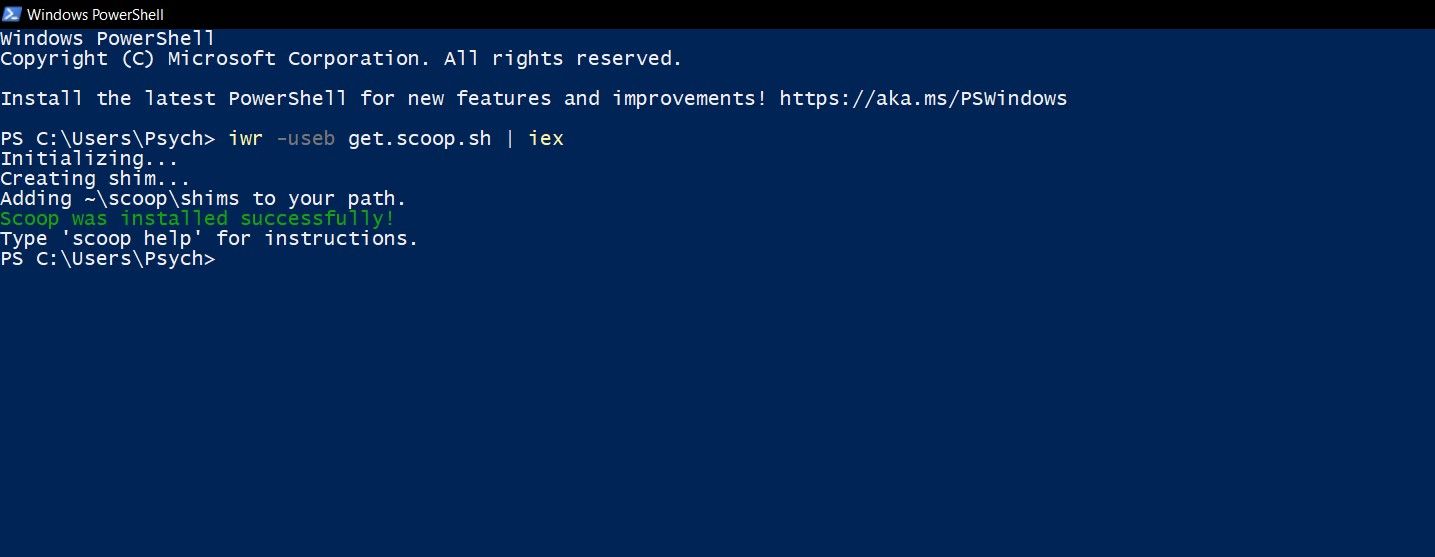
iwr -useb get.scoop.sh | iex - После установки Scoop установите ADB и scrcpy:
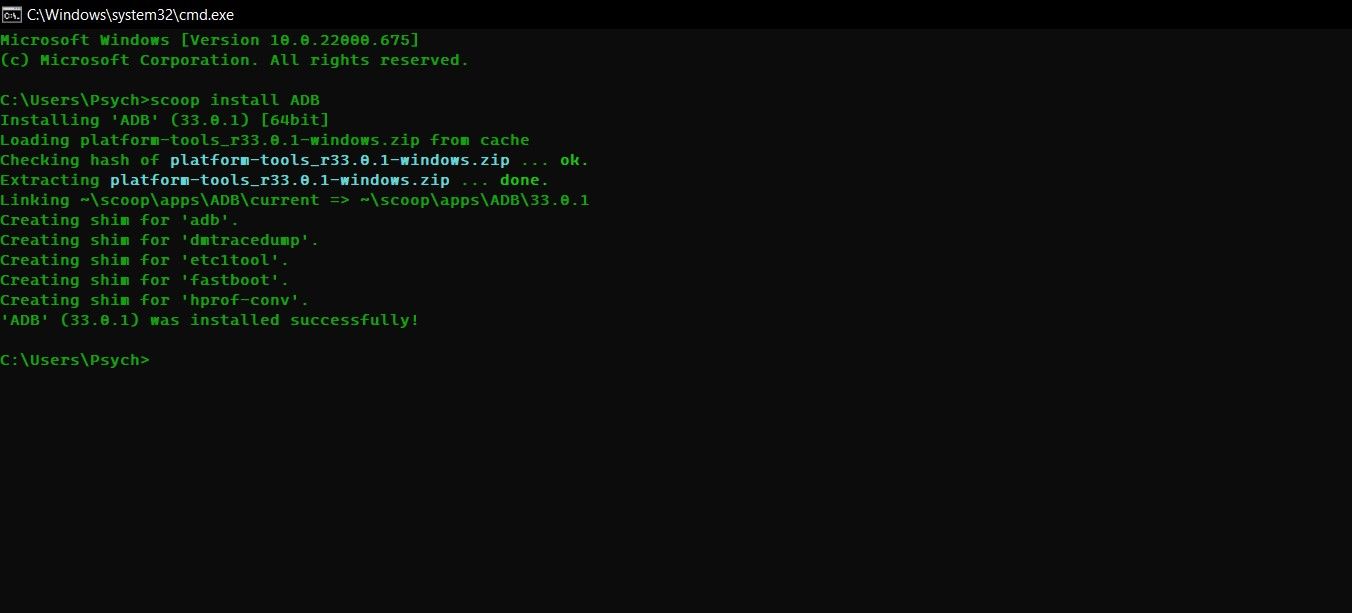
scoop install ADB
scoop install scrcpy
Альтернативный путь (без Scoop): скачать SDK Platform Tools с официального сайта Android и добавить папку в PATH.
macOS
Если у вас установлен Homebrew:
brew install android-platform-tools
brew install scrcpy
Если Homebrew нет — установите его с https://brew.sh/ и повторите.
Linux (Debian/Ubuntu пример)
sudo apt update
sudo apt install adb scrcpy
На некоторых дистрибутивах scrcpy может быть в отдельном репозитории или доступен через snap/Flatpak.
Совет: проверяйте официальные инструкции scrcpy и Android Platform Tools, если репозитории устарели.
2 Включение режима разработчика и отладки на Android TV
- Откройте «Настройки» на Android TV.
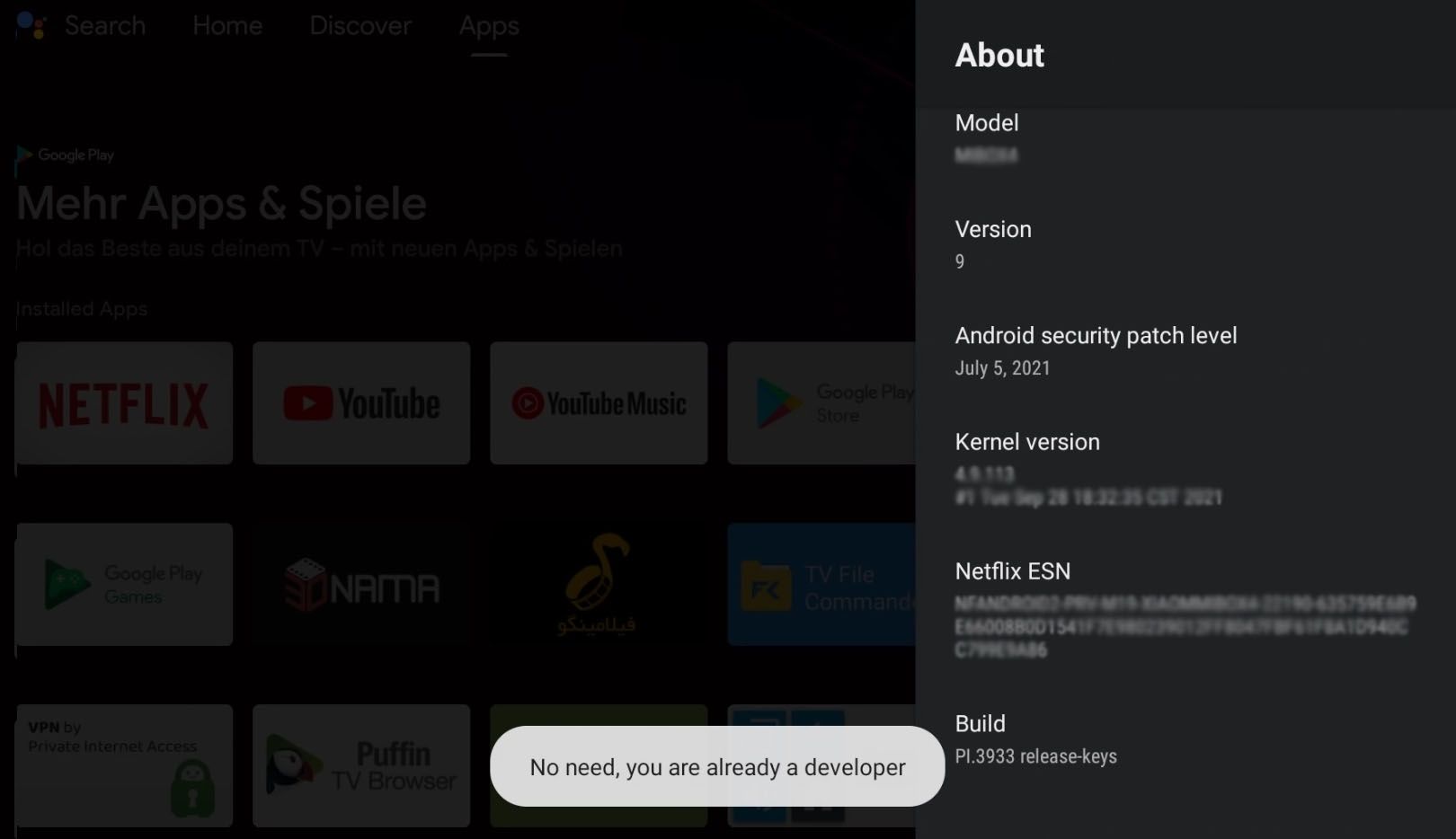
- Выберите «Сведения об устройстве» или «Device Preferences» → «About».
- Нажимайте OK на пункте Build несколько раз, пока не появится сообщение «Вы стали разработчиком».
Далее:
- Настройки → Device Preferences → Developer Options.
- Включите «USB Debugging». Если доступна «Wireless Debugging», включите и её, если планируете подключение по сети.
- Запишите IP‑адрес устройства: Настройки → Device Preferences → About → Status → IP address.
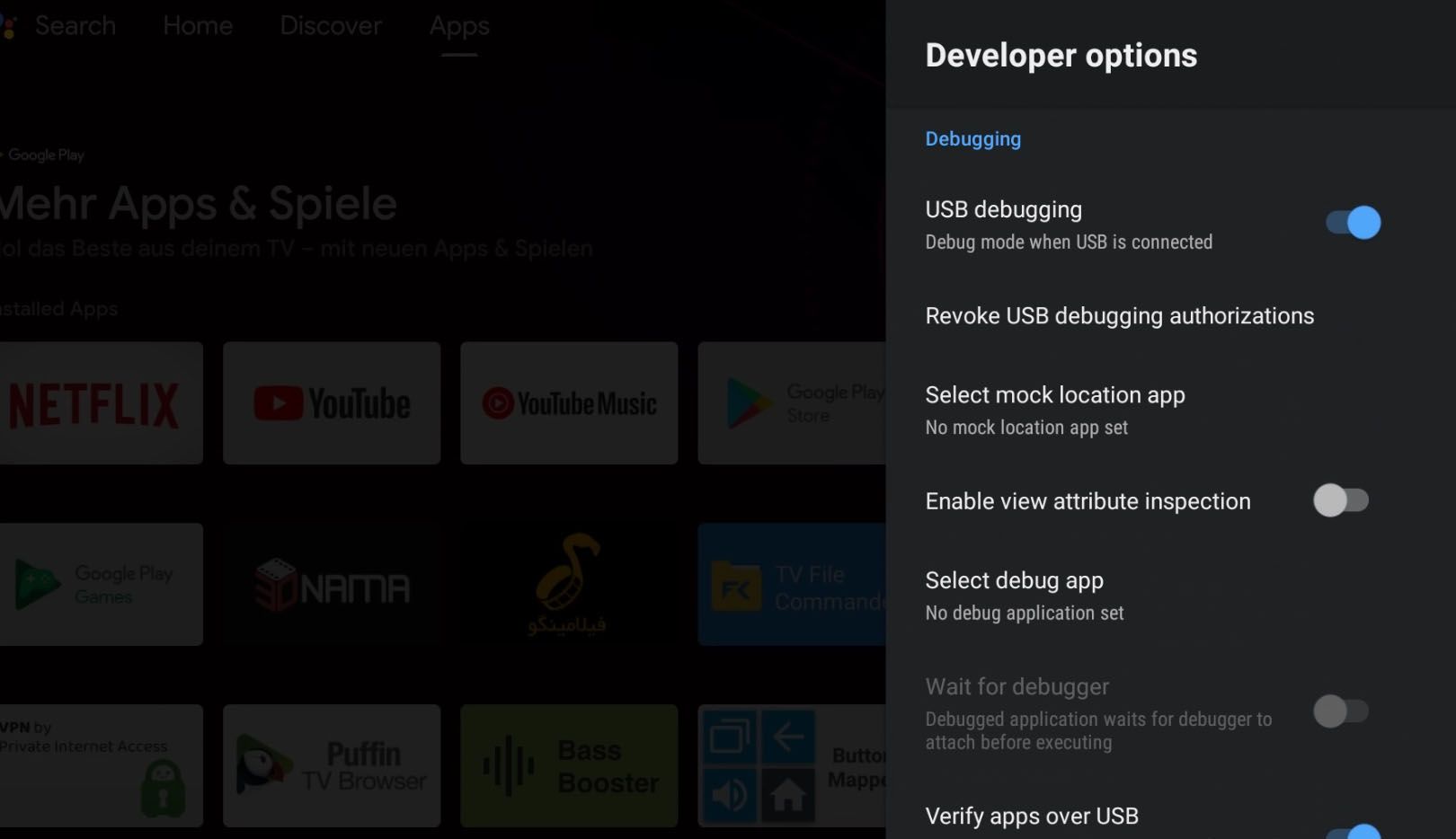
Важно: при первом подключении ADB запросит подтверждение авторизации на тV. Подтвердите, чтобы разрешить подключение с данного ПК.
3 Стрим экрана Android TV на ПК (ADB + scrcpy)
Убедитесь, что ПК и Android TV находятся в одной сети (при беспроводном подключении).
На ПК в командной строке выполните:
adb connect IP_ADDRESSЗамените IP_ADDRESS на адрес вашего устройства (например, 192.168.1.42).
После сообщения об успешном подключении запустите стрим:
scrcpy
Откроется окно с экраном Android TV. scrcpy поддерживает регулировку качества и разрешения: например, чтобы снизить нагрузку и задержку, можно задать битрейт и максимальный размер:
scrcpy --bit-rate 2M --max-size 1024Если нужно только записать видео, scrcpy умеет сохранять запись в файл:
scrcpy --record tv-record.mp4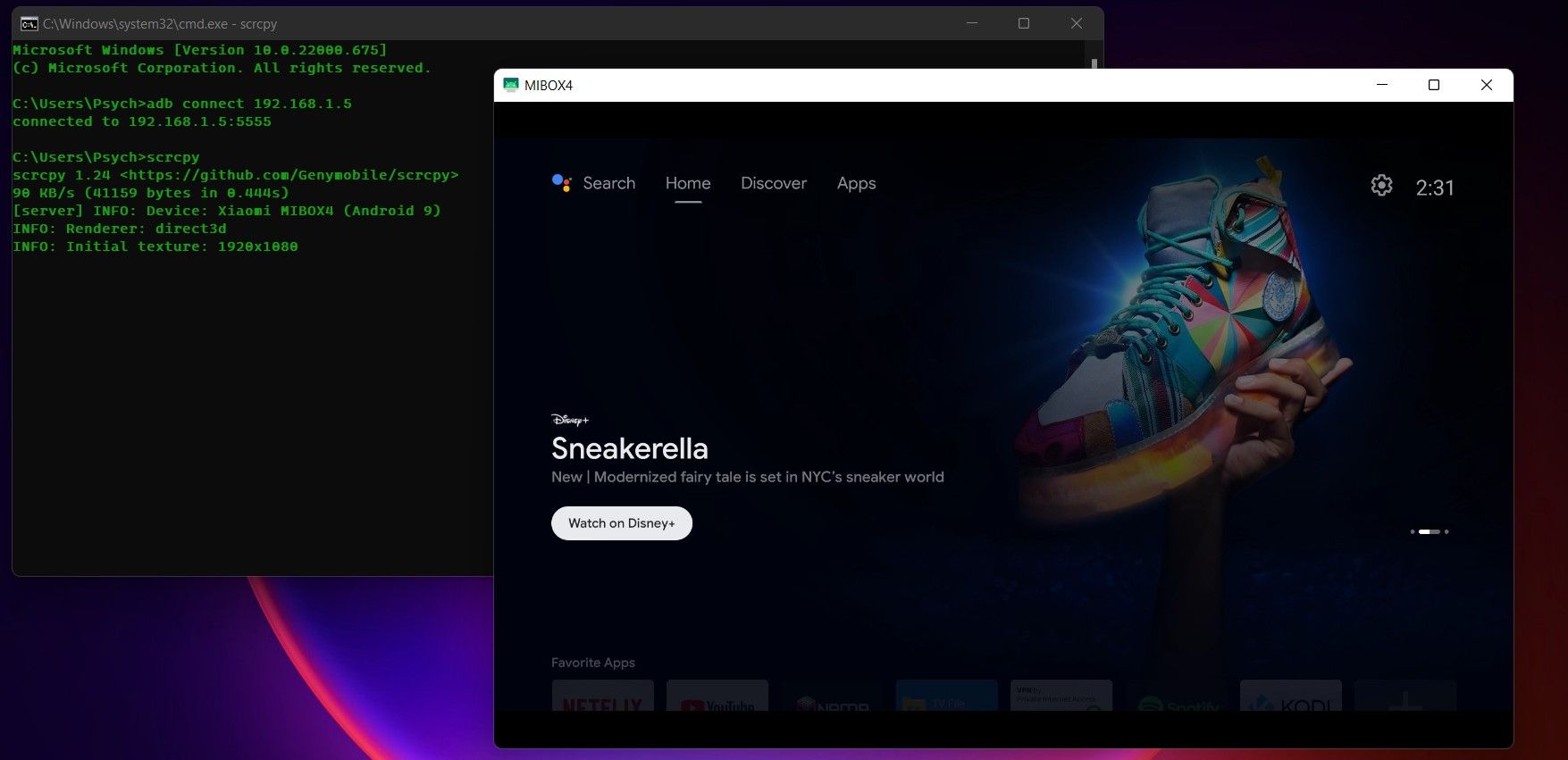
Подсказка: если scrcpy не находит устройство, используйте adb devices для диагностики. Если устройство в списке как “unauthorized”, проверьте экран ТВ — там должен быть диалог подтверждения ключа ADB.
4 Как делать скриншоты после стрима
Поскольку экран Android TV теперь отображается на ПК, вы можете делать скриншоты стандартными средствами ОС или с помощью scrcpy.
- На Windows: используйте Win + Shift + S (Фрагмент и набросок) или Print Screen.
- На macOS: Command + Shift + 4 или Command + Shift + 3.
- В scrcpy вы можете нажать Ctrl+S, чтобы быстро сохранить скриншот (если поддерживается ваша версия). В ином случае просто воспользуйтесь инструментом ОС.
Для записи видео: используйте scrcpy с параметром --record, или сторонние программы записи экрана на ПК.
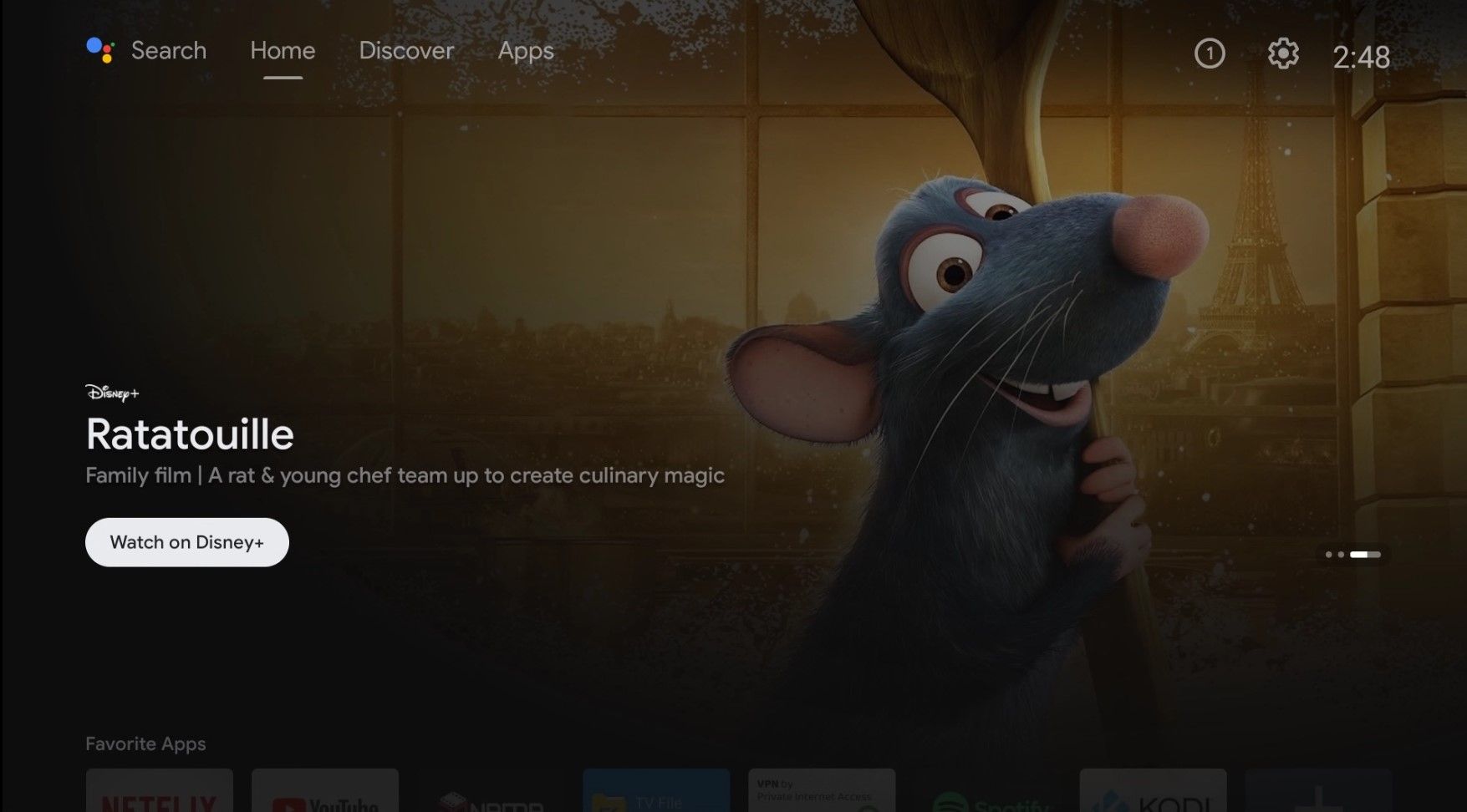
Важно: после завершения работы отключите отладку и удалите ключи доверия, если нужно повысить безопасность.
5 Ограничения и случаи, когда метод не работает
- DRM‑защищённый контент часто блокируется и отображается чёрным экраном. Это системное ограничение, обойти которое легально нельзя.
- Некоторые модели Android TV могут не поддерживать беспроводную отладку или запретить ADB через сетевой интерфейс.
- Если устройство использует кастомную прошивку или очень старую версию Android TV, scrcpy может не работать корректно.
Альтернативы для этих случаев: HDMI‑карта захвата (аппаратный метод), использование официальных функций производителя (если есть), либо создание фото экрана камерой — крайняя мера.
6 Безопасность и приватность
- Отключайте USB Debugging и Wireless Debugging после использования.
- На публичных сетях не подключайте ADB по Wi‑Fi — это повышает риск несанкционированного доступа.
- Не храните на компьютере ключи и скриншоты с личными данными без шифрования.
Примечание по GDPR и приватности: если вы снимаете экран с персональными данными других людей, убедитесь в наличии прав на обработку и хранение этих данных.
Чек‑лист: быстрый SOP для съёмки скриншотов с Android TV
- Включите Developer Options на Android TV.
- Включите USB Debugging и/или Wireless Debugging.
- Узнайте IP‑адрес ТВ (Settings → About → Status).
- Установите ADB и scrcpy на ПК.
- Подключитесь:
adb connect IP_ADDRESS. - Запустите
scrcpyи дождитесь окна трансляции. - Сделайте скриншот (OS инструмент или Ctrl+S в scrcpy).
- Отключите отладки в настройках ТВ.
Критерии приёмки
- Окно scrcpy отображается без чёрного экрана.
- Скриншот содержит видимую UI‑сцену (не защищённый контент).
- Нет сообщений об ошибках при adb connect.
Роли и чек‑листы по задачам
Для разработчика
- Установить платформенные инструменты, убедиться в последней версии ADB.
- Использовать
adb logcatдля отладки UI при необходимости.
Для контент‑мейкера
- Настроить высокое качество записи:
--bit-rate 4Mи--max-size 1920при необходимости. - Планировать кадрирование заранее, отключать уведомления на ТВ.
- Настроить высокое качество записи:
Для обычного пользователя
- Достаточно следовать шагам из SOP и использовать встроенные средства ОС для снимков.
Отладка: типовые ошибки и решения
Ошибка: «adb: command not found»
- Решение: убедитесь, что ADB установлен и добавлен в PATH; перезапустите терминал.
Ошибка: устройство в списке unauthorized
- Решение: подтвердите запрос подтверждения на экране ТВ; если диалог не появился — перезапустите ADB (
adb kill-server→adb start-server) и попробуйте снова.
Ошибка: scrcpy открывает чёрный экран
- Возможные причины: DRM, устаревшая версия Android, проблемы с кодеками. Попробуйте другой метод (HDMI‑захват) или убедитесь, что стримируется незащищённый контент.
Ошибка: подключение по Wi‑Fi не устанавливается
- Решение: проверьте, что ТВ и ПК в одной подсети; временно отключите VPN/файрвол, если он мешает.
Полезные команды для чистки и отключения
adb disconnect IP_ADDRESS
adb kill-server
Когда лучше выбрать альтернативы
- Если вам регулярно нужны профессиональные записи с нулевой потерей качества и без ограничений DRM — используйте HDMI‑захват.
- Если не хотите возиться с командами — проверьте, нет ли у вашего телевизора или приставки встроенной функции записи или скриншота.
Короткое объявление для публикации (100–200 слов)
Нужны скриншоты или видео с Android TV? Несмотря на отсутствие штатной функции, это легко реализуется: включите режим разработчика на телевизоре, установите ADB и scrcpy на ПК и стримьте экран по сети или по USB. scrcpy позволяет просматривать экран в окне, управлять им мышью и клавиатурой, а также записывать видео. Для защищённого контента подойдёт HDMI‑карта захвата. Не забывайте отключать отладку после работы — это базовая мера безопасности. Статья включает пошаговые команды для Windows/macOS/Linux, чек‑листы, варианты обхода проблем и рекомендации по безопасности.
Итог и рекомендации
- Лучший баланс простоты и гибкости даёт связка ADB + scrcpy: её достаточно для большинства задач по скриншотам и записи.
- Используйте аппаратные решения для работы с защищённым контентом или когда нужна максимальная надёжность.
- Всегда отключайте отладку и следите за безопасностью сети.
Кратко: настройка займёт немного времени, но затем процесс съёмки станет быстрым и повторяемым.
Список полезных команд (шпаргалка)
- Установить соединение:
adb connect IP_ADDRESS - Проверить подключённые устройства:
adb devices - Запустить scrcpy:
scrcpy - Запись видео с помощью scrcpy:
scrcpy --record tv-record.mp4 - Отключиться:
adb disconnect IP_ADDRESS - Перезапустить ADB:
adb kill-server && adb start-server

Похожие материалы

Несколько аккаунтов Skype: Multi Skype Launcher

Журнал для работы: повысить продуктивность

Персональные звуки уведомлений на Android

Скачивание шоу Hulu для офлайн‑просмотра

Microsoft Start: персонализированная новостная лента
