
Как сделать скриншот на iPhone X, XR, XS и XS Max
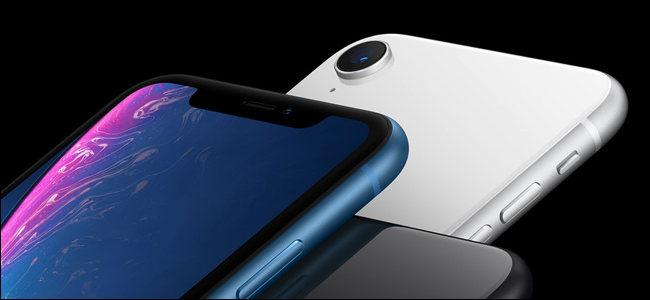
Apple убрала физическую кнопку «Домой» начиная с iPhone X. Из‑за этого привычный способ создания скриншота изменился: вместо сочетания с кнопкой «Домой» теперь используется комбинация боковой кнопки и кнопки увеличения громкости. Эта же комбинация актуальна для iPhone XR, XS и XS Max.
Быстрые шаги
- Подготовьте экран: откройте то, что нужно зафиксировать.
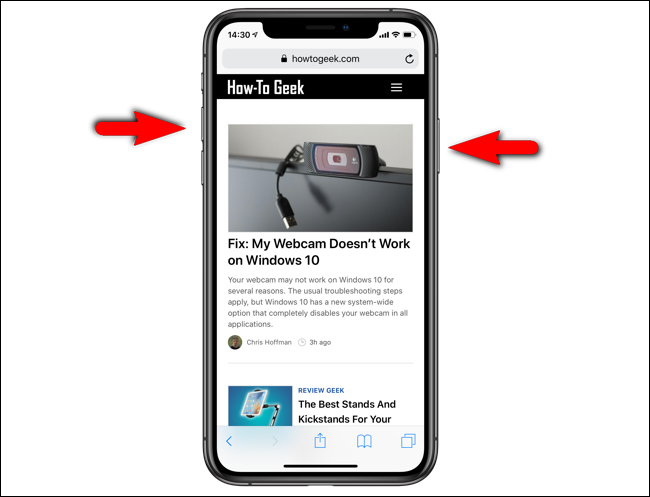
- Одновременно коротко нажмите и сразу отпустите боковую кнопку и кнопку «Громкость вверх».
- Услышите звук затвора (если телефон не в беззвучном режиме) и увидите мини‑предпросмотр в левом нижнем углу.
- Тапните по предпросмотру для редактирования, разметки или обрезки, затем нажмите «Готово» → «Сохранить в Фото» или «Удалить». Если не трогать — превью исчезнет, а скриншот сохраняется автоматически.
Пояснения и советы
- Боковая кнопка — это же кнопка питания/блокировки. Нажимать нужно одновременно с кнопкой «Громкость вверх», а не с «Громкость вниз».
- Если телефон в беззвучном режиме, звук затвора не прозвучит, но скриншот всё равно будет сделан.
- Скриншоты автоматически сохраняются в Фото → Альбомы → «Скриншоты».
Важно: при удерживании кнопок дольше пары секунд может активироваться меню выключения или переход на экстренные вызовы. Нажимайте коротко.
Альтернативные способы
- AssistiveTouch: включите в Настройки → Универсальный доступ → Касание → AssistiveTouch. Добавьте в меню «Создать скриншот» — тап по виртуальной кнопке выполнит сохранение.
- Siri: скажите «Привет, Siri, сделай скриншот». Siri выполнит действие и предложит сохранить изображение.
- Back Tap (Нажатие сзади): если на вашем iPhone доступна функция «Нажатие сзади» (iOS 14 и выше), назначьте «Снимок экрана» в Настройки → Универсальный доступ → Касание → Нажатие сзади и делайте скриншоты двойным/тройным тапом по задней панели.
Когда способ может не сработать
- Экран заблокирован или устройство в процессе перезагрузки — комбинация не сработает.
- Если вы удерживаете кнопки слишком долго, может появиться экран выключения или вызов экстренных служб.
- Недостаточно свободной памяти может помешать сохранению — проверьте свободное место в Настройки → Основные → [Хранилище iPhone].
Быстрое руководство для разных ролей
- Для обычного пользователя: нажать Боковая + Громкость вверх, тап по предпросмотру для редактирования.
- Для тестировщика приложений: сделайте несколько скриншотов с включёнными подсказками и HUD, используйте AssistiveTouch для консистентности.
- Для менеджера контента: используйте предпросмотр для обрезки и пометок, сохраняйте в альбом «Скриншоты» и экспортируйте в облако.
Проверки и критерии приёмки
- Скриншот появляется и сохраняется в Фото при коротком одновременном нажатии кнопок.
- Предпросмотр доступен для редактирования до автоматического сохранения.
- Комбинация не вызывает экран выключения при коротком нажатии.
Быстрые подсказки и умные приёмы
- Если вы часто делаете скриншоты одной рукой, используйте Back Tap или AssistiveTouch.
- Для мгновенной разметки — тапните по предпросмотру и воспользуйтесь инструментами «Разметка»: перо, ластик, текст, обрезка.
- Чтобы быстро поделиться — в предпросмотре нажмите кнопку «Поделиться» и отправьте в мессенджер или почту.
Диаграмма: какой способ выбрать
flowchart TD
  A[Нужно сделать скриншот?] --> B{Доступен ли Back Tap?}
  B -- Да --> C[Использовать Back Tap]
  B -- Нет --> D{Хочешь сделать быстро одной рукой?}
  D -- Да --> E[AssistiveTouch]
  D -- Нет --> F[Нажать Боковая + Громкость вверх]
  E --> G[Редактировать в предпросмотре]
  F --> G
  C --> G
Частые ошибки и их исправления
- Ошибка: появился экран выключения — решение: отпустите кнопки быстрее, не удерживайте.
- Ошибка: не слышно звук — телефон в беззвучном режиме или звук выключен в настройках.
- Ошибка: скриншот не сохраняется — проверьте свободное место и права доступа (редко требуется).
Короткая памятка (чеклист)
- Убедитесь, что нужный экран открыт.
- Нажмите кратко Боковая + Громкость вверх.
- Тапните по предпросмотру для правок или дождитесь автоматического сохранения.
- Найдите в Фото → Альбомы → Скриншоты.
Примечание: интерфейс редактирования скриншота позволяет быстро добавить стрелки, текст и обрезать изображение перед сохранением.
Краткое резюме
Сделать скриншот на iPhone X, XR, XS и XS Max просто: одновременно нажмите боковую кнопку и кнопку увеличения громкости. Воспользуйтесь AssistiveTouch, Siri или Back Tap, если хотите обходной или более удобный метод. Скриншоты автоматически сохраняются в приложении Фото, а предпросмотр даёт быстрый доступ к инструментам редактирования.

Похожие материалы

Несколько аккаунтов Skype: Multi Skype Launcher

Журнал для работы: повысить продуктивность

Персональные звуки уведомлений на Android

Скачивание шоу Hulu для офлайн‑просмотра

Microsoft Start: персонализированная новостная лента
