
Режим серийной съёмки и QuickTake на iPhone: как снимать и выбирать лучшие кадры
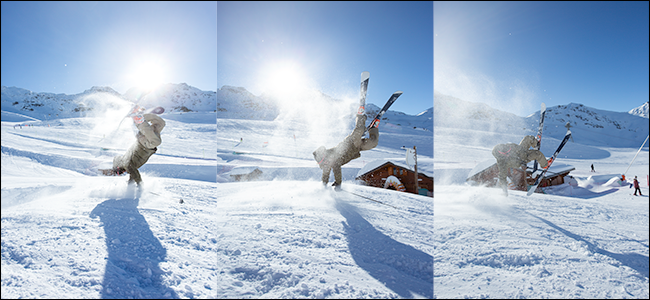
Быстрые ссылки
- Съёмка фото и видео с QuickTake
- Назначение кнопки «Громкость вверх» для режима серийной съёмки
- Выбор и сортировка фото из серии
Съёмка фото и видео с QuickTake
QuickTake — это функция для быстрой записи коротких видео прямо в приложении «Камера», не переключаясь в отдельный видеорежим. Она делает поведение камеры похожим на встроенные камеры в социальных приложениях.
Как снять короткое видео
- Нажмите и удерживайте кнопку «Спуск затвора» (Shutter). Камера начнёт запись видео. Когда отпустите — запись остановится.
- Если нужно записать более длинный ролик, удерживайте кнопку и перетащите её вправо к иконке замка. Запись заблокируется, и её можно остановить нажатием кнопки «Остановить запись».
- Пока идёт запись, вы можете продолжать делать фото простым нажатием на кнопку «Спуск».
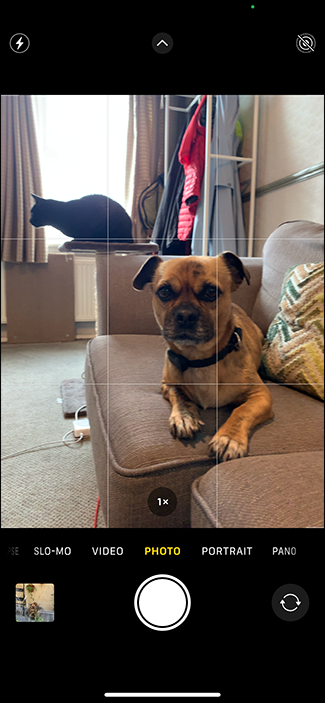
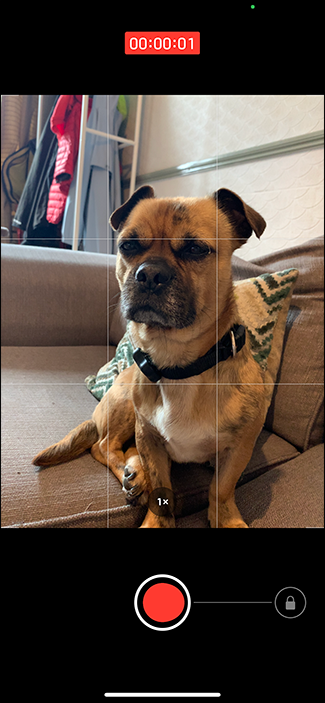
Как раньше работала серийная съёмка
Если вы давно пользуетесь iPhone, возможно помните старый способ: удерживать кнопку спуска для снятия серии. На современных моделях (iPhone XS, XR и новее) поведение изменили: удержание по умолчанию запускает QuickTake (видео). Чтобы снять серию фото, нужно удерживать кнопку и быстро перетащить её влево.
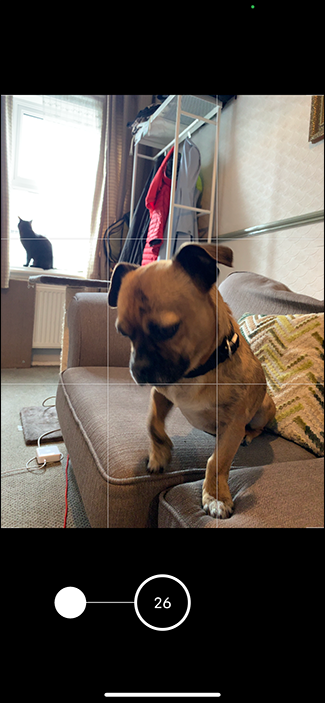
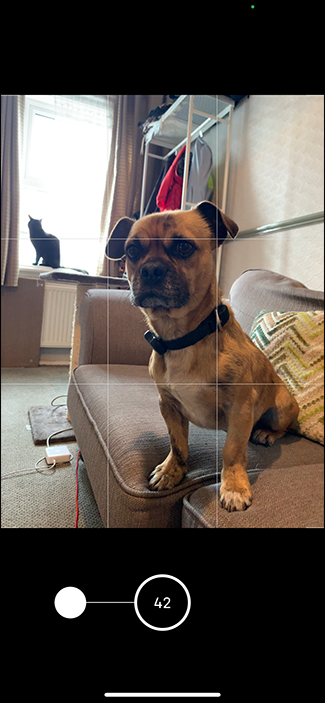
Обратите внимание: перетаскивать нужно быстро. Если вы задержитесь, камера переключится в видеозапись.
Важно: этот жест требует практики. Для многих пользователей он покажется неинтуитивным, особенно если всегда использовали старое поведение.
Назначение кнопки «Громкость вверх» для режима серийной съёмки
Кнопки громкости работают как дополнительные спуски затвора. Нажатие делает фото, удержание — короткое видео (QuickTake). Но в настройках камеры можно изменить поведение, чтобы удержание «Громкость вверх» запускало именно серийную съёмку.
Как включить:
- Откройте «Настройки» → «Камера».
- Включите опцию «Использовать “Громкость вверх” для серийной съёмки» (Use Volume Up for Burst).
После этого:
- Нажатие «Громкость вверх» — одно фото.
- Удержание «Громкость вверх» — запись серии фото (burst).
- Удержание «Громкость вниз» по-прежнему запускает QuickTake (видео).
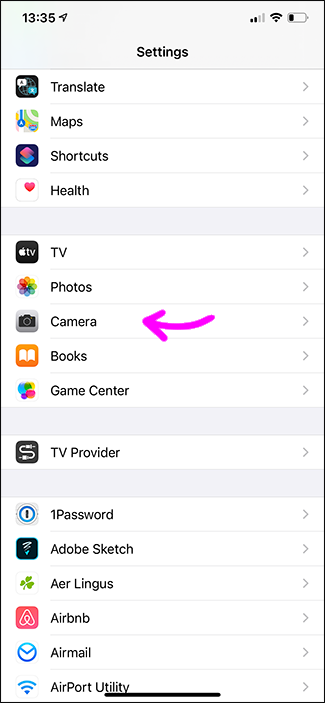
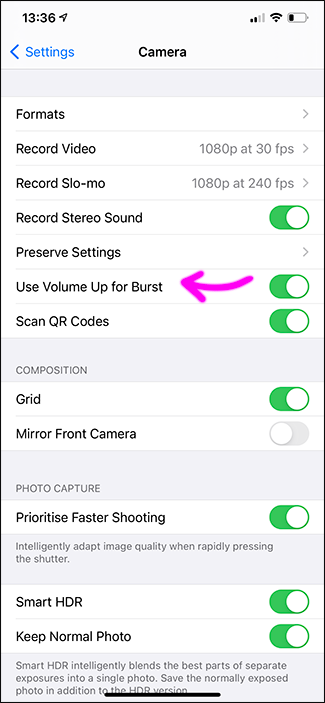
Совет: привязка серийной съёмки к кнопке громкости особенно полезна при съёмке с одной рукой или при спортивных сценах, где важна скорость реакции.
Выбор фотографий из серии
Серийные кадры сохраняются как стопка фотографий в «Фото». Чтобы выбрать лучшие снимки:
- Откройте «Фото» и найдите альбом или рулон камеры. Серии помечены как стопка.
- Откройте серию — в левом верхнем углу будет подпись «Серия (X фото)».
- Нажмите «Выбрать» и пролистайте кадры. Отметьте галочками те, которые хотите сохранить.
- Нажмите «Готово». У вас будет выбор: «Сохранить всё» или «Сохранить только X избранных».
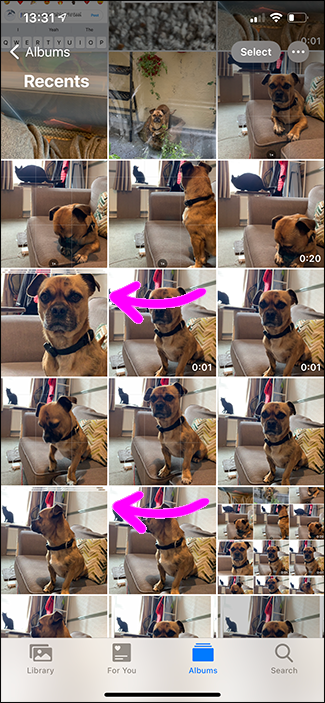
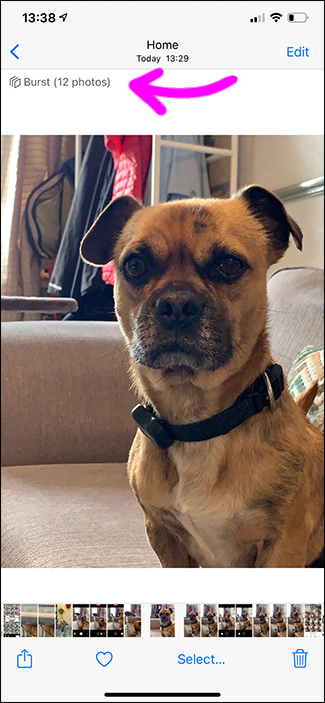
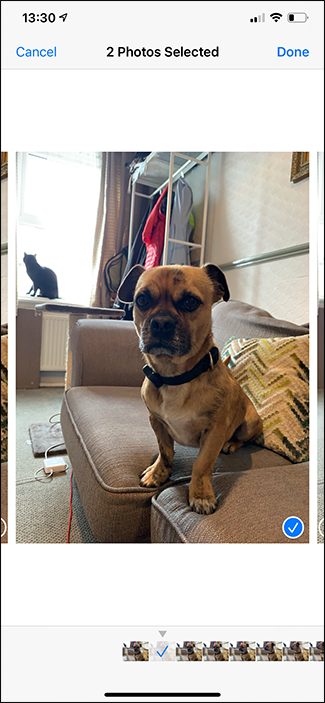
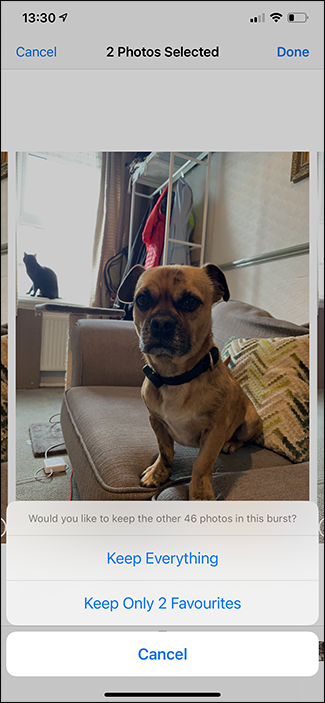
Замечание: выбранные кадры вытащатся из стопки и появятся как отдельные фото в рулоне. Они не попадают автоматически в альбом «Избранные» — чтобы добавить туда кадр, нажмите иконку сердца.
Типичные проблемы и как их решать
- Камера вместо серии запускает видео: чаще всего вы слишком медленно перетаскиваете кнопку. Практикуйтесь, используйте кнопку «Громкость вверх» вместо жеста.
- Серии фотографий занимают много места: удаляйте ненужные кадры сразу после отбора или используйте оптимизацию хранилища iCloud.
- Не видно подписи «Серия (X фото)»: убедитесь, что вы не в режиме «Избранные» или другом фильтре; откройте рулон камеры.
Важно: если у вас включены сторонние приложения камеры, поведение кнопок громкости может отличаться. Отключите их или проверьте настройки в самом приложении.
Советы для удачных серийных кадров
- Подготовьтесь заранее: держите камеру нацеленой на область действия.
- Фокус и экспозиция: зафиксируйте фокус, если используется режим блокировки AE/AF.
- Стабилизация: при возможности используйте опору или лёгкий штатив.
- Свет: для серийной съёмки важен хороший свет — при тёмной сцене шумы растут.
Ментальная модель: мыслите не одним кадром, а диапазоном. Серийная съёмка — это способ поймать момент, который меняется на доли секунды.
Когда серийная съёмка не подходит (контрпример)
- Пейзаж или статичные композиции: серийная съёмка здесь лишняя.
- Ограниченное хранилище: если вы не готовы отбирать и удалять кадры, серия быстро заполнит память.
- Нужна последовательность для монтажа: если вам нужны кадры с равномерной выдержкой для монтажа, лучше снимать видео и затем экспортировать отдельные кадры.
Альтернативные подходы
- Съёмка видео и экспорт кадров: для плавных последовательностей и одинаковой экспозиции.
- Использование сторонних камер-приложений: некоторые дают более гибкие настройки burst/RAW/ISO для профессионалов.
- Внешняя кнопка Bluetooth или пульт: полезно при съёмке с дистанции.
Чек-лист перед съёмкой в режиме серии
- Включена опция «Использовать “Громкость вверх” для серийной съёмки» (если нужно).
- Достаточно места в памяти или включён iCloud Фото.
- Камера направлена на точку движения и фокус зафиксирован.
- Свет и экспозиция оптимальны для сцены.
- Вы знаете, как быстро перетащить кнопку спуска влево (если не используете кнопку громкости).
Критерии приёмки
- Удалось сделать минимум 5 кадров в секунду в рамках серии.
- В серии есть как минимум 2 кадра с резким фокусом и правильной экспозицией.
- Вы сохранили избранные кадры и удалили лишние, оставив не более 10 файлов из серии для этого события.
Краткий глоссарий
- QuickTake: быстрый режим записи видео при удержании спуска затвора.
- Серийная съёмка (burst): последовательность фотографий, сделанных за очень короткое время.
- Спуск/Spust (Shutter): основная кнопка в приложении «Камера», запускающая фото или видео.
Часто задаваемые вопросы
Как узнать, что фото было снято серией?
Серийные кадры в «Фото» отображаются как стопка. При открытии стопки в левом верхнем углу видно «Серия (X фото)».
Можно ли вернуть настройки по умолчанию для кнопок громкости?
Да. В «Настройках» → «Камера» отключите опцию «Использовать “Громкость вверх” для серийной съёмки», и кнопки вернут стандартное поведение.
Как быстро удалить ненужные кадры из серии?
Откройте серию, выберите «Выбрать», отметьте ненужные кадры и удалите их. Затем подтвердите сохранение только избранных.
Итог
С QuickTake и режимом серийной съёмки вы получаете гибкий инструмент для запечатления динамичных сцен. Назначение «Громкости вверх» для burst делает процесс проще и надёжнее, а грамотный отбор кадров позволяет экономить место и сохранять только лучшие снимки.
Важно: потренируйтесь перед важным событием, чтобы отработать жесты и реакции. Удачной съёмки!

Похожие материалы

Несколько аккаунтов Skype: Multi Skype Launcher

Журнал для работы: повысить продуктивность

Персональные звуки уведомлений на Android

Скачивание шоу Hulu для офлайн‑просмотра

Microsoft Start: персонализированная новостная лента
