
Как делать заметки в Microsoft Teams с помощью Copilot
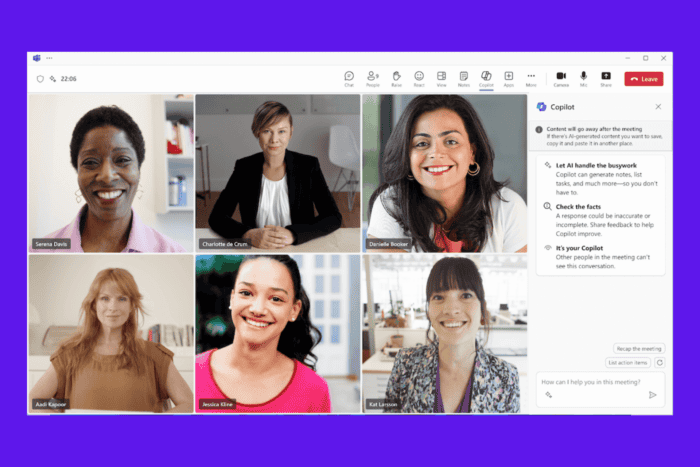
Перед началом: требования и доступ
Коротко: для работы Copilot в Teams обычно требуется корпоративная лицензия Microsoft 365 и включённая функция на уровне арендатора (tenant). Администратор должен активировать Copilot и включить транскрипцию в политиках встреч. Также проверьте, доступна ли новая версия Teams в вашей организации — функциональность может отличаться между классической и новой клиентской версией.
Ключевые термины в одну строку:
- Copilot — интеллектуальный ассистент Microsoft, использующий транскрипцию и контекст для создания заметок и сводок.
- Транскрипция — преобразование речи в текст в реальном времени.
Важно: у организатора встречи есть контроль над использованием Copilot в конкретной встрече даже если у других участников нет лицензионного доступа.
Настройка Copilot для встречи
- Перед встречей откройте календарь Teams и выберите нужное собрание.
- Нажмите Options (Параметры), затем More options (Дополнительные параметры).
- Перейдите в раздел Copilot и выберите вариант из выпадающего списка:
- During and after the meeting — Copilot начнёт транскрибировать и работать с момента старта встречи; при выборе в элементах управления встречей будет предложено запустить транскрипцию.
- Only during the meeting — Copilot активируется только при выборе в элементах управления встречи и использует данные speech-to-text для получения инсайтов.
- Off — Copilot выключен для этой встречи; запись и транскрипция недоступны.

- Нажмите Save (Сохранить).
Если у вас нет доступа к этим настройкам, обратитесь к IT‑администратору.
Включение транскрипции в административной консоли
- Откройте Microsoft Teams Admin Center.
- Перейдите в Meetings (Встречи), затем выберите Meeting Policies (Политики встреч).
- В разделе Recording & transcribe (Запись и транскрипция) найдите переключатель Transcriptions и включите его.
- В настройках Copilot выберите On with Transcript (Включено с транскриптом).
Примечание: политики могут быть назначены разным группам пользователей — проверьте, что ваша группа имеет право на транскрипцию и использование Copilot.
Как использовать Copilot во время встречи
Когда всё настроено, запустите встречу или присоединитесь к ней. Вот практические сценарии:
- Если вы подключились спустя 5 минут после старта и Copilot активен, вам предложат получить краткую сводку, чтобы быстро войти в контекст.
- В элементах управления встречи выберите Open Copilot и затем View prompts, чтобы увидеть предустановленные команды: «Recap the meeting so far», «Suggest follow-up questions», «List different perspectives by topic», «Generate meeting notes» и т. д.
- За несколько минут до конца встречи появится подсказка для завершения — удобно собрать открытые вопросы и назначить действия.
- Copilot может выделять action items и назначать ответственных по имени, если участники идентифицированы в системе.
Совет: формулируйте запросы кратко и в контексте. Например: «Сделай заметки по пункту 2 отсюда» или «Сгенерируй список задач по приоритету».
Как получить заметки после встречи
После окончания собрания есть два основных пути для получения заметок и сводки.
Из чата встречи
Примечание: если для Allow Copilot была выбрана опция Only during the meeting и транскрипция не запускалась, Copilot будет использовать только данные чата.
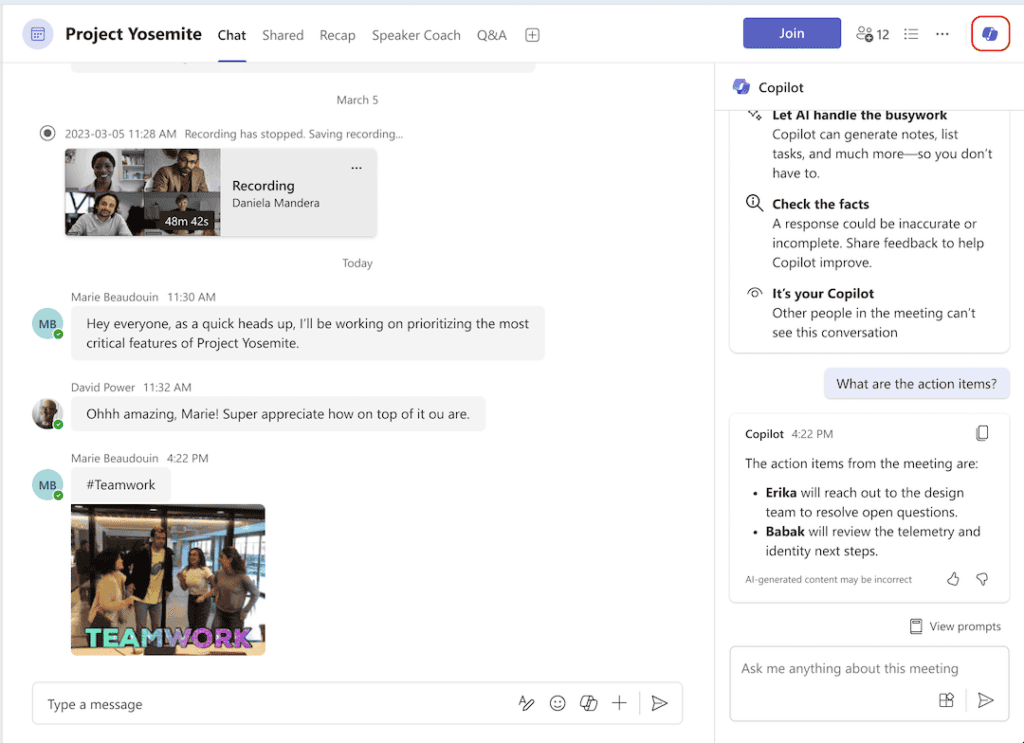
- Откройте чат встречи.
- Нажмите иконку Open Copilot в правом верхнем углу чата.
- Copilot покажет информацию и инсайты, основанные на чате и — при наличии — на транскрипте.
- До начала транскрипции Copilot включит данные чата до 24 часов до встречи, чтобы учесть предварительную переписку.
С вкладки Recap
Примечание: если транскрибировалась более поздняя встреча в серии, история предыдущих разговоров может быть недоступна.
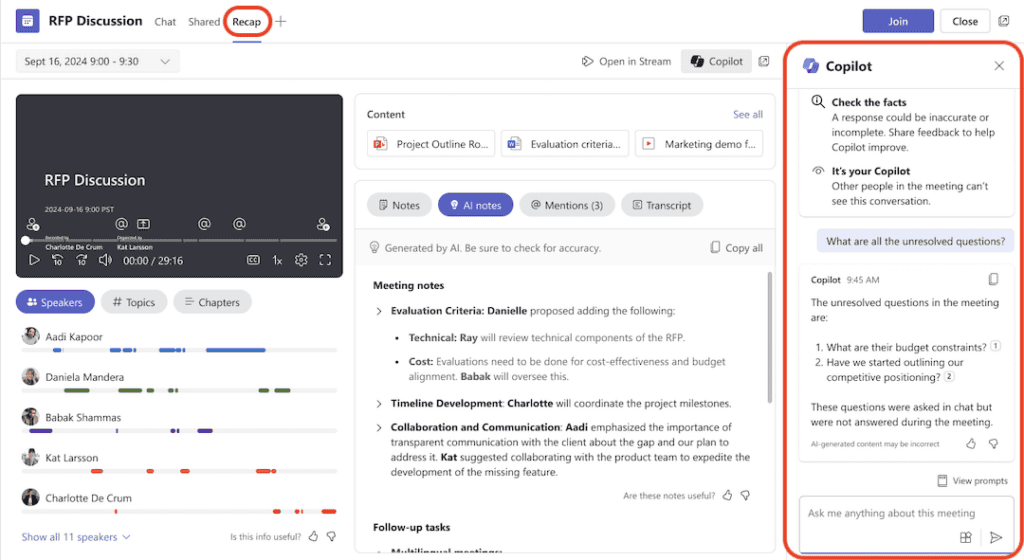
- Перейдите на вкладку Recap в чате встречи.
- Нажмите иконку Copilot, чтобы просмотреть историю и итоговые материалы.
Вы можете редактировать автогенерированные заметки, добавлять личные комментарии и экспортировать материалы в OneNote, Word или переслать в Teams-канал.
Практические советы и шаблоны взаимодействия
- Перед встречей опубликуйте повестку в чате — Copilot использует её для релевантных сводок.
- Если хотите, чтобы Copilot фокусировался на конкретных темах, во время встречи используйте короткие команды: «Отметь решение по бюджету» или «Выдели риски по проекту X».
- Для конфиденциальных обсуждений временно отключайте Copilot и транскрипцию.
Пример шаблона заметок, который можно попросить сгенерировать:
Пример структуры заметок (шаблон)
- Название встречи: [тема]
- Дата и время: [дата, время]
- Участники: [список]
- Краткая сводка (3–5 предложений)
- Принятые решения
- Открытые вопросы
- Действия (owner — срок)
- Вложения/ссылки
Скопируйте этот шаблон в Teams или OneNote и попросите Copilot заполнить поля по транскрипту.
Когда Copilot может не работать правильно (контрпримеры)
- Шумная среда и плохое качество звука — транскрипция содержит ошибки.
- Участники говорят одновременно — алгоритм может неправильно присвоить высказывания.
- Юридически конфиденциальные обсуждения — компания может специально отключать автоматическую запись и транскрипцию.
- Языки/диалекты, которые плохо поддерживаются — точность снижается.
В таких случаях вручную назначьте секретариата для записи важных моментов или используйте локальные решения для заметок.
Альтернативные подходы
- Ручные заметки в OneNote/Notion вместе с таймкодами — полезно для высокоточного протоколирования.
- Третьи стороны: специализированные сервисы стенографии и аналитики встреч (проверьте соответствие политике безопасности вашей организации).
- Комбинированный подход: Copilot для сводок + человек для окончательной верификации и публикации.
SOP: быстрый плейбук для организатора встречи
- За 24 часа до встречи: опубликовать повестку в чате и включить Copilot (если нужно).
- Перед началом: проверить настройки встречи → Copilot = During and after the meeting или Only during the meeting.
- При старте: запустить транскрипцию (если не началась автоматически).
- В ходе встречи: использовать команды Copilot для пометок, запросов по ходу встречи и проверки action items.
- За 5 минут до конца: попросить Copilot подготовить финальную сводку и список задач.
- После встречи: проверить Recap, отредактировать заметки, экспортировать и разослать участникам.
Критерии приёмки
- Наличие сводки с ключевыми точками и решениями.
- Ясный список действий с назначенными ответственными и сроками.
- Отсутствие критических ошибок в интерпретации решений (проверяется человеком).
Ролевые чек-листы
Организатор:
- Включил Copilot и транскрипцию.
- Опубликовал повестку.
- Назначил ответственных за верификацию заметок.
Участник:
- По возможности представился в чате, чтобы Copilot корректно сопоставил имена.
- Сообщил, если обсуждение конфиденциальное.
IT‑админ:
- Проверил политики Meeting Policies и включил Transcriptions.
- Убедился, что групповые права назначены корректно.
Ментальные модели и эвристики
- «Записал — значит обработал»: автоматическая запись помогает, но не заменяет человеческую проверку.
- «Шум = снижение доверия к выводам»: при шуме полагайтесь на ручную верификацию.
- «Подтверждение ответственных»: любая задача, сгенерированная Copilot, должна иметь явного владельца.
Безопасность и конфиденциальность
- Данные транскриптов и выводы Copilot хранятся в облаке Microsoft — следуйте политике компании по обработке персональных данных.
- Для чувствительных данных рассмотрите отключение автозаписи и использование защищённых каналов для хранения итоговых заметок.
- GDPR/локальные требования: перед записью убедитесь в юридической правомочности записи разговора и уведомлении участников.
Важно: не храните секретную проектную информацию в публичных каналах и проверяйте настройки доступа к Recap и экспортированным файлам.
Отладка и распространённые проблемы
Проблема: Copilot не запускается в встрече.
- Проверьте, включён ли Copilot в параметрах встречи.
- Убедитесь, что у вас есть соответствующая лиценция и политика арендатора позволяет транскрипцию.
Проблема: Нет транскрипта после встречи.
- Возможно, транскрипция не была запущена или была отключена политикой. Проверьте Meeting Policies и журналы администратора.
Проблема: Неправильное распределение реплик между участниками.
- Попробуйте попросить участников представиться по очереди в начале встречи и говорите поочерёдно; при необходимости вручную скорректируйте заметки.
Тесты приёмки (acceptance criteria)
- Транскрипт доступен в Recap и связан с чатом.
- Сумма ключевых решений верна при сравнении с записями человека.
- Список action items содержит ответственных и сроки.
Пример рабочих сценариев (edge-case gallery)
- Многоязычная встреча: Copilot выделит сводку по основному языку, но может потерять детали других языков.
- Встреча без видеопотока (аудио только): транскрипция работает, но не может распознать визуальные элементы (слайды) без явных ссылок.
- Серия встреч: Recap может не агрегировать старые транскрипты из-за политик и настроек хранилища.
Краткое резюме
Copilot в Teams — мощный инструмент для автоматизации заметок, но он работает лучше всего при корректной настройке политики, адекватном качестве звука и участии человека для валидации. Используйте шаблоны, SOP и чек-листы, чтобы гарантировать точность и безопасность итоговых заметок.
FAQ
Q: Нужна ли участникам отдельная лицензия для просмотра заметок? A: Обычно просматривать заметки и Recap могут участники встречи, но доступ к функциям Copilot зависит от лицензий и настроек администратора.
Q: Можно ли экспортировать заметки из Copilot в OneNote или Word? A: Да — заметки и итоговые сводки можно редактировать и экспортировать в OneNote, Word или пересылать в каналы Teams.
Q: Как быстро отключить Copilot на встрече? A: Организатор может в настройках встречи выставить Copilot = Off, либо участник может не давать разрешений на запись.
Подписывайтесь на обновления Teams и обсуждайте в комментариях, какие сценарии работы с Copilot вам полезны — охотно поможем адаптировать SOP под ваш поток работы.

Похожие материалы

Несколько аккаунтов Skype: Multi Skype Launcher

Журнал для работы: повысить продуктивность

Персональные звуки уведомлений на Android

Скачивание шоу Hulu для офлайн‑просмотра

Microsoft Start: персонализированная новостная лента
