
6 способов делать заметки в PDF

Добавлять заметки прямо в PDF удобно и быстро. Вы экономите время и контекст: заметки рядом с текстом проще понять и использовать позже. Ниже — шесть рабочих способов делать пометки, советы по их использованию, ограничения и готовые шаблоны.
Коротко о терминах
PDF — формат документа, который сохраняет оформление и верстку. Аннотация — краткая заметка, комментарий или выделение внутри документа.
1. Desklamp
Desklamp — это PDF-ридер с встроенной системой заметок, удобный для исследований и учебы. Инструмент сочетает просмотр PDF, поиск, выделение и синхронизированные заметки.
Пошагово:
- Откройте PDF через Desklamp.
- На правой стороне по умолчанию открыт рабочий блокнот. Нажмите кнопку добавления рядом с My Notebooks, чтобы создать новый блокнот.
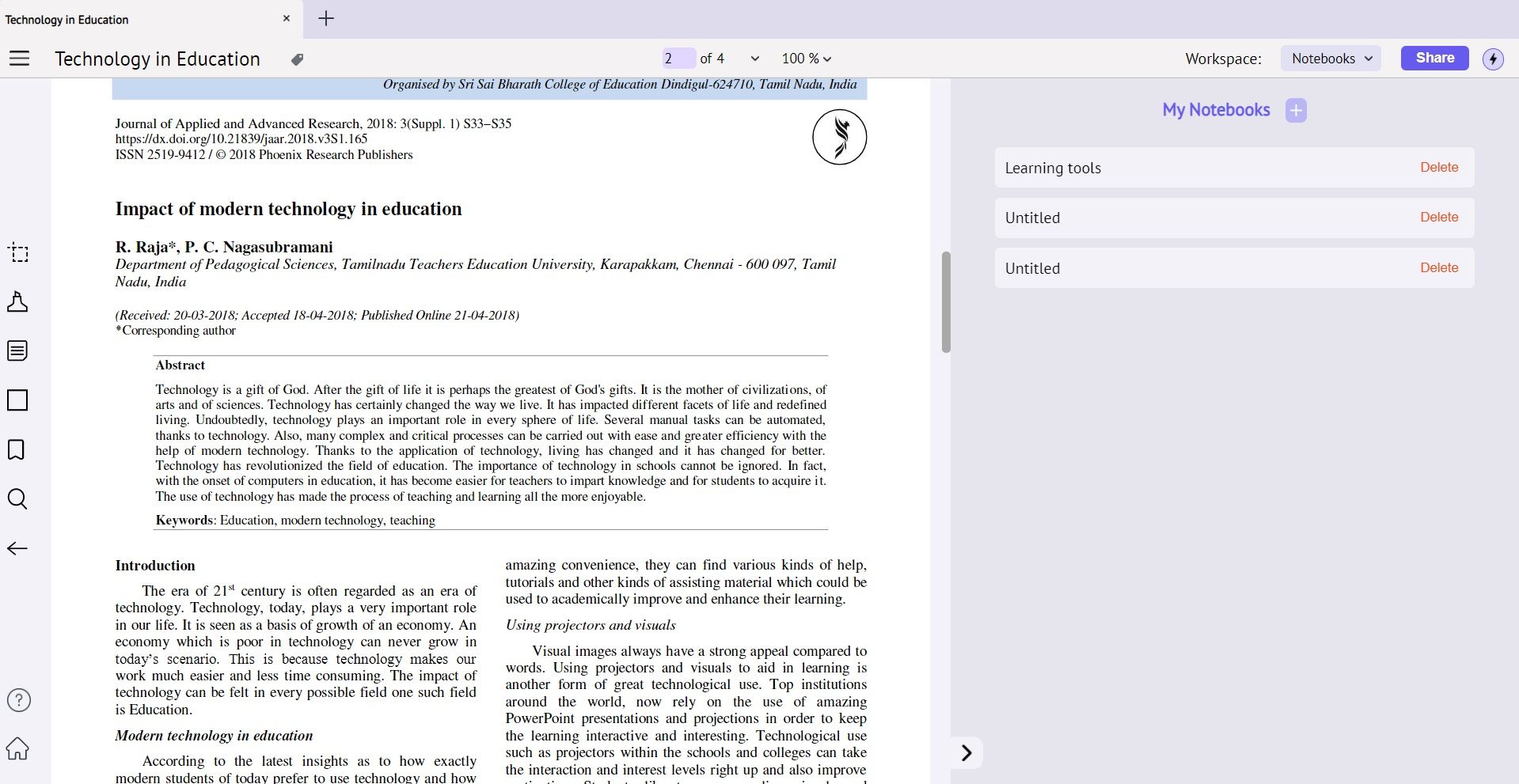
- Перейдите к разделу, куда хотите добавить заметку.
- Выделите текст мышью. В появившемся меню выберите Add to Notes.
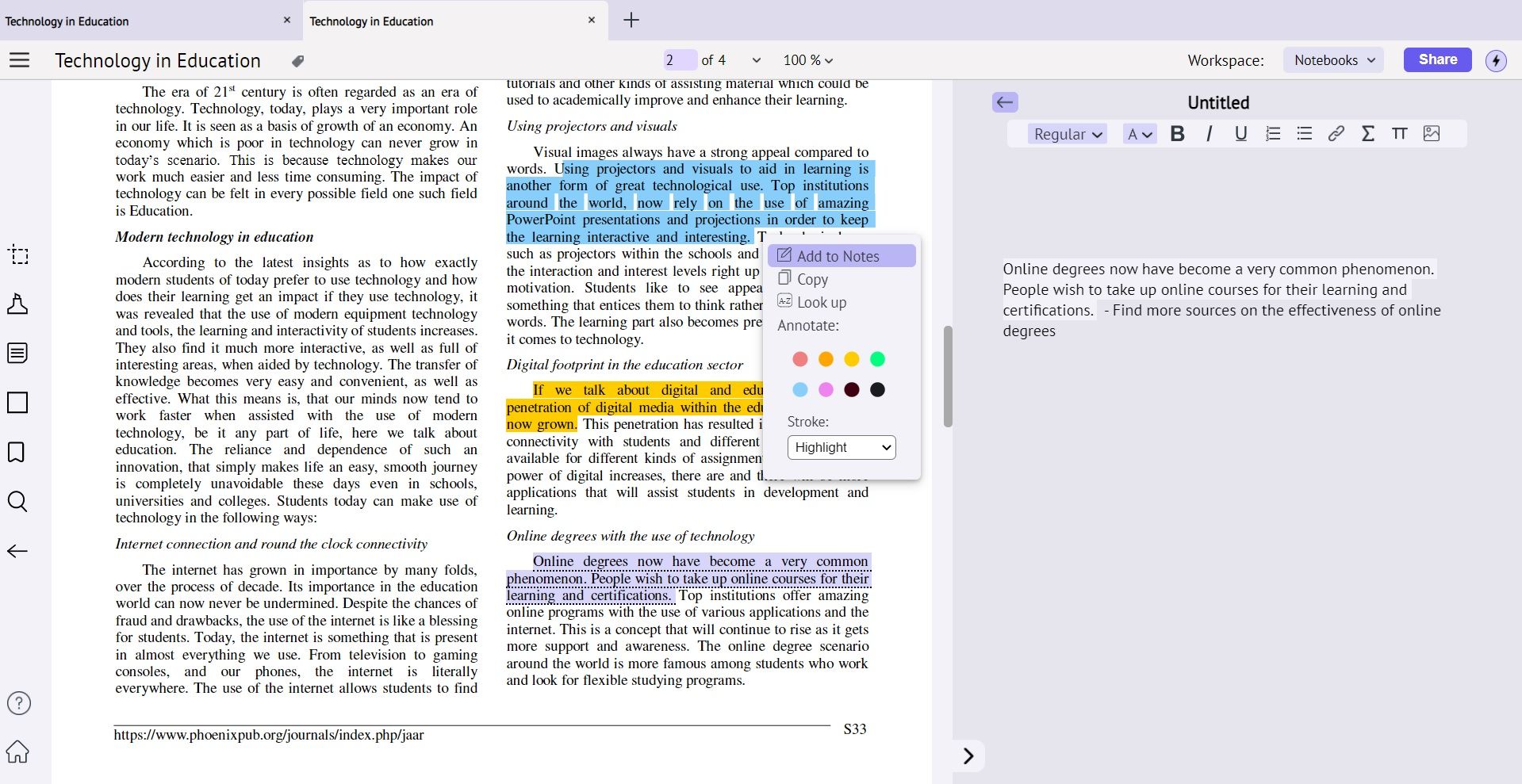
- Добавьте текст заметки и при необходимости отредактируйте заголовок или содержимое.
Советы и лучшие практики:
- Организуйте блокноты по проектам или темам, чтобы не терять контекст.
- Используйте теги или метки (если поддерживаются), чтобы быстро находить идеи.
Плюсы: быстрый рабочий процесс, интегрированный блокнот, хорош для академической работы.
Ограничения: если вам нужна совместная работа в реальном времени, проверьте возможности синхронизации и совместного доступа.
2. Microsoft Edge
Microsoft Edge умеет открывать PDF и добавлять текстовые примечания без отдельного редактора. Это удобно, если вы не хотите устанавливать дополнительные приложения.
Пошагово:
- Откройте PDF в Microsoft Edge.
- Правый клик рядом с нужным местом и выберите Add text.
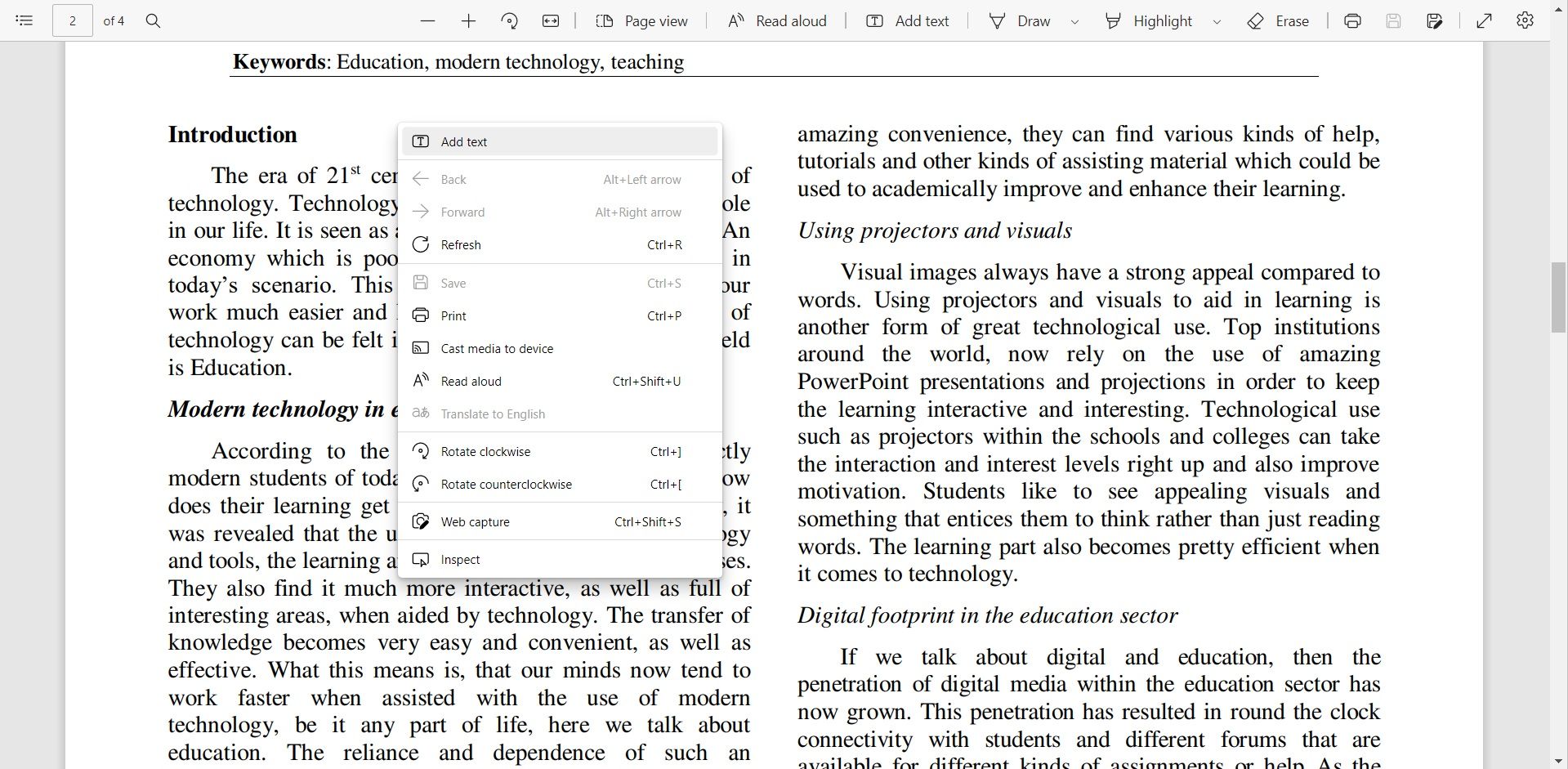
- Введите заметку, выберите цвет, размер и межстрочный интервал.
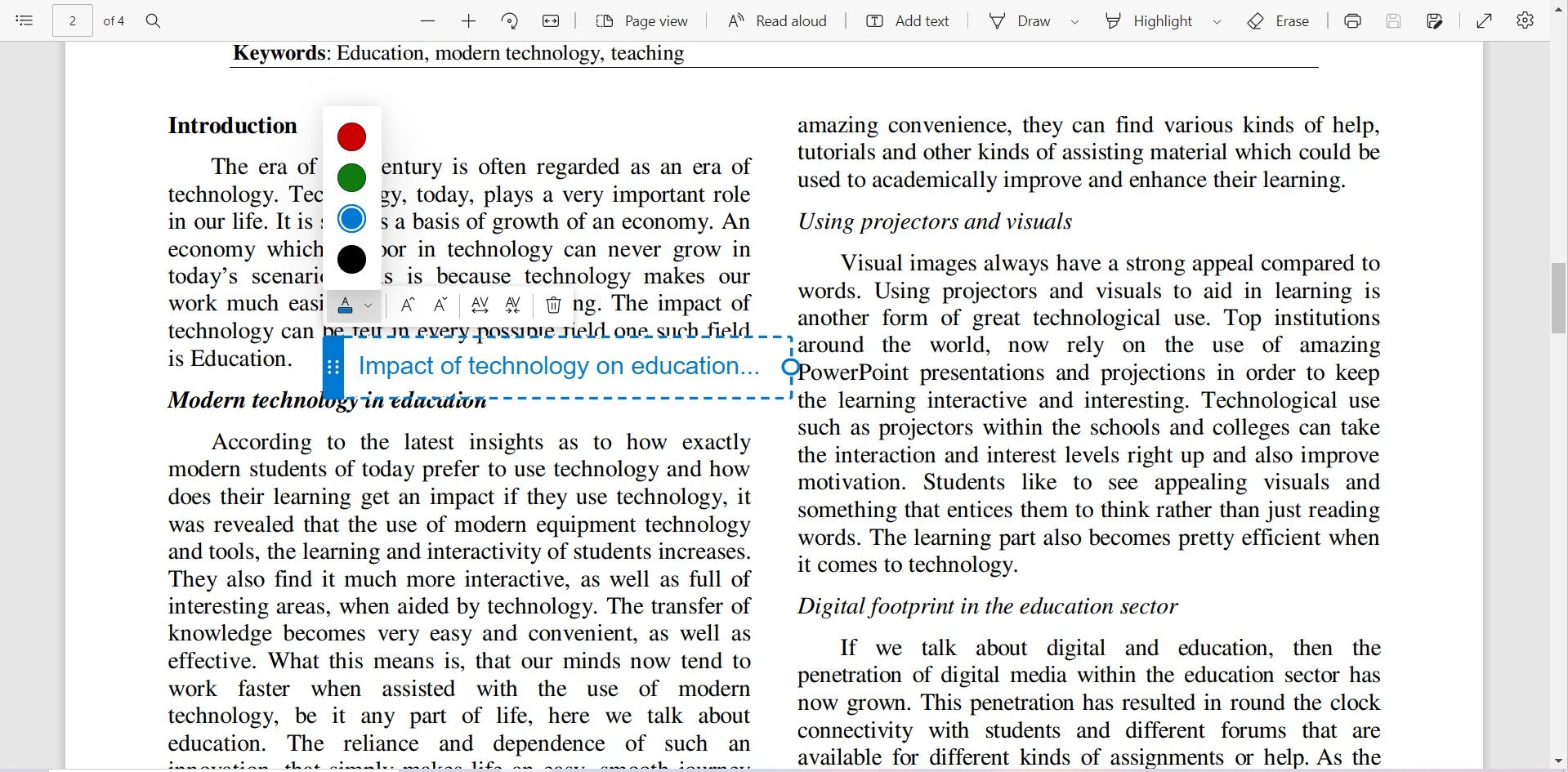
- Переместите текстовое поле перетаскиванием.
- Нажмите Save в правом верхнем углу, чтобы сохранить изменения.
Советы:
- Используйте разные цвета для типов заметок: идеи, задачи, источники.
- Сохраняйте резервную копию оригинального PDF, если хотите сохранить отдельную версию без примечаний.
Плюсы: встроенно в браузер, просто и быстро.
Минусы: базовый набор функций — нет мощного управления заметками и метаданными.
3. Встраивание в Notion
Notion подходит для тех, кто хочет хранить PDF и связанные заметки в одной рабочей области. Встраивание делает PDF доступным прямо внутри страницы, а комментарии и блоки заметок — рядом.
Пошагово:
- Откройте Notion.
- Нажмите Add a page слева.
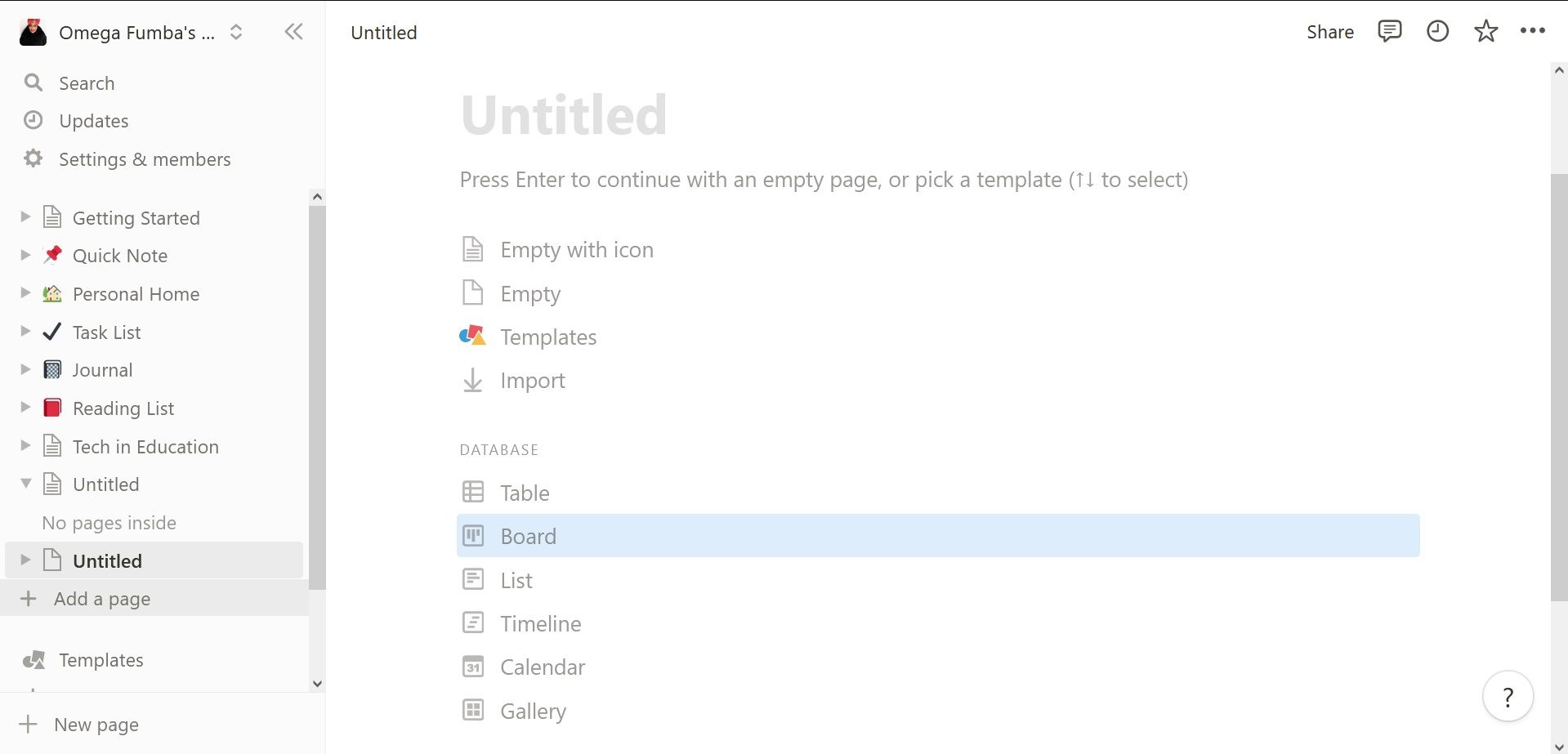
- Наберите ‘/‘, чтобы открыть команды.
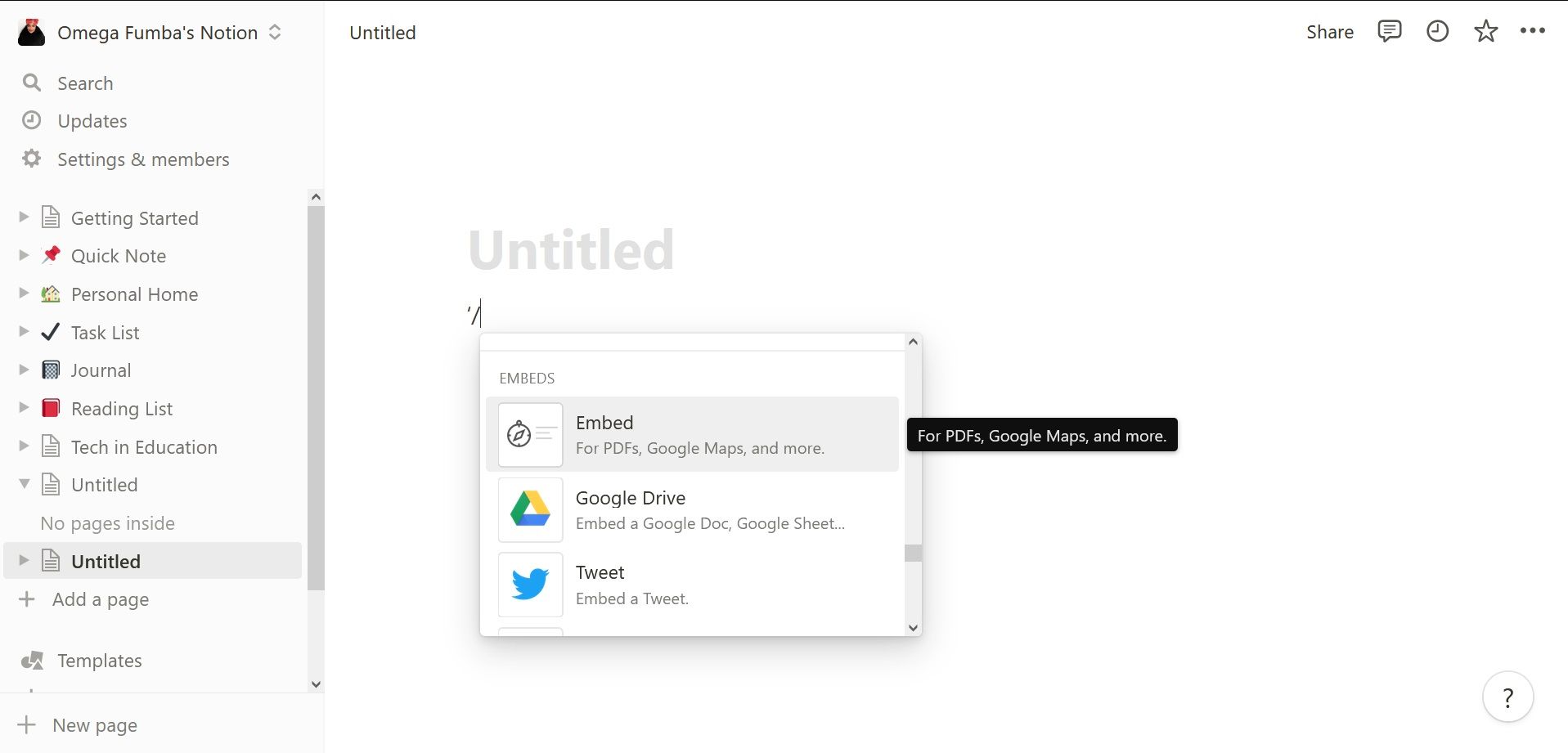
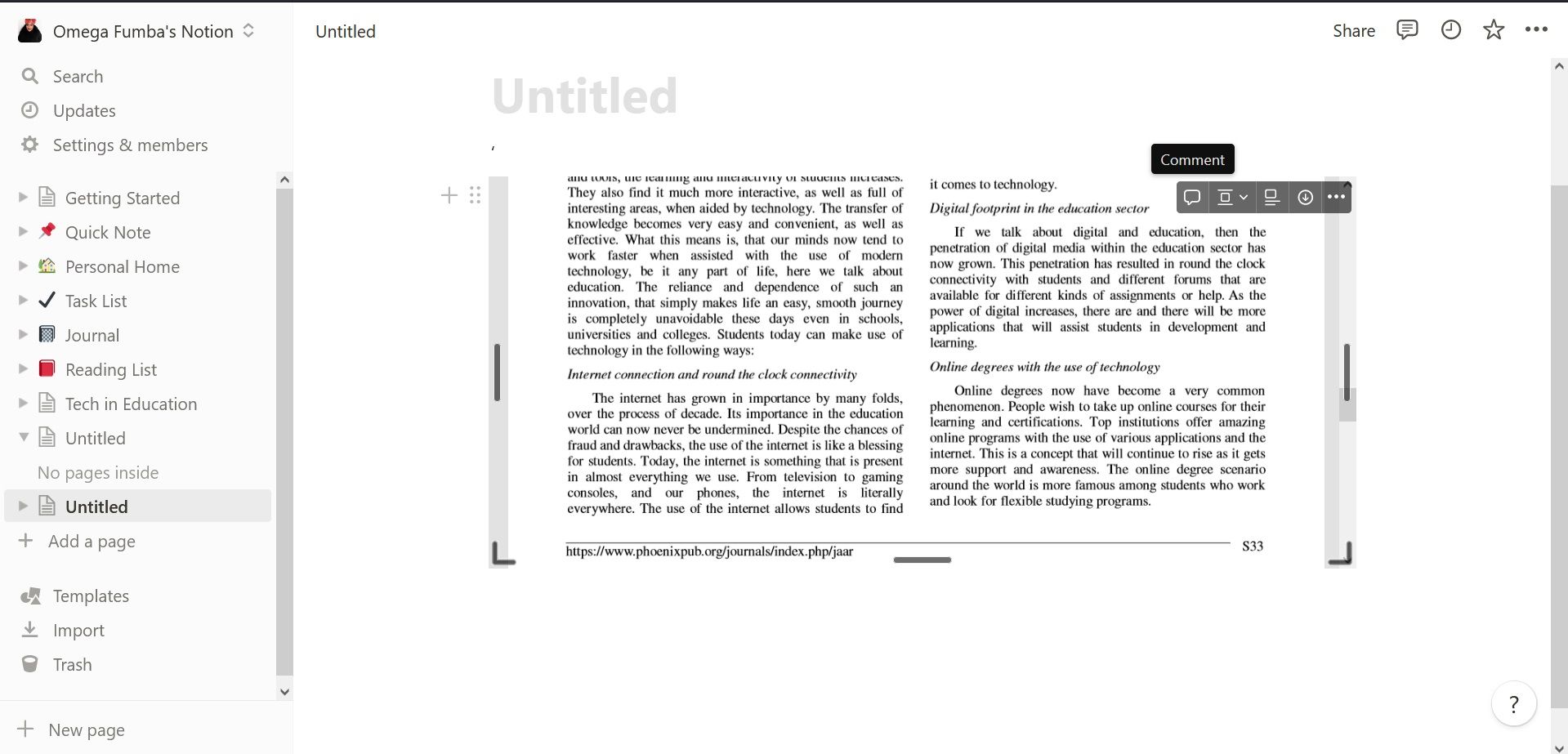
- Выберите Embed и загрузите PDF или вставьте ссылку.
- Нажмите на иконку Comment в правом верхнем меню PDF, чтобы делать пометки.
Советы:
- Создавайте связные страницы: цитата из PDF → ваша заметка → ссылка на задачу в базе задач.
- Для командной работы назначайте ответственных и фиксируйте дедлайны рядом с аннотациями.
Плюсы: удобна для совместной работы и ведения контекста проекта.
Минусы: встроенный просмотр может быть менее функционален, чем специализированные редакторы PDF.
4. OneNote
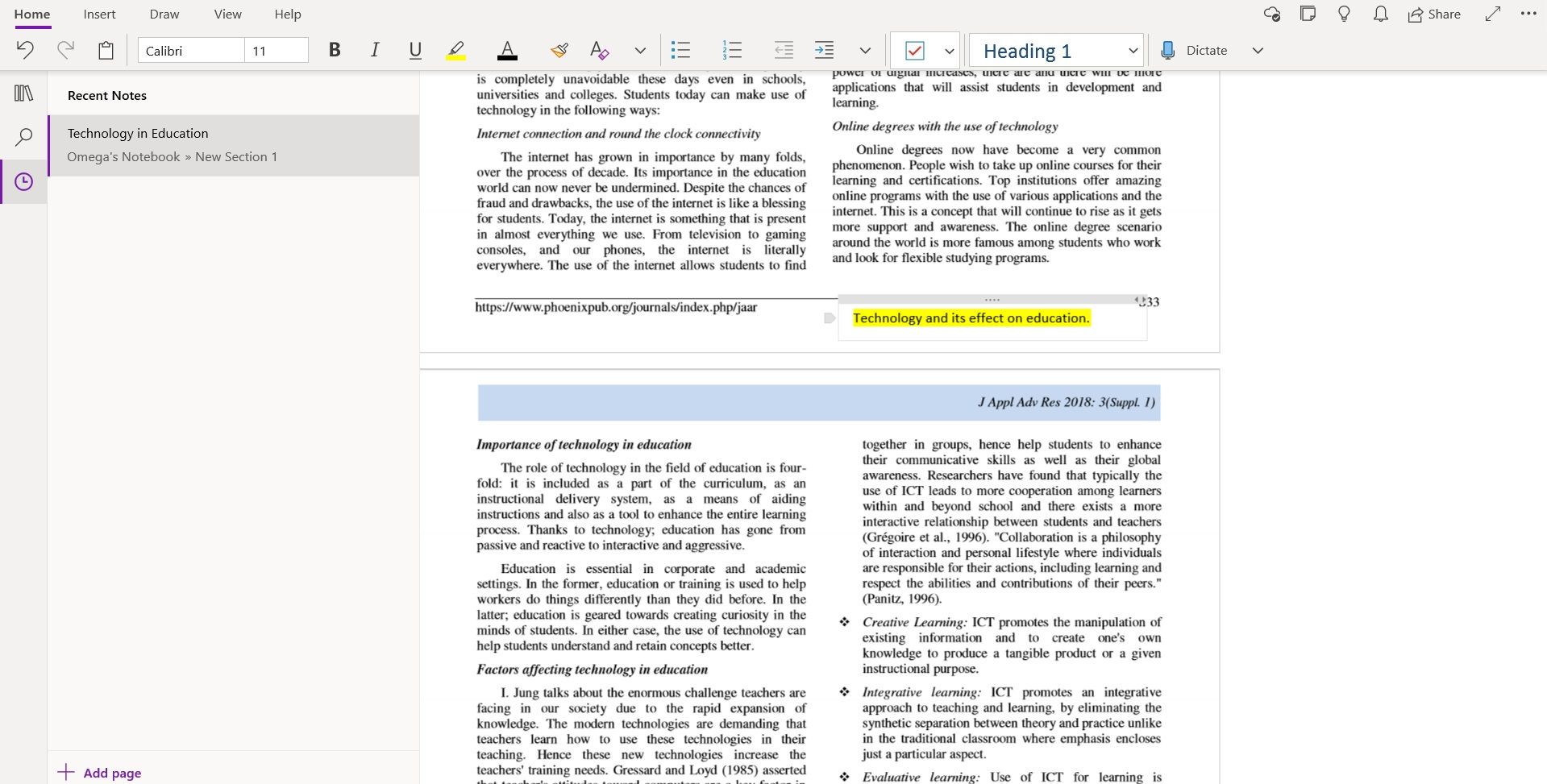
OneNote позволяет вставлять PDF как принт-аут и писать заметки поверх изображения. Это полезно, если вы предпочитаете рукописные пометки или свободное размещение текстов.
Пошагово:
- Откройте OneNote.
- Нажмите Add page внизу слева.
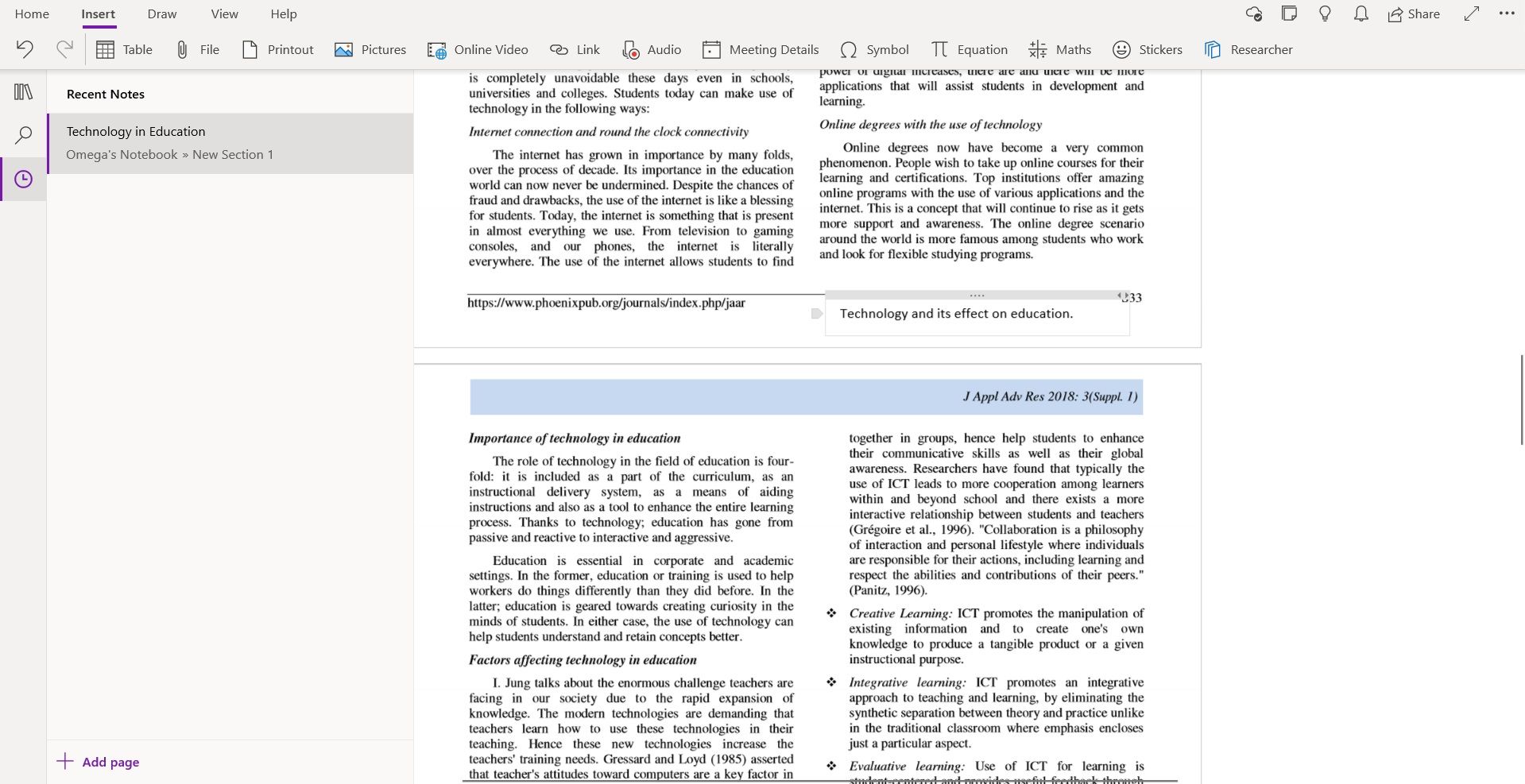
- В верхней панели выберите Insert.
- Нажмите Printout и вставьте PDF.
- Дважды кликните в нужной области и начните вводить заметки.
Советы:
- Если вы используете стилус, переключайтесь между рукописной и текстовой записью.
- Экспортируйте страницу с заметками в PDF, чтобы передать коллегам.
Плюсы: гибкость размещения заметок, поддержка рукописи.
Минусы: файл OneNote может стать громоздким при большом количестве вложений.
5. Microsoft Word
Word умеет открывать PDF как редактируемый документ. Это удобно, если вы хотите извлечь текст, скопировать фрагменты и собрать собственный конспект.
Пошагово:
- Откройте PDF в Microsoft Word.
- Убедитесь, что документ доступен для редактирования.
- Скопируйте релевантные фрагменты.
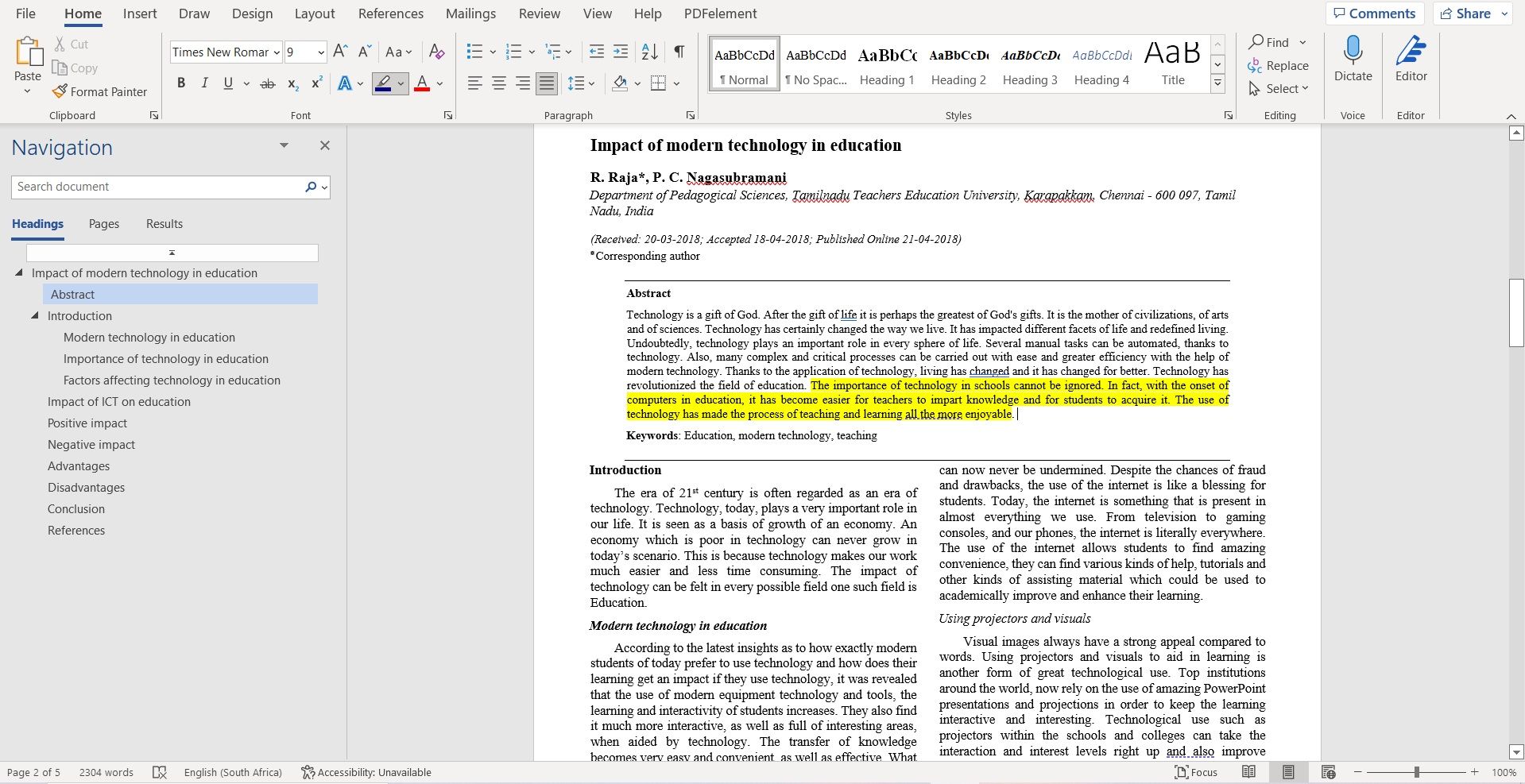
- Вставьте их внизу страницы или на отдельной странице для конспекта.
Альтернативно можно добавлять заметки в поле рядом с текстом, как комментарии.
Советы:
- После редактирования сравните текст с оригиналом, чтобы не потерять форматирование и ссылки.
- Для сохранения аннотаций экспортируйте документ обратно в PDF.
Плюсы: удобен для создания связного текстового конспекта.
Минусы: при сложной верстке преобразование может исказить формат.
6. Wondershare PDFelement
Wondershare PDFelement — мощный редактор PDF с широким набором инструментов: комментарии, перевод, правка текста и заметки.
Пошагово:
- Откройте PDF в Wondershare PDFelement.
- Нажмите Comment в верхней части экрана.
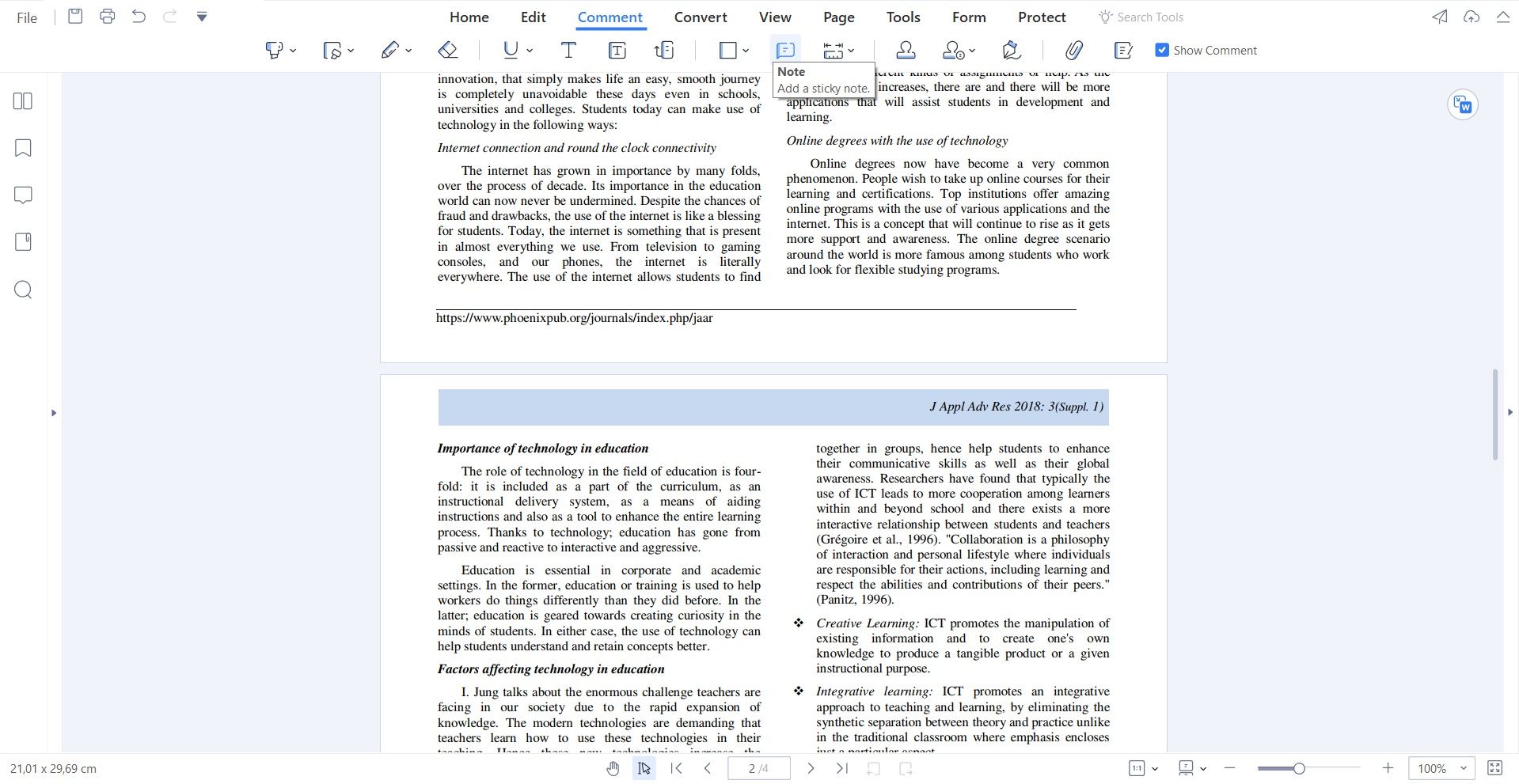
- Выберите иконку Note под меню View.
- Кликните в любом месте документа и вставьте заметку.
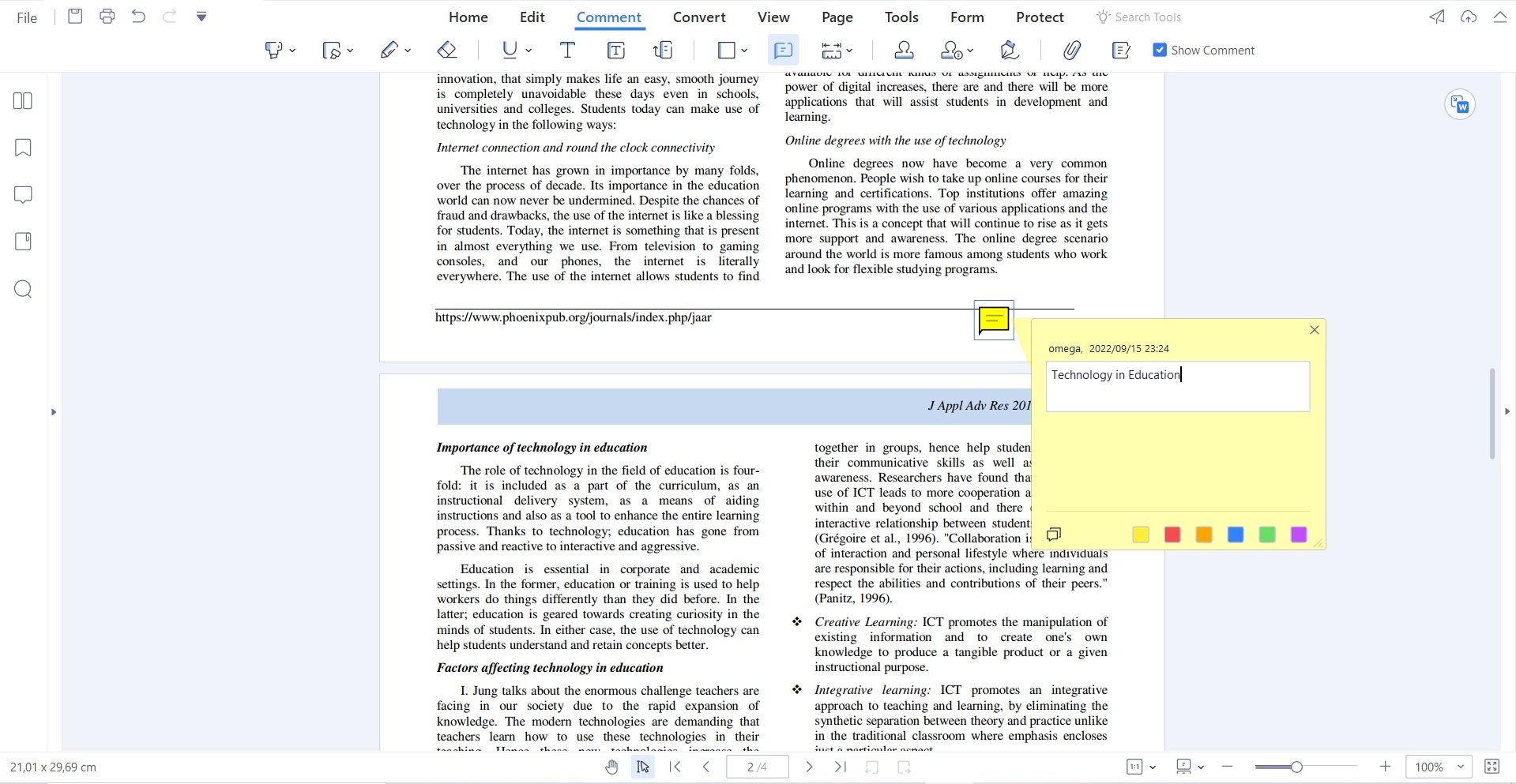
- Правый клик по заметке позволяет изменить свойства: цвет, видимость, автора.
Советы:
- Используйте заметки как напоминания или источники комментариев при рецензировании.
- Настройте права доступа перед совместным распространением.
Плюсы: богатый функционал для профессиональной работы с PDF.
Минусы: часть функций платная — проверьте лицензию.
Когда метод не подходит
Важно: ни один инструмент не универсален. Выбирайте по задаче:
- Если нужна реальная совместная правка в реальном времени, проверяйте, поддерживает ли инструмент синхронизацию и управление версиями.
- Если PDF защищён паролем или правами доступа, вам может потребоваться пароль или специализированный софт.
- При работе с юридическими документами лучше сохранять отдельную версию без пометок для официального архива.
Как выбрать инструмент: краткая методика
- Определите цель: личные заметки, совместная рецензия или подготовка финального документа.
- Оцените требования: нужен ли OCR, перевод, рукопись или экспорт в редактируемый текст.
- Сравните по безопасности, цене и удобству интеграции с рабочим стеком.
Ментальные модели и эвристики
- Правило 3T: Тегируй, Транслируй, Таск — тегируйте заметку, кратко её формулируйте и создавайте задачу, если нужно.
- Метод двух уровней: краткая пометка рядом с текстом + развернутый конспект в отдельном блокноте.
- Правило «Пятиминутки»: если пометка занимает меньше 5 минут — делайте её прямо в PDF; если больше — переносите в отдельный документ.
Чек-листы по ролям
Студент:
- Добавил цитату и страницу источника.
- Оформив заметку как вопрос/соображение.
- Экспортировал список цитат для библиографии.
Исследователь:
- Отметил методы и данные из статьи.
- Присвоил теги по теме и приоритету.
- Сохранил исходный PDF и версию с аннотациями.
Юрист/специалист по комплаенсу:
- Сохранил «чистую» версию документа.
- Зафиксировал все изменения и авторов заметок.
- Проверил правовую возможность внесения аннотаций.
Менеджер/ведущий проекта:
- Пометки содержат действие и дедлайн.
- Привязан ответственный человек.
- Экспортировал заметки в систему задач при необходимости.
Шаблон заметки (быстрый)
| Поле | Описание |
|---|---|
| Короткий заголовок | 3–6 слов: суть заметки |
| Контекст | Страница, абзац, цитата |
| Содержание | Конкретная мысль/вопрос/задача |
| Действие | Что делать дальше (если нужно) |
| Тег | Тема, приоритет |
Скопируйте таблицу в свой блокнот или шаблон Notion/OneNote.
Критерии приёмки
- Заметки привязаны к местам в документе и понятны без дополнительного контекста.
- Все важные пометки имеют владельца и статус (в работе/готово).
- Экспорт или резервная копия сделаны, если документ критичен.
Мини-руководство: SOP для работы с PDF и заметками
- Откройте документ и выполните быстрый просмотр (5–10 минут).
- Выделите ключевые абзацы и добавьте краткие пометки (1–2 предложения).
- Для идей создайте отдельный конспект и ссылку на страницу PDF.
- Пометьте задачи тегом «TODO» и экспортируйте в систему задач.
- В конце рабочего дня экспортируйте резервную копию с аннотациями.
Безопасность и конфиденциальность
- При работе с конфиденциальными документами проверяйте шифрование и права доступа.
- Не загружайте секретные PDF на публичные сервисы без соглашения о конфиденциальности.
Дерево решений (Mermaid)
flowchart TD
  A[Задача: добавить заметки в PDF] --> B{Нужна совместная работа?}
  B -- Да --> C[Notion или Desklamp с синхронизацией]
  B -- Нет --> D{Требуется мощный редактор?}
  D -- Да --> E[Wondershare PDFelement]
  D -- Нет --> F{Нужно быстро и бесплатно?}
  F -- Да --> G[Microsoft Edge]
  F -- Нет --> H[OneNote или Word — в зависимости от формата]
  C --> I[Настроить права доступа и теги]
  E --> J[Настроить свойства заметок и экспорт]
Частые вопросы
Можно ли совместно редактировать PDF в реальном времени?
Короткий ответ: зависит от инструмента. Notion и некоторые облачные сервисы поддерживают совместную работу над страницей, но реального одновременного редактирования содержимого PDF могут не поддерживать. Для совместной работы стоит использовать инструменты с версионированием и комментированием.
Как сохранить оригинальную версию документа?
Всегда создавайте резервную копию оригинального файла перед массовыми аннотациями. Экспортируйте рабочую версию в отдельный файл с названием вроде “document-with-notes.pdf”.
Итог и рекомендации
- Если вам нужно быстрое и бесплатное решение — используйте Microsoft Edge.
- Для учёбы и исследований с организованными конспектами идеально подойдёт Desklamp или Notion.
- Для профессиональной правки и контроля — PDFelement предоставляет расширенные функции.
Важно: выбирайте инструмент исходя из цели (личные заметки, совместная рецензия, официальная правка) и требований к безопасности.
Кратко:
- Делайте краткие пометки рядом с текстом и развернутые конспекты в отдельном месте.
- Тегируйте заметки и экспортируйте резервные копии.
- Подбирайте рабочий процесс под вашу роль: студент, исследователь, юрист или менеджер.

Похожие материалы

Несколько аккаунтов Skype: Multi Skype Launcher

Журнал для работы: повысить продуктивность

Персональные звуки уведомлений на Android

Скачивание шоу Hulu для офлайн‑просмотра

Microsoft Start: персонализированная новостная лента
