
Как сохранить скриншот iPhone в JPEG
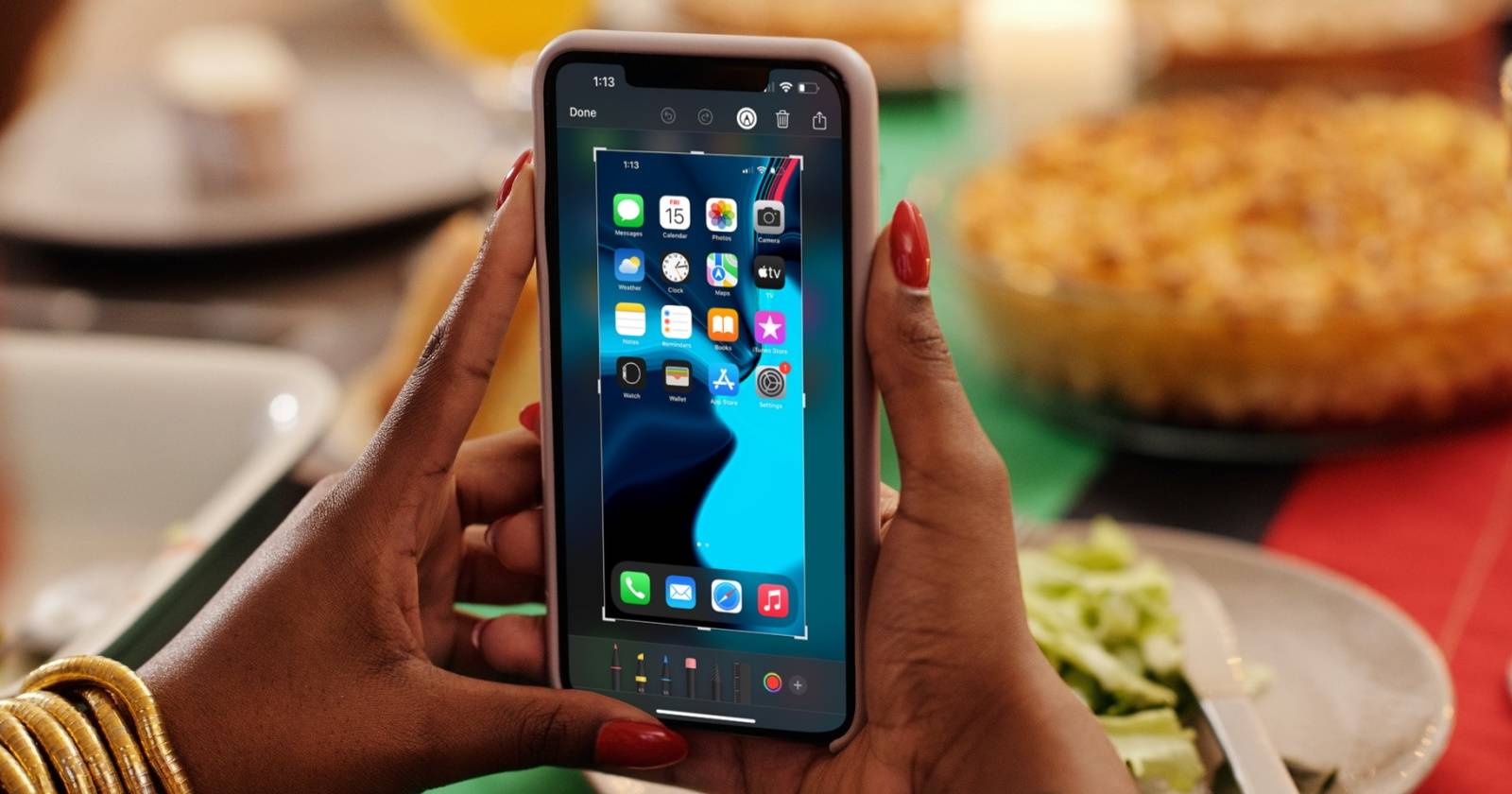

По умолчанию скриншоты на iPhone сохраняются в формате PNG. Иногда требуется JPEG — например, чтобы снизить размер файла или отправить изображение в системе, где PNG не нужен. Многие пользователи экспортируют снимки и конвертируют их через сайты или приложения. Это работает, но отнимает время и иногда требует оплаты. Ниже — два простых приёма, которые позволяют получить JPEG без дополнительных инструментов.
Обрежьте фото, чтобы получить JPEG
Самый простой способ превратить скриншот в JPEG — обрезать его. Если вы обрежете любой скриншот на iPhone, даже немного, система сохранит изменённую версию в формате JPEG.
Инструкция:
- Снимите скриншот обычным способом.
- Нажмите на миниатюру в левом нижнем углу, чтобы открыть экран предварительного просмотра.
- В инструменте редактирования выберите «Обрезать» и подтвердите изменения.
- Поделитесь изображением через Почту, AirDrop или Сообщения — оно будет в формате JPEG.
Также можно открыть скриншот позже в приложении «Фото», выполнить обрезку и система всё равно сохранит итог в JPEG. Как только изображение обрезано, оно будет JPEG независимо от способа отправки.
Важно: обрезка изменяет само изображение, поэтому при необходимости сохраняйте оригинал перед правкой.
Отправьте по AirDrop сразу после создания
Если вы не хотите обрезать изображение, можно получить JPEG с помощью AirDrop. Сразу после снятия скриншота iOS показывает мини-превью — у вас есть короткое время, чтобы поделиться файлом с Mac через AirDrop. Если отправить его именно в этот момент, на Mac придёт JPEG.
Условия и нюансы:
- Работает только при отправке через AirDrop с экрана предварительного просмотра. Отправка старого скриншота из «Фото» не даст тот же эффект.
- Отправка по электронной почте или через мессенджеры сохраняет PNG, если вы берёте файл из хранилища.
- На приёме на Mac проверьте полученный файл: он будет с расширением .jpg и меньшего размера по сравнению с PNG.
JPEG или PNG: чем отличаются и когда выбирать
Коротко: JPEG экономит место и хорошо для фотографий и скриншотов без прозрачности; PNG даёт лучшее качество и поддерживает прозрачность.
- JPEG: сжатие с потерями, меньше весит, часто достаточно для экранов и веба.
- PNG: без потерь, поддерживает прозрачность, лучше для графики с текстом и резкими краями.
Выбор зависит от целей — для отправки по почте или загрузки в систему с ограничением размера чаще используют JPEG.
Когда приёмы могут не сработать
- AirDrop не выполнит конверсию, если вы отправляете файл уже из приложения «Фото» или через сторонние приложения.
- Обрезка меняет композицию изображения — если нужен оригинал без правок, сохраните копию.
- На старых версиях iOS поведение может отличаться; обновите систему для предсказуемой работы.
Альтернативные способы и инструменты
- Быстрая конвертация на Mac: откройте PNG в Просмотре (Preview) → Файл → Экспорт → выберите JPEG и настройте качество.
- Использовать бесплатные офлайн-приложения: некоторые менеджеры изображений поддерживают пакетную конвертацию без загрузки в сеть.
- Сервисы в облаке: удобны для массовой обработки, но требуют загрузки и иногда платного доступа.
Пошаговая методика (микро-SOP)
- Сделайте скриншот на iPhone.
- При появлении мини-превью выберите:
- Для AirDrop: нажмите кнопку «Поделиться» → AirDrop → выберите Mac; файл придёт как JPEG.
- Для обрезки: нажмите мини-превью → инструмент «Обрезка» → сохраните → поделитесь (любой способ).
- Проверяйте полученный файл по расширению и размеру.
Чек-листы по ролям
Для обычного пользователя:
- Сделать скриншот.
- Обрезать либо отправить через AirDrop с превью.
- Проверить расширение на устройстве-получателе.
Для администратора/контент-менеджера:
- Настроить правила приёма изображений (JPEG предпочитаемая форма).
- Обеспечить доступ к Mac с включённым AirDrop.
- Добавить инструкцию в документацию команды.
Контроль качества и критерии приёмки
- Изображение открывается на целевой платформе.
- Расширение файла — .jpg.
- Визуальное качество удовлетворяет требованиям (отсутствие заметных артефактов при стандартных настройках).
Советы по экономии места
- Для больших серий снимков используйте пакетную конвертацию на компьютере с контролем качества.
- На iPhone уменьшить качество снимков в настройках камеры нельзя для скриншотов — используйте конвертацию.
Краткое резюме
Обрезка скриншота или отправка через AirDrop с экрана предварительного просмотра — быстрые способы получить JPEG без сторонних конвертеров. Выбирайте JPEG для экономии места и удобной отправки, а PNG — когда нужна прозрачность или высшее качество.
Важно: сохраняйте оригиналы при необходимости и проверяйте поведение на вашей версии iOS.

Похожие материалы

Несколько аккаунтов Skype: Multi Skype Launcher

Журнал для работы: повысить продуктивность

Персональные звуки уведомлений на Android

Скачивание шоу Hulu для офлайн‑просмотра

Microsoft Start: персонализированная новостная лента
