
Как делать фото в JPEG на iPhone вместо HEIF
Коротко о форматах: HEIF vs JPEG
HEIF (часто обозначаемый как HEIC) — современный формат изображений, использующий более эффективное сжатие. Он занимает примерно в два раза меньше места по сравнению с JPEG при сопоставимом качестве; это достигается за счёт более продвинутых алгоритмов и поддержки последовательностей/анимаций.
JPEG (Joint Photographic Experts Group) — широко распространённый формат с потерями. Его поддерживают почти все браузеры, редакторы, облачные сервисы и старые устройства. Поэтому JPEG остаётся удобным вариантом, если требуется широкая совместимость.
Важно: HEIF более «эффективен», но не гарантированно откроется на всех устройствах и старых программах. Если вы планируете переносить фото на ПК с Windows, публиковать в старых системах или пересылать через сервисы с ограниченной поддержкой, выбирайте JPEG.
Когда стоит выбрать JPEG
- Нужно быстро открыть фото на старом компьютере или в приложении без поддержки HEIF.
- Требуется отправить фото человеку, у которого нет современного смартфона или обновлённого ПО.
- Вы используете инструменты автоматической обработки, которые не понимают HEIF.
Шаги: как сохранять снимки в JPEG на iPhone
Следующие шаги одинаковы для iOS 13, iOS 14, iOS 15 и более поздних версий:
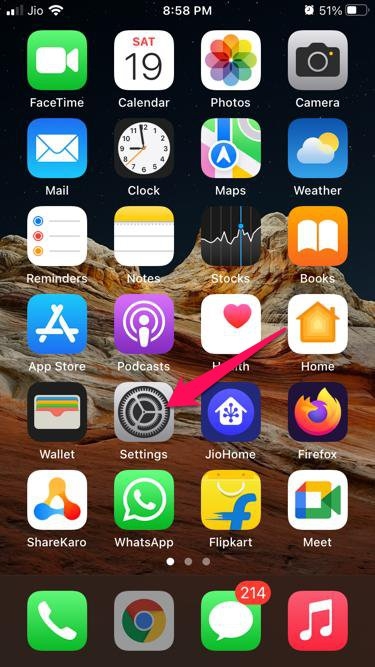
- Откройте приложение Настройки (Settings) на iPhone.
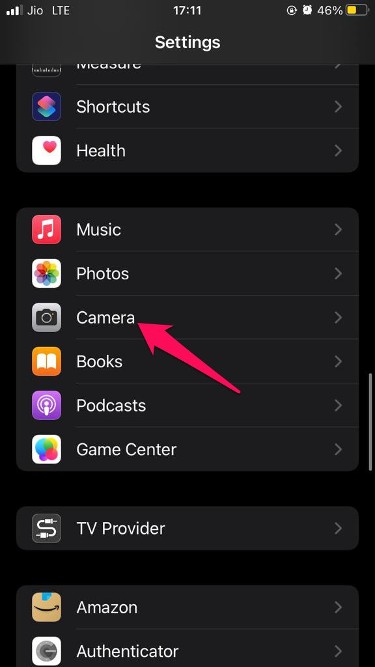
- Пролистайте вниз и выберите Камера (Camera).
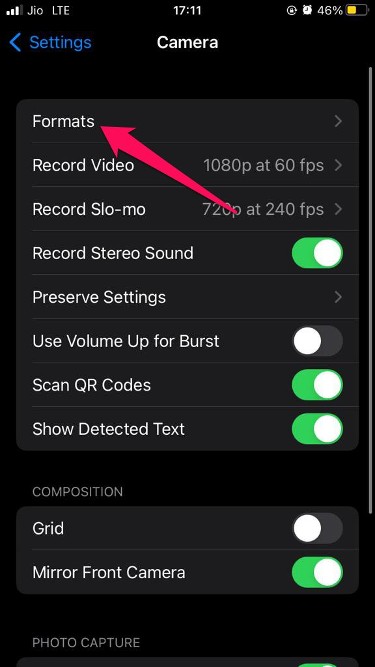
- Нажмите опцию Форматы (Formats) вверху.
- Вы увидите два варианта:
- Высокая эффективность (High Efficiency) — фото в HEIF/HEIC, видео в HEVC.
- Наиболее совместимый (Most Compatible) — фото в JPEG, видео в H.264.
- Выберите «Наиболее совместимый» — теперь новые снимки будут сохраняться в JPEG.
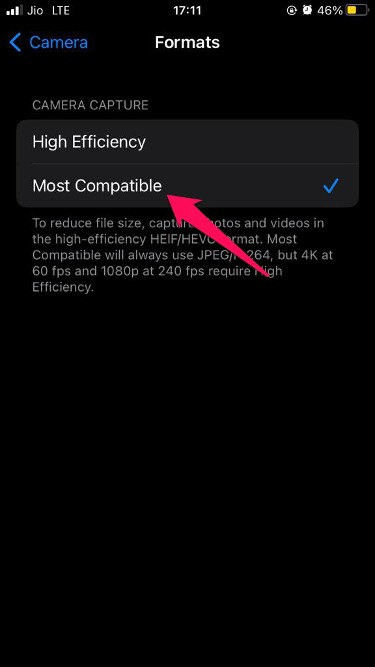
После этого старые фотографии в HEIF не перестанут существовать — изменение влияет только на новые снимки.
Альтернативные подходы (если не хотите менять системную настройку)
- Конвертация при передаче: при отправке по почте, загрузке в облако или при копировании на компьютер многие сервисы автоматически конвертируют HEIF в JPEG. На macOS и Windows 10/11 есть инструменты и приложения для конвертации.
- Конвертация вручную в приложении «Фотографии» или через сторонние конвертеры: можно экспортировать изображение в JPEG через экспорт или «Сохранить как». Это удобно, если нужно преобразовать несколько файлов.
- Использовать приложения камеры третьих сторон, которые сразу сохраняют в JPEG.
Ментальные модели и правила-эвристики
- Правило совместимости: если вы не уверены в приёмнике (человек/устройство/приложение), предпочтите JPEG.
- Правило места: если на устройстве критично место и вы используете современные приложения, оставьте HEIF.
- Правило переходного периода: при массовом обмене файлами между разными платформами — временно переключитесь на JPEG.
Критерии приёмки
- Новый снимок сохраняется с расширением .jpg или .jpeg.
- Файл открывается на целевом устройстве/программе без дополнительной конверсии.
- Качество и метаданные (EXIF) сохраняются в требуемом объёме.
Быстрая проверка (чек-лист)
- Открыл(а) Настройки → Камера → Форматы.
- Выбрал(а) «Наиболее совместимый».
- Сделал(а) тестовый снимок и проверил(а) расширение файла.
- Отправил(а) файл на целевое устройство и убедился(ась), что открывается.
Когда HEIF всё же лучше
- Если вам важен каждый мегабайт свободного места при больших объёмах фото/видео.
- Если вы работаете в экосистеме Apple и все ваши устройства и приложения поддерживают HEIF/HEVC.
- Если вам нужны продвинутые возможности, например хранение нескольких снимков и метаданных в одном контейнере.
Важно: переход на JPEG не удаляет существующие HEIF-файлы и не ухудшает их. Это только меняет формат для новых снимков.
Небольшая методология принятия решения
- Определите целевую аудиторию и устройства получателей.
- Если совместимость критична → выберите JPEG.
- Если хранение и качество при ограниченном объёме важнее → оставьте HEIF.
- При сомнениях — переключайтесь динамически перед массовой отправкой/резервным копированием.
Краткая терминология (1 строка)
- HEIF / HEIC — современный формат с эффективным сжатием.
- HEVC — формат видеосжатия, часто используется с HEIF.
- JPEG — широко совместимый формат с потерями, стандарт индустрии.
Решающее дерево (Mermaid)
flowchart TD
  A{Нужно ли широкая совместимость?} -->|Да| B[Выбрать JPEG]
  A -->|Нет| C{Используете ли вы только Apple-устройства?}
  C -->|Да| D[Оставить HEIF]
  C -->|Нет| B
Советы при переносе фото на компьютер
- При подключении к Windows: если HEIF не открывается, установите расширение HEIF/HEVC или конвертируйте фотографии в JPEG перед переносом.
- При пересылке по почте: проверьте, автоматически ли сервис конвертирует изображения.
- При массовой архивации: можно хранить оригиналы в HEIF, а для распространения сформировать копии в JPEG.
Заключение
Поменять формат съёмки с HEIF на JPEG на iPhone очень просто и занимает меньше минуты. Выберите «Наиболее совместимый» в настройках камеры, если вам важна совместимость с большинством устройств и программ. Если же приоритет — экономия места, оставьте «Высокая эффективность». В обоих случаях сохраняйте копии важных фото, чтобы избежать потерь при конвертации.
Если остались вопросы или возникли проблемы с настройкой — опишите ситуацию в комментарии, и мы поможем.

Похожие материалы

Несколько аккаунтов Skype: Multi Skype Launcher

Журнал для работы: повысить продуктивность

Персональные звуки уведомлений на Android

Скачивание шоу Hulu для офлайн‑просмотра

Microsoft Start: персонализированная новостная лента
