
Как взять полное владение ключом реестра Windows

- Если Windows блокирует изменение или удаление ключа реестра — нужно взять его в полное владение и дать себе полномочия. Сделать это можно через regedit (GUI) или с помощью утилит (RegOwnit) и PowerShell. Всегда создавайте резервную копию реестра перед изменениями.
Зачем это нужно и когда применять
Реестр Windows хранит системные и программные настройки. Иногда при попытке изменить или удалить ключ система отказывает в доступе — даже учётная запись администратора может не иметь владельца или прав на конкретный ключ. В таких случаях требуется изменить владельца и права доступа, чтобы вносить изменения.
Важное: перед любыми правками создайте резервную копию ветки реестра (Экспорт в regedit) или создайте точку восстановления системы.
Быстрая инструкция — вручную через regedit
- Нажмите Win + R, введите
regeditи нажмите Enter, чтобы открыть Редактор реестра.

- Перейдите к нужному ключу реестра.

- Щёлкните правой кнопкой по ключу → «Разрешения».
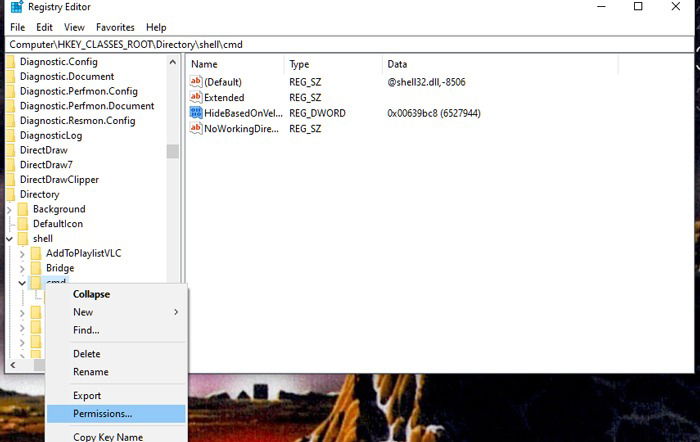
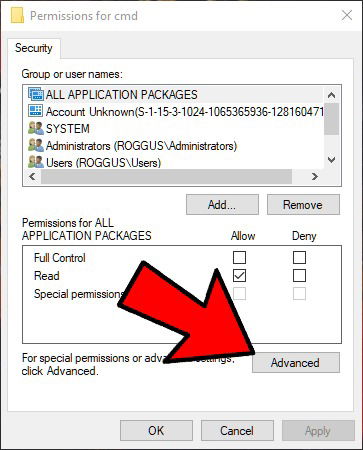
- В окне разрешений нажмите «Дополнительно».
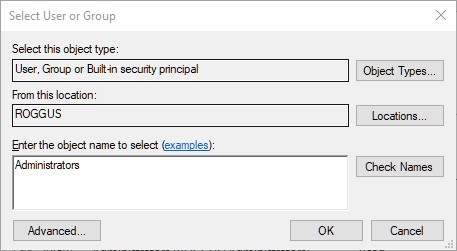
- Рядом с полем Владелец нажмите «Изменить», введите «Administrators» (или имя нужной учётной записи/группы), нажмите ОК.
- Вернитесь к списку разрешений, дважды кликните по группе Administrators и установите флажок «Полный доступ», затем ОК.

После этих шагов у вас появится возможность изменять или удалять ключ.
Критерии приёмки
- Вы можете редактировать или удалять значения ключа без ошибок доступа.
- В журнале безопасности (при необходимости) отражены изменения владельца/прав.
Альтернативный способ: утилита RegOwnit
Если ручная процедура кажется громоздкой, можно воспользоваться бесплатной портативной утилитой RegOwnit (от TheWindowsClub). Скачайте приложение, запустите его (не требует установки), укажите путь к ключу в поле Registry Address, выберите учётную запись и права, нажмите Apply.
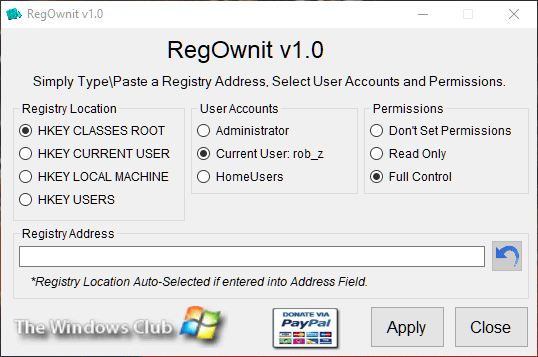
RegOwnit упрощает задачу, но принцип тот же: смена владельца и назначение полного контроля.
Вариант через PowerShell (для продвинутых пользователей)
PowerShell позволяет программно читать и менять ACL реестра через провайдер реестра. Примерный рабочий шаблон (требуются права администратора):
$path = 'HKLM:\SOFTWARE\Path\To\Key'
$acl = Get-Acl -Path $path
$owner = New-Object System.Security.Principal.NTAccount('BUILTIN\Administrators')
$acl.SetOwner($owner)
Set-Acl -Path $path -AclObject $acl
# Затем надо дать права: получить ACL, добавить правило доступа и снова Set-Acl
Замечание: перед выполнением скрипта протестируйте на тестовой машине или в виртуальной среде. Неправильные ACL могут вывести службу или систему из строя.
Когда метод может не сработать
- Ключ защищён системными процессами (WMI/Winlogon) и изменение может быть запрещено даже администратору в работающей системе.
- Антивирус или политики групп (GPO) восстанавливают права автоматически.
- Вы не запустили regedit/PowerShell с повышением (Run as administrator).
В таких случаях временно загрузитесь в безопасном режиме или используйте средство восстановления для редактирования автономно.
Мини‑методология: безопасный рабочий процесс
- Оцените риск: почему нужно менять ключ.
- Сделайте экспорт ключа (ПКМ → Экспорт) и/или снимите образ системы.
- Выполните смену владельца и назначьте права.
- Внесите требуемые изменения.
- Проверяйте систему/приложение на предмет побочных эффектов.
- При проблемах откатите из экспорта или образа.
Роли и проверочный список (Role-based checklist)
Администратор:
- Запустить regedit с повышенными правами.
- Экспортировать ключ перед изменением.
- Изменить владельца и назначить «Полный доступ».
- Протестировать последствия изменения.
Сотрудник службы поддержки:
- Подготовить инструкцию и резервную копию.
- Передать администратору запрос с обоснованием.
Power‑user:
- Иметь доступ к портативным утилитам (RegOwnit) и тестовой среде.
Матрица рисков и смягчения
| Риск | Вероятность | Влияние | Митигирование |
|---|---|---|---|
| Повреждение ключа, сбой приложения | Средняя | Высокое | Экспорт ключа и точка восстановления |
| Автоматический откат GPO | Низкая | Средняя | Проверить политики групп перед правкой |
| Ошибка при назначении прав | Средняя | Высокое | Тестировать изменения в изолированной среде |
Безопасность и конфиденциальность
- Меняя владельца и права, вы не разглашаете персональные данные, однако несанкционированные правки реестра могут ослабить защиту системы. Работайте только с доверенными ключами и журналируйте изменения.
- Для организаций документируйте изменения и согласуйте с владельцем сервиса.
Краткая схема принятия решения
Mermaid диаграмма (логика действий):
flowchart TD
  A[Нужно изменить ключ?] -->|Да| B[Сделать экспорт/резерв]
  B --> C{Имеете права администратора}
  C -->|Да| D[Открыть regedit и сменить владельца]
  C -->|Нет| E[Запросить права или использовать RegOwnit]
  D --> F[Внести изменения]
  F --> G[Тестирование]
  G --> H[Откат при проблеме]
1‑строчный глоссарий
- ACL — список контроля доступа, набор правил, кто и что может делать с ключом реестра.
Шаблон действий — быстрый чек‑лист для выполнения
- Сохранить экспорт ключа
- Запустить regedit от имени администратора
- Изменить владельца на Administrators или конкретную учётную запись
- Дать «Полный доступ» нужной группе/пользователю
- Внести изменения
- Проверить систему и хранить экспорт
Когда лучше не трогать реестр
Если вы не уверены, что делает ключ, или это продакшен‑сервер без тестовой среды — согласуйте с владельцем сервиса и используйте образ для отката.
Итог
Взятие полного владения ключом реестра — стандартная задача для администраторов и опытных пользователей. Главная защита от ошибок — резервные копии и тестирование. Используйте GUI (regedit), портативные утилиты (RegOwnit) или PowerShell, если требуется автоматизация.
Короткое напоминание: всегда экспортируйте ключ и документируйте изменения.

Похожие материалы

Несколько аккаунтов Skype: Multi Skype Launcher

Журнал для работы: повысить продуктивность

Персональные звуки уведомлений на Android

Скачивание шоу Hulu для офлайн‑просмотра

Microsoft Start: персонализированная новостная лента
