
Как делать скриншоты Android на ПК с помощью Android SDK
Быстрые ссылки
Установка Android SDK
Настройка драйверов и отладки USB
Снятие скриншота
Есть ситуации, когда встроенной функции для создания скриншотов нет — например, на устройствах с Android 2.x (Gingerbread, Froyo). В таких случаях можно подключить устройство к компьютеру и использовать Android SDK от Google.
Если у вас Android 4.0 и новее, проще всего сделать скриншот одновременным нажатием кнопок уменьшения громкости и питания. На рутованных устройствах доступны приложения из Google Play, упрощающие процесс.
Установка Android SDK
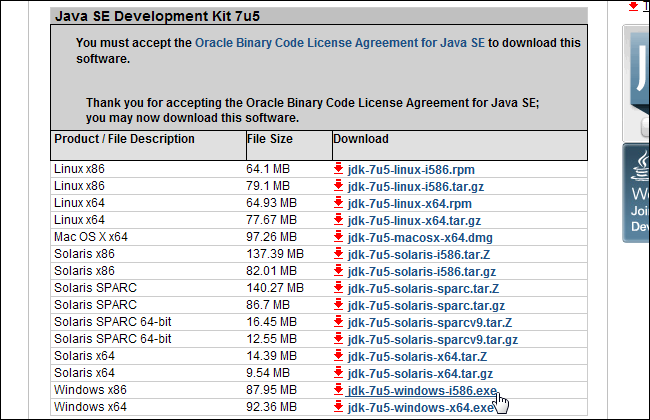
Перед установкой Android SDK скачайте и установите Java Development Kit (JDK) с сайта Oracle. Рекомендуется установить 32‑битную версию JDK (Windows x86), даже на 64‑битной Windows — многие инструменты SDK ожидают 32‑битную JRE/JDK.
После установки JDK загрузите Android SDK с сайта разработчиков Android.
Откройте Android SDK Manager через меню «Пуск» (поиск «SDK Manager»). Если вы устанавливали SDK для всех пользователей, запустите SDK Manager от имени администратора (правый клик → Запуск от имени администратора).
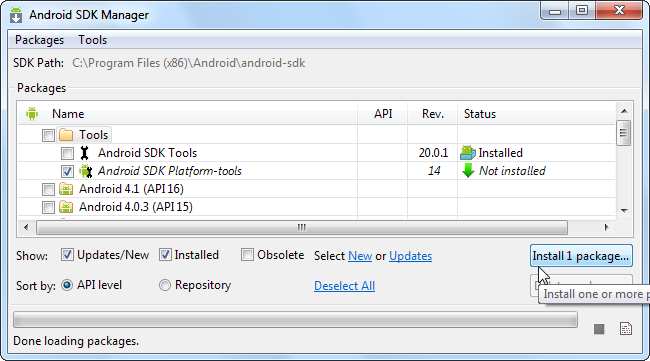
Отметьте пакет Android SDK Platform-tools и нажмите Установить. В Platform-tools находится утилита adb (Android Debug Bridge) — она понадобится для диагностики и некоторых альтернативных способов создания снимка экрана. Если при установке появляется ошибка, убедитесь, что SDK Manager запущен с правами администратора.
Настройка драйверов и отладки USB
Для работы по USB на компьютере должны быть установлены драйверы вашего устройства. Обычно драйверы можно загрузить с сайта производителя или установить вместе с фирменной программой (например, Samsung Kies для устройств Samsung).
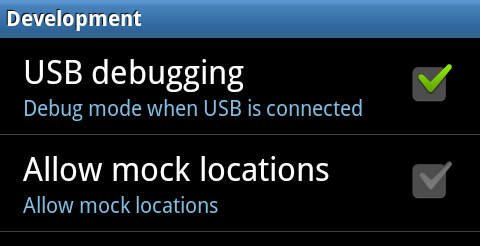
В настройках телефона включите режим отладки USB: Откройте Настройки → Приложения → Разработка и поставьте флажок Отладка по USB.
Подключите телефон к компьютеру с помощью USB‑кабеля. ОС должна автоматически настроить устройство, установив нужные драйверы.
Важно: если на телефоне появится диалог с просьбой разрешить отладку с этого компьютера — подтвердите его.
Снятие скриншота через Dalvik Debug Monitor (DDMS)
Чтобы сделать скриншот, запустите приложение Dalvik Debug Monitor. Перейдите в папку установки Android SDK. По умолчанию для всех пользователей путь выглядит так (Windows):
C:\Program Files (x86)\Android\android-sdkОткройте подпапку tools и запустите файл ddms.bat.
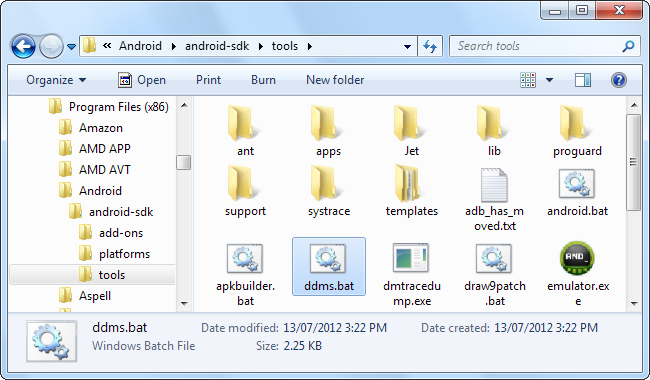
Можно создать ярлык ddms.bat на рабочем столе или в меню «Пуск», чтобы не искать файл в папке SDK.
Когда DDMS запущен, в окне появится список подключённых устройств. Выберите устройство, откройте меню Device и выберите Screen capture.
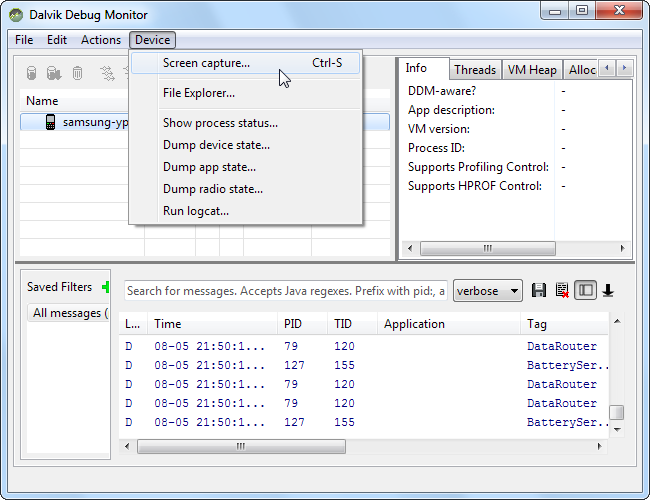
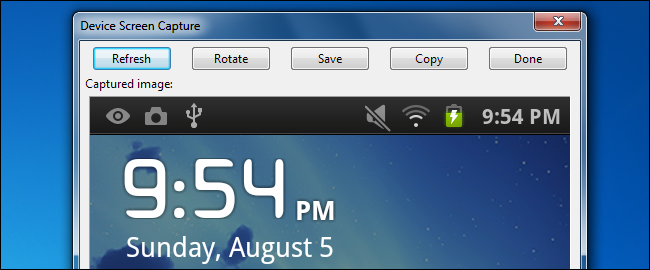
В окне инструмента Screen capture нажимайте Refresh, чтобы сделать новый снимок. Сохраните изображение кнопкой Save или скопируйте в буфер обмена кнопкой Copy. Кнопка Rotate позволяет повернуть скриншот перед сохранением.
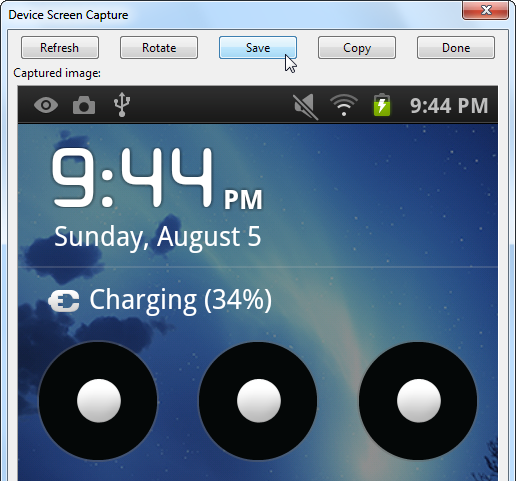
В будущем просто подключите телефон, запустите ddms.bat (или ярлык) и снова используйте Screen capture.
Альтернативные способы
Аппаратные кнопки: На Android 4.0+ одновременно нажмите Power + Volume Down.
Команда adb screencap (удобно в скриптах):
adb shell screencap -p /sdcard/screen.png
adb pull /sdcard/screen.png
Эти команды создают файл на устройстве и копируют его на компьютер.
scrcpy — бесплатный open source инструмент для зеркалирования экрана и управления устройством. Он позволяет делать скриншоты и записывать видео экрана без установки приложений на телефон.
Приложения из Google Play: работают на устройствах с поддержкой API создания скриншотов; на рутованных устройствах выбор больше.
Когда стоит использовать альтернативы: для автоматизации лучше adb; для быстрого захвата — аппаратные кнопки; для записи и взаимодействия — scrcpy.
Устранение неполадок
Устройство не отображается в DDMS или adb devices показывает пустой список: проверьте, включена ли отладка USB, попробуйте другой USB‑кабель и другой порт, установите фирменные драйверы производителя, перезапустите службу adb (adb kill-server && adb start-server).
Ошибка доступа при установке Platform-tools: запустите SDK Manager от имени администратора.
Скриншот пустой или черный: убедитесь, что на устройстве нет активной защиты содержимого, и попробуйте другой метод (adb screencap или scrcpy).
ddms.bat не запускается на новых версиях SDK: DDMS устарел и может отсутствовать в последних версиях. Используйте adb screencap или scrcpy.
Контрольные списки
Контрольный список для быстрого захвата скриншота:
- Подключить USB‑кабель.
- Включить отладку USB на телефоне.
- Убедиться, что драйверы установлены и устройство видно в adb.
- Запустить ddms.bat и выбрать устройство.
- Открыть Screen capture и сохранить изображение.
Чеклист для тестировщика:
- Проверить, что скриншот отображает нужный экран.
- Убедиться в читаемости текста на изображении.
- Сохранить файл с понятным именем и метаданными (дата, устройство).
Безопасность и конфиденциальность
USB‑отладка даёт доступ к устройству из компьютера. Разрешайте отладку только доверенным компьютерам. Скриншоты могут содержать личные данные — удаляйте или маскируйте чувствительную информацию перед публикацией.
Критерии приёмки
- Устройство отображается в списке DDMS или в выводе adb devices.
- Скриншот можно получить и сохранить в формате PNG или JPG.
- На файле видна требуемая область экрана и читаемый текст.
Сравнение подходов — когда что выбирать
- Быстро и просто: аппаратные кнопки (если поддерживаются).
- Для скриптов и автоматизации: adb screencap.
- Для визуального контроля и записи: scrcpy (зеркалирование + управление).
- Для старых устройств без встроенной функции: DDMS (если доступен в вашей версии SDK).
Короткое объявление
Новый способ быстро создавать скриншоты Android‑экрана на ПК: достаточно включить отладку USB, подключить устройство и использовать инструмент Screen capture в Dalvik Debug Monitor (ddms.bat) из Android SDK. Если DDMS недоступен или вы хотите автоматизировать процесс, используйте команду adb screencap или современную утилиту scrcpy для зеркалирования и съёмки экрана. Обязательно установите драйверы производителя и подтверждайте разрешение на отладку только для доверенных компьютеров.
Итог
Создание скриншотов с помощью Android SDK полезно для старых устройств и тех случаев, когда нужно получить точное изображение экрана через ПК. Для современных задач чаще используются аппаратные кнопки, adb screencap или scrcpy. Всегда следите за безопасностью и не публикуйте личные данные со скриншотов.
Важное примечание: DDMS устарел и в некоторых новых версиях SDK его может не быть. В этом случае используйте альтернативы, описанные выше.

Похожие материалы

Несколько аккаунтов Skype: Multi Skype Launcher

Журнал для работы: повысить продуктивность

Персональные звуки уведомлений на Android

Скачивание шоу Hulu для офлайн‑просмотра

Microsoft Start: персонализированная новостная лента
