
Куда сохраняются скриншоты в Windows 10
Зачем читать это руководство
Коротко о пользе: вы научитесь быстро делать скриншоты, находить их на диске, менять папку сохранения, а также выберете метод для рабочих задач, презентаций и игр.
Важно: все шаги описаны для Windows 10; названия инструментов и клавиш даны в оригинале интерфейса, чтобы вы точно нашли те элементы, которые видите на экране.
Быстрый обзор способов создания скриншотов
- Клавиша Print Screen (PrtScn) — копирует изображение в буфер обмена. Нужно вставить в редактор и сохранить.
- Сочетание Win + PrtScn — делает скриншот всего экрана и автоматически сохраняет файл на диск.
- Приложение Ножницы — выбор области, базовое редактирование, сохранение вручную.
- Game Bar — скриншоты и записи для игр, сохраняет в папку Captures.
Куда Windows 10 сохраняет скриншоты по умолчанию
Если вы не меняли настройки системы, местоположения по умолчанию такие:
- При нажатии Win + PrtScn:
C:\Users\<Имя_пользователя>\Pictures\Screenshots - При использовании Game Bar (Win + Alt + PrtScn):
C:\Users\<Имя_пользователя>\Videos\Captures - При использовании комбинации PrtScn или Alt + PrtScn: скриншот попадает в буфер обмена (Clipboard) — его нужно вставить в программу и сохранить вручную.
- Приложение Ножницы сохраняет файлы там, куда вы вручную укажете при сохранении.
Если вы используете аккаунт с русской локализацией, папка Pictures может отображаться как Изображения в Проводнике, но путь в файловой системе остаётся Pictures.
Подробно о каждом методе и куда сохраняются файлы
Метод 1 — Клавиша Print Screen
Как работает:
- Нажмите
PrtScn— копирует весь экран в буфер обмена. - Нажмите
Alt + PrtScn— копирует текущее активное окно в буфер обмена. - Откройте любой графический редактор (например, Paint). Вставьте изображение сочетанием
Ctrl + Vи сохраните файл в любую папку.
Плюсы:
- Очень быстро.
- Не требует дополнительных программ.
Минусы:
- Скриншоты не сохраняются автоматически на диск.
- Буфер обмена хранит только последнюю запись — можно потерять скриншот.
Совет: установите менеджер буфера обмена, чтобы хранить историю копий и восстановить случайно перезаписанные скриншоты.
Метод 2 — Сочетание Win + PrtScn
Как работает:
- Нажмите
Win + PrtScn. Экран может чуть затемниться, вы услышите звук фотоаппарата — это означает, что снимок сохранён. - Файлы сохраняются автоматически в папку
C:\Users\<Имя_пользователя>\Pictures\Screenshots.
Как открыть папку через интерфейс:
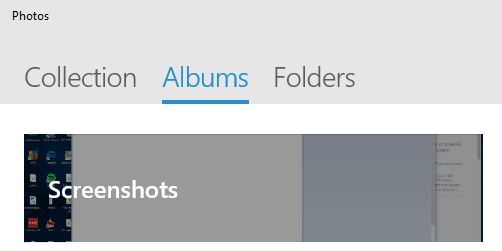
- Откройте приложение
Photos. - Перейдите в раздел
Albumsи выберитеScreenshots.
Как изменить папку сохранения для Screenshots:
- Откройте Проводник и перейдите в
C:\Users\<Имя_пользователя>\Pictures\Screenshots. - Кликните правой кнопкой мыши по пустому месту в папке и выберите
Properties. - Перейдите на вкладку
Locationи нажмите кнопкуMove. - Выберите новую папку. Система предложит переместить существующие файлы — подтвердите.
Важно: на некоторых ноутбуках клавиша PrtScn требует одновременного нажатия клавиши Fn. Проверьте руководство к вашему устройству.
Метод 3 — Приложение Ножницы
Как запустить:
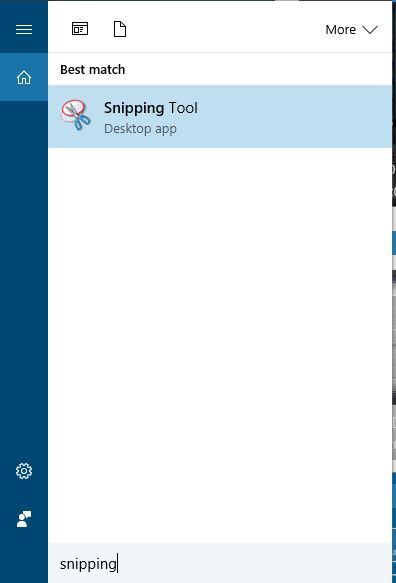
- Нажмите
Win + S, введитеsnipping. - Выберите
Snipping Toolв результатах поиска.
Возможности:
- Прямоугольная область, произвольная область, окно или полноэкранный режим.
- Задержка для создания скриншота меню.
- Простое редактирование — перо, маркер, ластик.
- После создания снимок необходимо сохранять вручную в любую папку.
Плюсы:
- Удобно для съёмки фрагмента экрана.
- Есть базовые инструменты редактирования.
Минусы:
- Нет автоматического общего места хранения — нужно выбирать папку при каждом сохранении.
Метод 4 — Game Bar
Как работает:
- Нажмите
Win + Alt + PrtScnдля создания скриншота во время игры или работы в приложении. - В первый раз вас могут попросить подтвердить, что это игра — выберите
Yes, this is a game. - Файлы сохраняются в
C:\Users\<Имя_пользователя>\Videos\Captures.
Как просмотреть скриншоты через приложение Xbox:
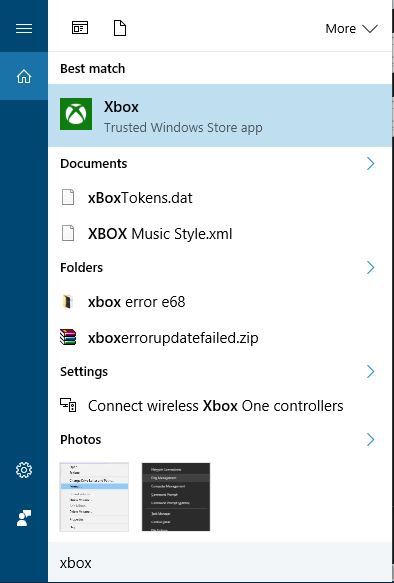
- Нажмите
Win + S, введитеxboxи откройте приложениеXbox. - В меню слева выберите
Game DVR. - Нажмите
On this PC— вы увидите список снимков и записей.

Плюсы:
- Автоматическое сохранение файлов.
- Хорошо подходит для игр и записи видеоконтента.
Минусы:
- Настройки Game Bar ограничены для профессионального редактирования.
Быстрая памятка: сочетания клавиш и их эффект
| Действие | Сочетание клавиш | Где сохраняется |
|---|---|---|
| Копия всего экрана в буфер | PrtScn | Clipboard (требует ручного сохранения) |
| Копия активного окна в буфер | Alt + PrtScn | Clipboard (требует ручного сохранения) |
| Скриншот всего экрана с автосохранением | Win + PrtScn | C:\Users\<Имя>\Pictures\Screenshots |
| Скриншот через Game Bar | Win + Alt + PrtScn | C:\Users\<Имя>\Videos\Captures |
| Запуск Ножниц | Win + S → snipping | Сохраняется вручную в выбранную папку |
Когда методы не подходят и альтернативы
Контрпримеры и ограничения:
- Если вам нужно сохранить последовательность скриншотов с автоматическими именами и метаданными, стандартные средства Windows неудобны — лучше использовать специализированные программы.
- При создании скриншотов защищённого контента (видеоплееры, защищённые окна) стандартные методы могут не работать — нужны API-инструменты или разрешения.
- Для оперативной раздачи скриншотов в команду удобнее использовать облачные инструменты с мгновенной ссылкой и аннотациями.
Альтернативы:
- Lightshot, Greenshot — лёгкие утилиты с автосохранением и быстрым выгрузом в облако.
- ShareX — мощный бесплатный инструмент с расширенным набором функций: автоматическое переименование, загрузка на FTP/HTTP/облака, OCR, задержка, скрипты.
- OneDrive — может автоматически сохранять скриншоты в облако (включается в настройках OneDrive).
Как выбрать метод: простая методология
- Определите цель:
- Быстро поделиться фото — используйте PrtScn + paste в мессенджер или быстрый инструмент с загрузкой.
- Хранение истории и автоматизация — используйте Win + PrtScn или ShareX/Lightshot с автосохранением в нужную папку.
- Съёмка меню или контекстного окна — используйте Snipping Tool с задержкой.
- Игры и записи — Game Bar.
- Выберите удобное местоположение для хранения и настройте автоматическое перемещение/резервное копирование.
- Добавьте инструменты редактирования, если нужно аннотирование или обрезка.
Чек-листы по ролям
Для рядового пользователя:
- Выучить сочетания PrtScn и Win + PrtScn.
- Прикрепить ярлык Snipping Tool в панель задач.
- Сделать привычкой сохранять важные снимки в облаке.
Для специалиста поддержки или тестировщика:
- Установить ShareX или Greenshot.
- Настроить шаблоны имён и автосохранение.
- Включить захват окна и возможности записи экрана.
- Вести каталог скриншотов для баг-репортов.
Для администратора системы:
- Настроить OneDrive/SharePoint для централизованного хранения скриншотов пользователей.
- Ограничить использование сторонних утилит, если политика безопасности запрещает.
- Предоставить инструкции и шаблоны папок для сотрудников.
Быстрый чек-лист по смене папки для скриншотов
- Откройте
C:\Users\<Имя>\Pictures\Screenshots. - Кликните правой кнопкой мыши на фоне →
Properties→ вкладкаLocation. - Нажмите
Moveи укажите новую папку. - Подтвердите перенос файлов.
Важно: убедитесь, что новая папка доступна для записи и синхронизируется при необходимости с облаком.
Примеры сценариев использования
- Подготовка отчёта по ошибке: используйте Snipping Tool для точных фрагментов, подпишите маркером и сохраните с понятным именем, например
bug-login-2025-12-01.png. - Быстрая демонстрация интерфейса клиенту: сделайте Win + PrtScn и перетащите файл в письмо.
- Съёмка игрового момента: используйте Game Bar для полного качества и автоматического размещения в Captures.
Практические советы и рекомендации
- Если используете ноутбук, проверьте, не нужно ли зажимать клавишу
Fnвместе сPrtScn. - Настройте автоматическое резервное копирование папки
Picturesили папки с вашими скриншотами. - Для массового переименования снимков используйте файловые менеджеры или PowerRename.
- Для скриншотов с веб-страниц используйте расширения браузера — они умеют сделать полную страницу.
Мини-справочник по терминологии
- Скриншот — снимок экрана, изображение того, что отображается в момент съёмки.
- Буфер обмена (Clipboard) — временное хранилище для копированных данных.
- Автосохранение — функция, при которой файл сохраняется автоматически без действия пользователя.
Решение проблем
Если не можете найти скриншоты:
- Проверьте папку
C:\Users\<Имя>\Pictures\Screenshots. - Если использовали Game Bar — проверьте
C:\Users\<Имя>\Videos\Captures. - Если использовали PrtScn и не сохраняли файл — откройте Paint и нажмите
Ctrl + V. - Проверьте OneDrive, если он настроен — возможно, скриншоты загружаются в облако.
Если сочетание клавиш не работает:
- Убедитесь, что клавиша
PrtScnне заблокирована аппаратной функцией. - Проверьте настройки горячих клавиш в сторонних утилитах — они могут перехватывать сочетания.
Пример сценария автоматизации с ShareX (кратко)
- Установите ShareX.
- В настройках укажите горячие клавиши для захвата области/экрана.
- В разделе Tasks включите автоматическую загрузку в облако или сохранение в папку по шаблону имени.
- При необходимости настройте скрипты для добавления водяных знаков или метаданных.
ShareX значительно расширяет возможности стандартных инструментов и полезен, если вам часто нужно массово обрабатывать снимки.
Decision tree для выбора метода
flowchart TD
  A[Нужно сделать скриншот] --> B{Требуется автосохранение?}
  B -- Да --> C{Это игра?}
  B -- Нет --> D{Нужно точное обрезание?}
  C -- Да --> E[Используйте Game Bar 'Win+Alt+PrtScn']
  C -- Нет --> F[Используйте Win+PrtScn -> Pictures\\Screenshots]
  D -- Да --> G[Используйте Snipping Tool и сохраните вручную]
  D -- Нет --> H[Используйте PrtScn -> вставьте в редактор и сохраните]
  F --> I[При необходимости настройте автосинхронизацию]
  G --> I
  H --> I
Краткое резюме
- Для быстрого автосохранения используйте Win + PrtScn — файлы попадают в
Pictures\Screenshots. - Для съёмки игр используйте Game Bar — файлы в
Videos\Captures. - Для выборочного или отложенного снимка используйте Snipping Tool.
- Если нужно больше функций — установите ShareX или другую стороннюю утилиту.
Если остались вопросы по конкретной модели ноутбука, сочетанию клавиш или способу автоматизации — напишите модель устройства и сценарий; я помогу подобрать оптимальное решение.
Итоги:
- Запомните три основных места хранения:
Pictures\Screenshots,Videos\Captures, буфер обмена. - Настройте автосохранение и резервное копирование для удобства и безопасности данных.

Похожие материалы

Несколько аккаунтов Skype: Multi Skype Launcher

Журнал для работы: повысить продуктивность

Персональные звуки уведомлений на Android

Скачивание шоу Hulu для офлайн‑просмотра

Microsoft Start: персонализированная новостная лента
