
Снимок RDS MySQL: создание, восстановление и удаление
Предисловования
Снимок RDS создаёт полную копию всего экземпляра базы данных, включая все базы данных внутри этого экземпляра. Это не просто экспорт отдельной базы — это снимок объёма хранения экземпляра. Время создания зависит от объёма данных.
Снимок используется для восстановления данных в новый экземпляр БД. Нельзя восстановить данные из снимка в уже существующий экземпляр — при восстановлении создаётся новый экземпляр. Если снимок одновременно зашифрован и расшарен, его нельзя использовать для восстановления.
Важно: автоматические резервные копии также создаются в настройках автоматического бэкапа экземпляра в окно резервного копирования. Они выполняются, когда экземпляр находится в состоянии «Available».
Предварительные требования
- Аккаунт AWS (создайте, если ещё нет).
- Как минимум один экземпляр RDS MySQL.
Что мы сделаем
- Войдём в AWS.
- Создадим снимок вручную.
- Восстановим снимок в новый экземпляр.
- Удалим экземпляр БД.
- Удалим снимки при необходимости.
Вход в AWS
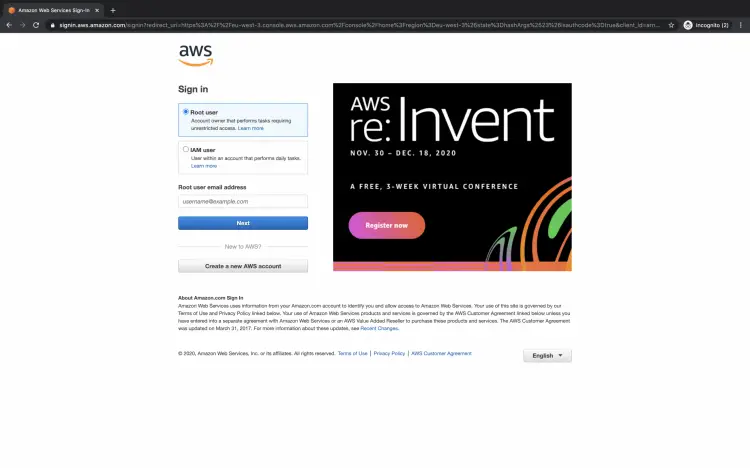
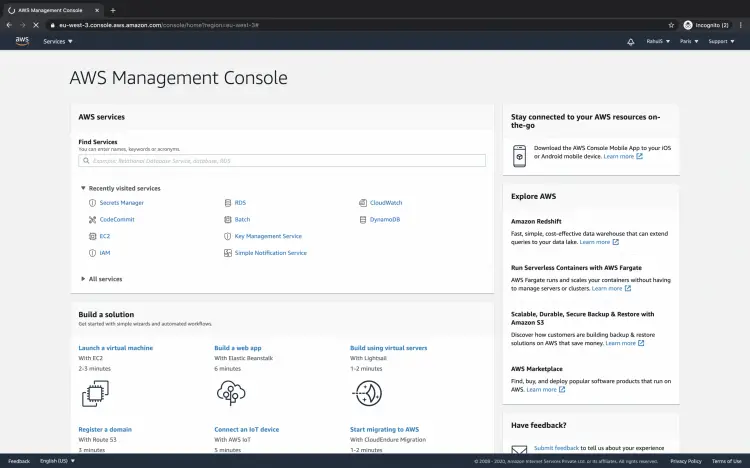
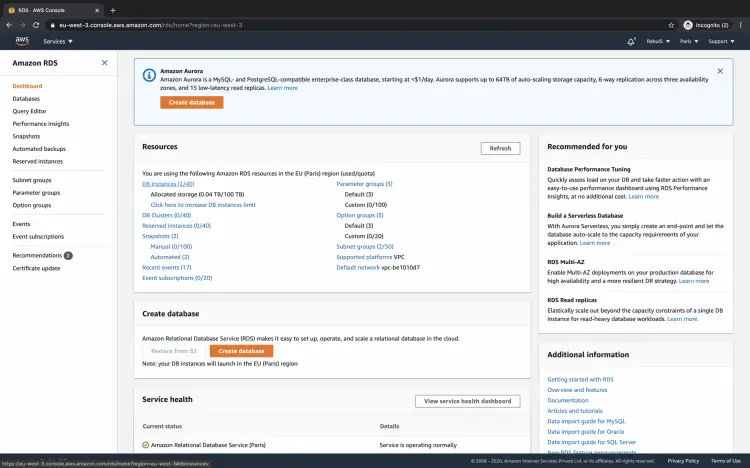
Перейдите на страницу входа в AWS и выполните аутентификацию. После успешного входа вы увидите главную консоль управления.
Создание снимка
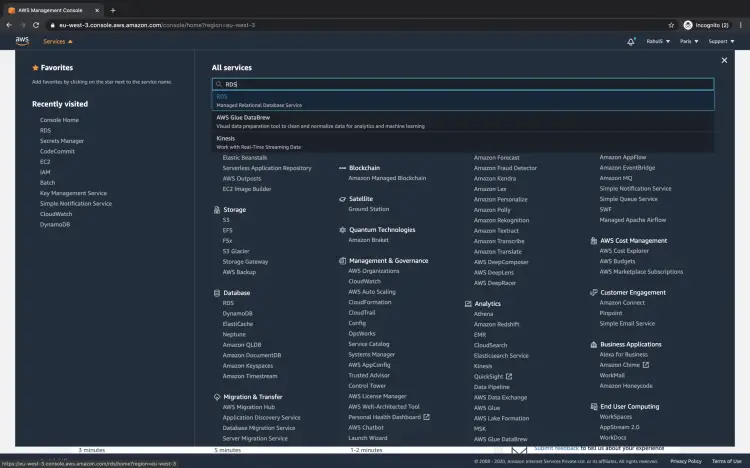
- В консоли нажмите Services и в поле поиска введите RDS. Выберите службу RDS.
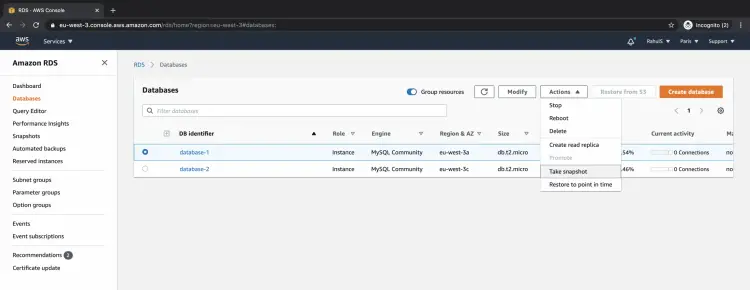
- В панели RDS откройте раздел Databases в левой колонке и выберите экземпляр, с которого хотите сделать снимок.
- Нажмите на выбранный экземпляр, затем Actions → Take snapshot.
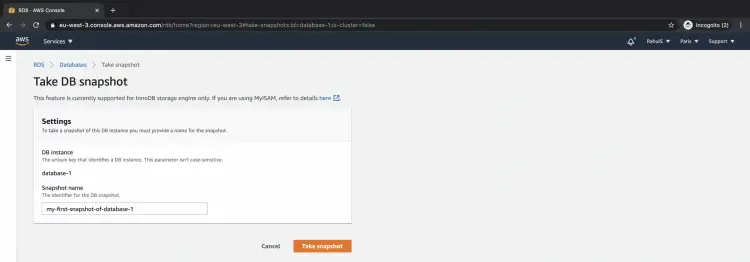
- Укажите имя снимка и нажмите Take snapshot для начала операции.
Важно: снимок создаётся некоторое время. Состояние снимка станет «available», когда операция завершится.
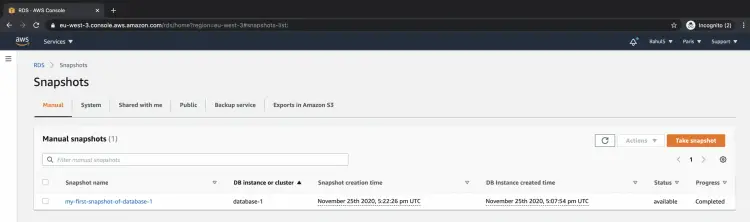
Восстановление снимка
Когда снимок находится в состоянии available, его можно восстановить в новый экземпляр.
- В левой панели перейдите в Snapshots и выберите созданный снимок.
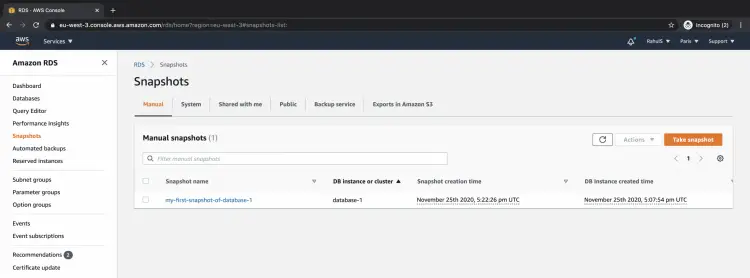
Нажмите Actions → Restore snapshot.
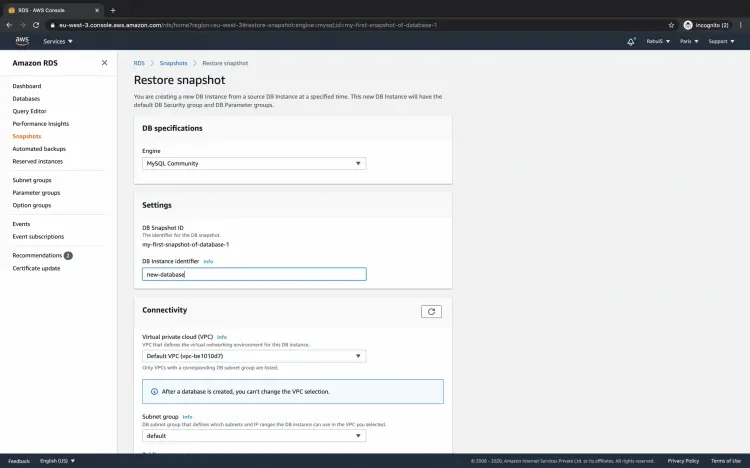
При восстановлении необходимо указать конфигурацию нового экземпляра: имя, VPC, группу безопасности, тип инстанса и другие параметры точно так же, как при создании нового RDS-экземпляра.
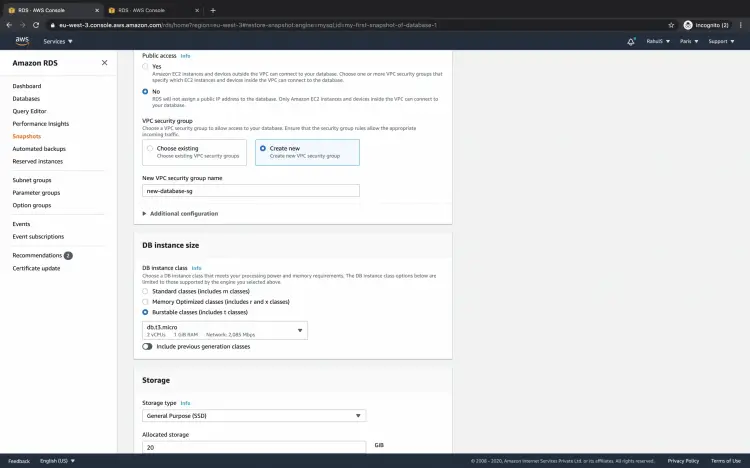
- Выберите/создайте группу безопасности и определите размер (тип инстанса) для нового экземпляра.
- Нажмите Restore DB instance и дождитесь создания нового экземпляра.
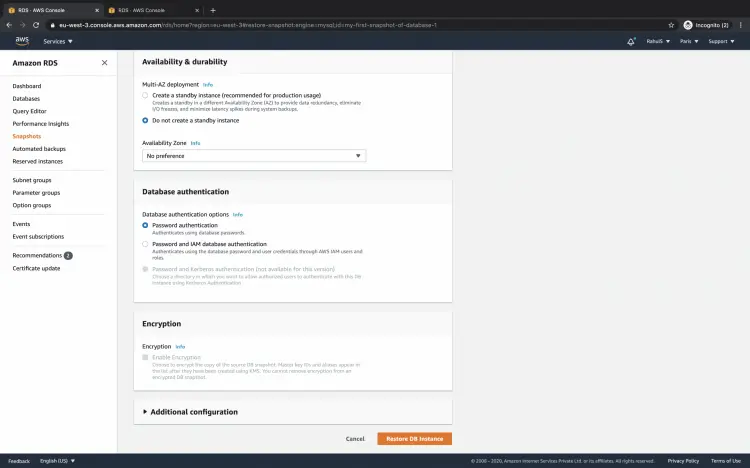
Процесс займет некоторое время; статус нового экземпляра будет меняться, пока он не станет Available.
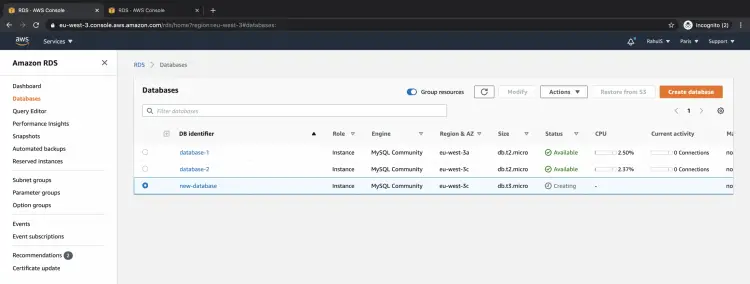
Удаление экземпляра БД
Когда экземпляр больше не нужен, его следует удалить, чтобы не нести лишние расходы.
- Выберите экземпляр в списке Databases.
- Нажмите Actions → Delete.
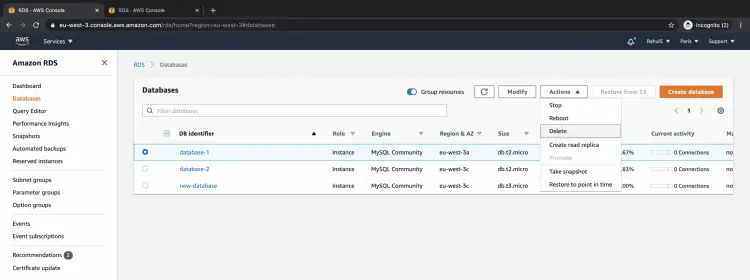
Важно: перед удалением рекомендуется создать снимок, если данные могут понадобиться в будущем. Удаление необратимо без предварительного снимка.
Подтвердите действие и нажмите Delete, если согласны.
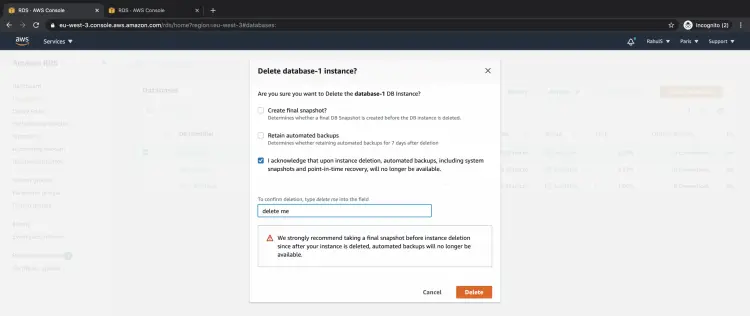
Удаление снимка
Если снимок больше не нужен, можно удалить его из раздела Snapshots.
- Перейдите в Snapshots, выберите снимок.
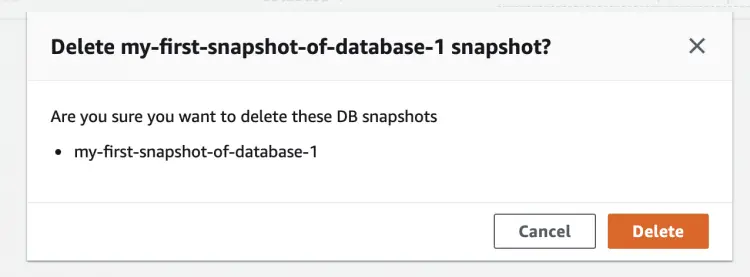
- Нажмите Actions → Delete snapshot и подтвердите.
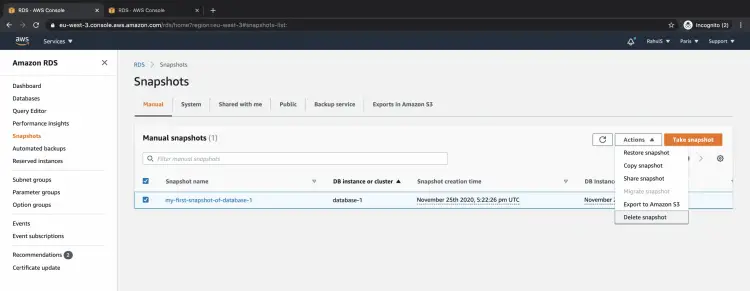
После удаления восстановить снимок невозможно — будьте осторожны при подтверждении удаления.
Когда снимок не подойдёт — ограничения и крайние случаи
- Нельзя восстановить снимок в уже существующий экземпляр — всегда создаётся новый экземпляр.
- Расшаренные и одновременно зашифрованные снимки нельзя восстановить в другом аккаунте.
- Снимок не заменяет планирование долгосрочного бэкапа и стратегий архивирования: он фиксирует состояние в момент создания.
- Для больших объёмов данных время снимка и восстановления может быть значительным — планируйте окно обслуживания.
Альтернативные подходы
- Автоматические резервные копии RDS (Automated Backups) позволяют откатиться к конкретной точке во времени и подходят для регулярного бэкапа.
- Логическая выгрузка (mysqldump/Percona XtraBackup) полезна, если нужно перенести отдельные базы или версии движка.
- Репликация и создание копий через read replica подходят для миграции или для операций с минимальным простоем.
Практическая методология (минимальные шаги)
- Проверить, что экземпляр в состоянии Available.
- Проверить и записать параметры экземпляра (VPC, Security Group, тип инстанса).
- Создать снимок с понятным именем и метками (tags).
- Дождаться статуса available у снимка.
- Восстановить снимок в новый экземпляр с проверенной конфигурацией.
- Протестировать подключение и целостность данных.
- Удалить ненужные экземпляры и снимки по согласованной процедуре.
Контрольный список ролей (кто что делает)
- Администратор AWS: создание снимка, восстановление, настройка группы безопасности, удаление.
- DBA: проверка целостности данных после восстановления, тесты приложений.
- Ответственный по безопасности: проверка шифрования, разрешений на расшаривание снимков.
- Биллинг/финансы: подтверждение удаления экземпляров для оптимизации затрат.
Простое дерево принятия решения
flowchart TD
  A[Нужен бэкап сейчас?] -->|Да| B[Создать снимок]
  A -->|Нет| C[Использовать автоматический бэкап]
  B --> D{Снимок успешно?}
  D -->|Да| E[Восстановление при необходимости]
  D -->|Нет| F[Проверить логи и повторить]
Критерии приёмки
- Снимок имеет статус available.
- Новый экземпляр успешно создаётся из снимка и переходит в состояние available.
- Подключение к новому экземпляру работает, данные проверены на тестовых запросах.
- Группы безопасности и настройки сети настроены корректно.
Риски и меры снижения
- Потеря данных при удалении: всегда делайте снимок перед удалением при сомнениях.
- Неправильные права доступа: ограничьте расшаривание снимков и доступ через IAM.
- Зашифрованные и расшаренные снимки: убедитесь в совместимости ключей KMS между аккаунтами.
Однострочные определения
- Снимок (Snapshot): копия хранения всего экземпляра RDS в момент времени.
- Automated Backup: встроенные автоматические резервные копии AWS RDS.
Часто задаваемые вопросы
Можно ли восстановить снимок в существующий экземпляр?
Нет. Восстановление снимка создаёт новый экземпляр; перезаписать существующий экземпляр через снимок нельзя.
Можно ли восстановить зашифрованный снимок в другом аккаунте?
Если снимок одновременно зашифрован и расшарен, восстановление в другом аккаунте обычно невозможно без корректной настройки KMS и прав. Проверьте документацию по KMS и расшариванию снимков.
Заключение
Вы научились вручную создавать снимок RDS MySQL, восстанавливать его в новый экземпляр и удалять экземпляры и снимки. Используйте снимки для точечных копий состояния экземпляра, а автоматические бэкапы и репликацию — для регулярного резервирования и высокой доступности.
Сводка основных действий: войти в консоль AWS → выбрать RDS → создать снимок → дождаться состояния available → восстановить → протестировать → удалить ненужные ресурсы.

Похожие материалы

Несколько аккаунтов Skype: Multi Skype Launcher

Журнал для работы: повысить продуктивность

Персональные звуки уведомлений на Android

Скачивание шоу Hulu для офлайн‑просмотра

Microsoft Start: персонализированная новостная лента
