
Как сделать снимок экрана в Guided Access на iPhone
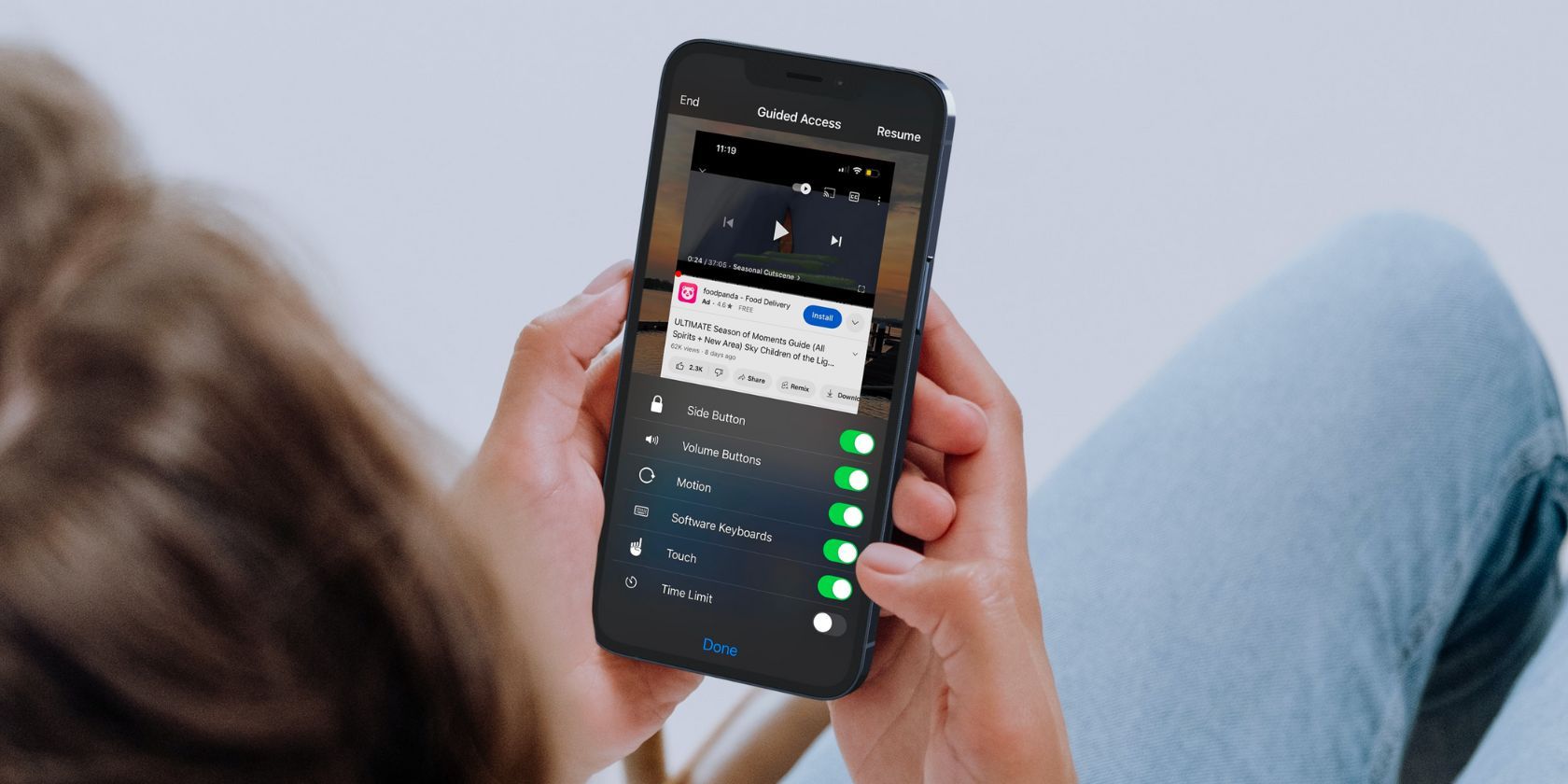
Guided Access (режим ограниченного доступа) блокирует переключение между приложениями и ограничивает доступ к элементам интерфейса. Это удобно для фокуса или демонстраций, но обычные способы сделать скриншот могут не сработать. В статье описаны два рабочих метода и дополнения для разных ролей и сценариев.
Быстрый способ 1 — использовать AssistiveTouch для снимков экрана в Guided Access
AssistiveTouch — это опция специальных возможностей iOS. Она добавляет плавающую кнопку на экран, которая эмулирует физические кнопки и системные действия.
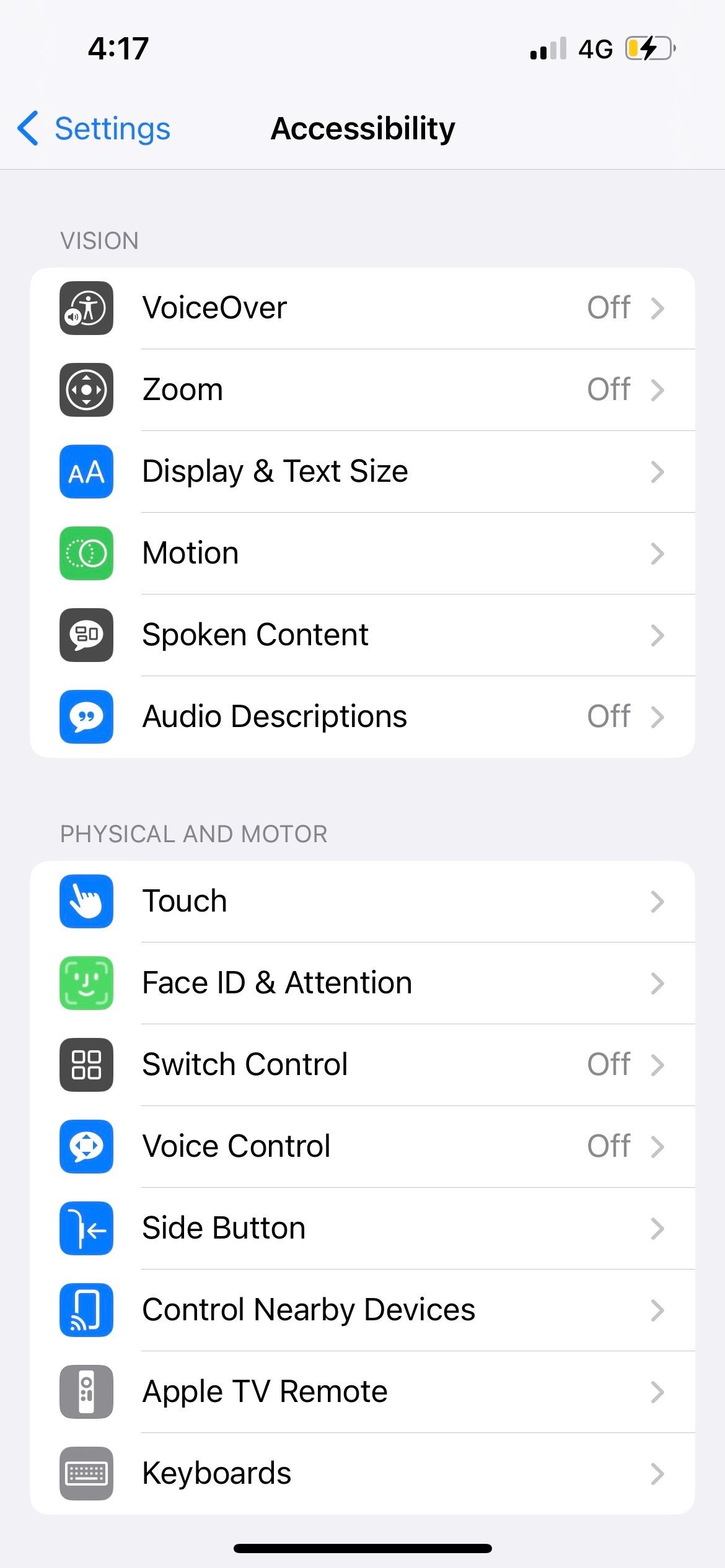
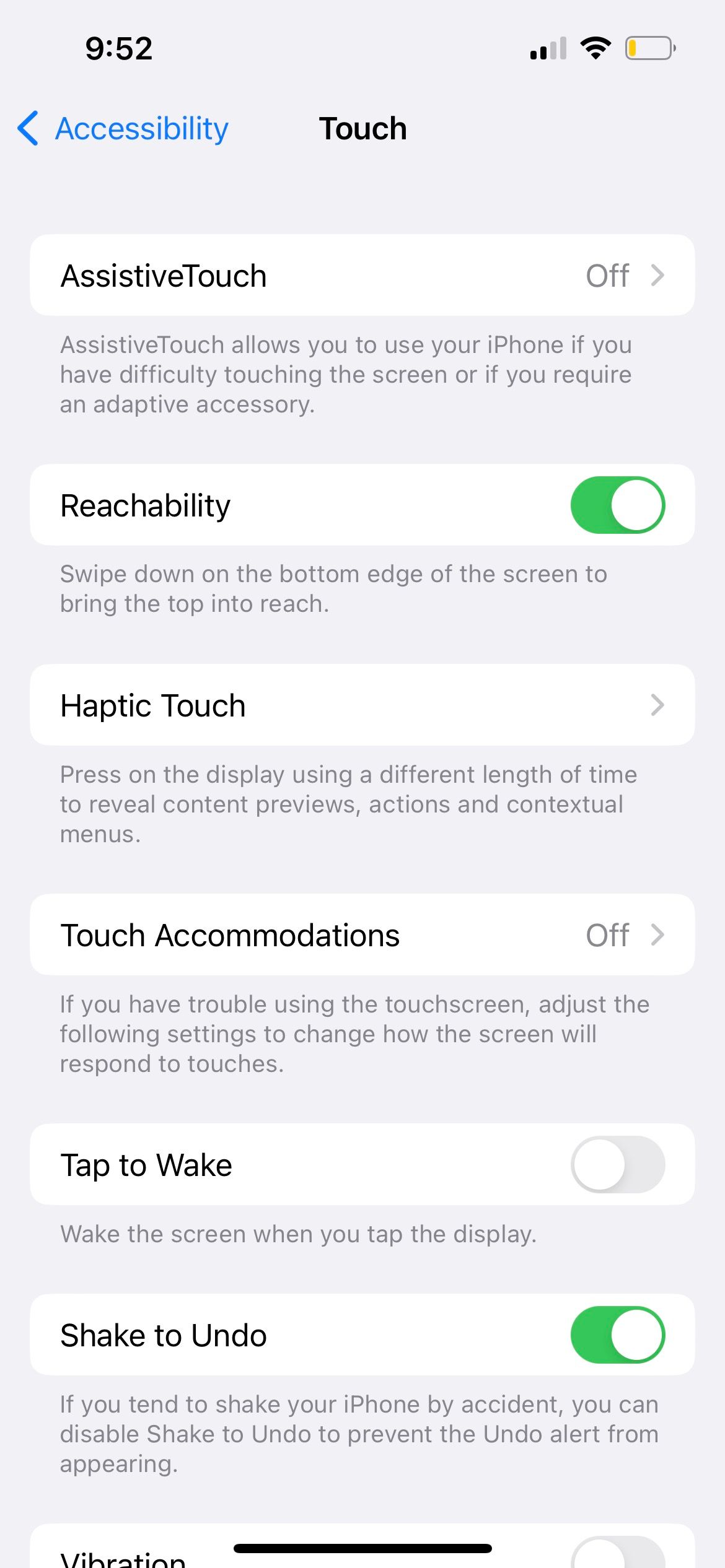
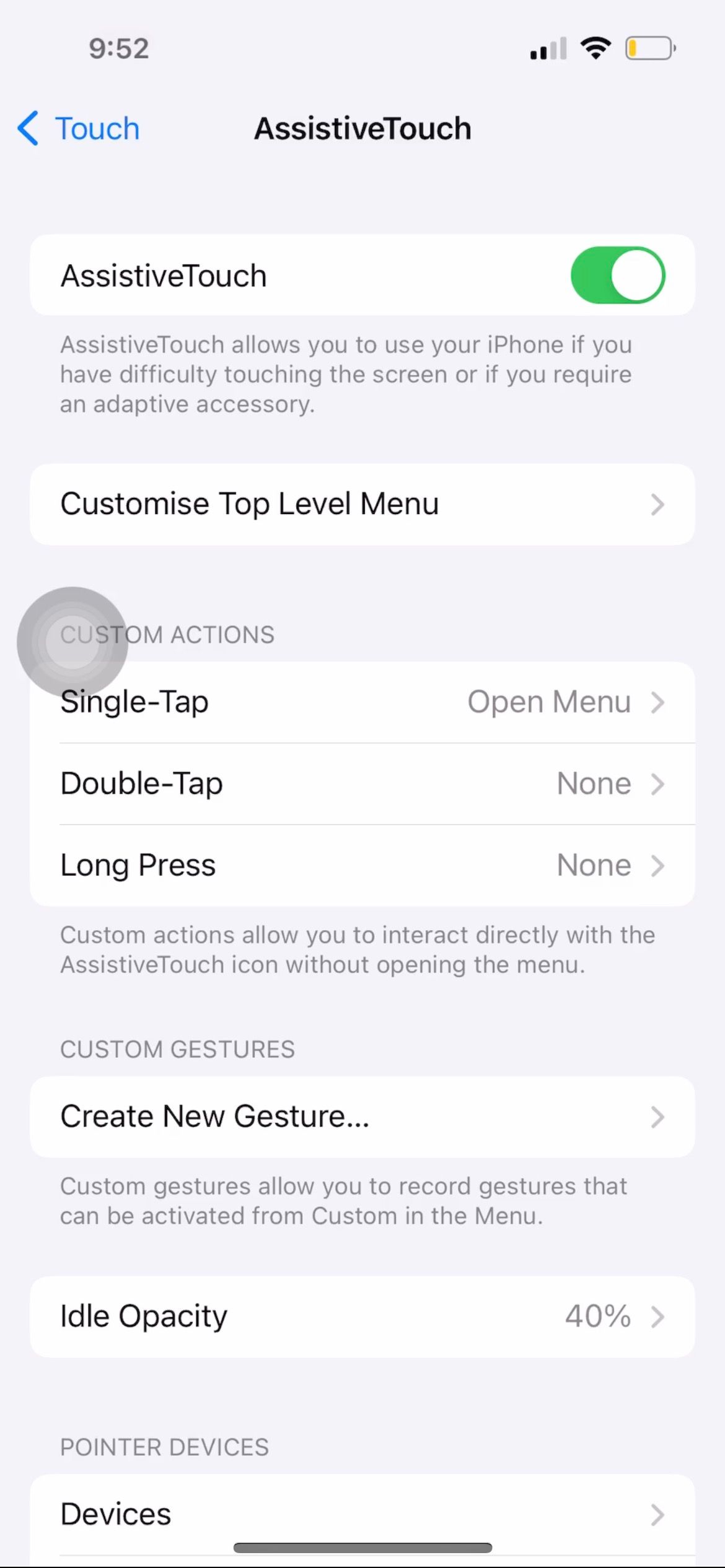
- Откройте «Настройки» > «Универсальный доступ» > «Касание» > «AssistiveTouch».
- Включите AssistiveTouch. На экране появится полупрозрачная плавающая кнопка.
Закрыть
Когда вы вошли в Guided Access, нажмите плавающую кнопку AssistiveTouch. Затем выберите Device > More > Screenshot (Устройство > Ещё > Снимок экрана). Снимок будет сохранён в приложении «Фото».
Важно: если Guided Access даёт доступ только к одной части интерфейса и блокирует системные меню, AssistiveTouch может работать лучше, чем физические кнопки.
Быстрый способ 2 — записать экран до включения Guided Access и сделать скриншоты из видео
AssistiveTouch ограничен: он позволяет снять экран до начала или при входе в Guided Access, но не всегда даёт доступ к функциям внутри защищённой сессии. Если нужно документировать весь процесс (включение Guided Access, действия в приложении, выход), запишите экран.
- Откройте «Пункт управления» и нажмите кнопку записи экрана. Убедитесь, что запись уже идёт.
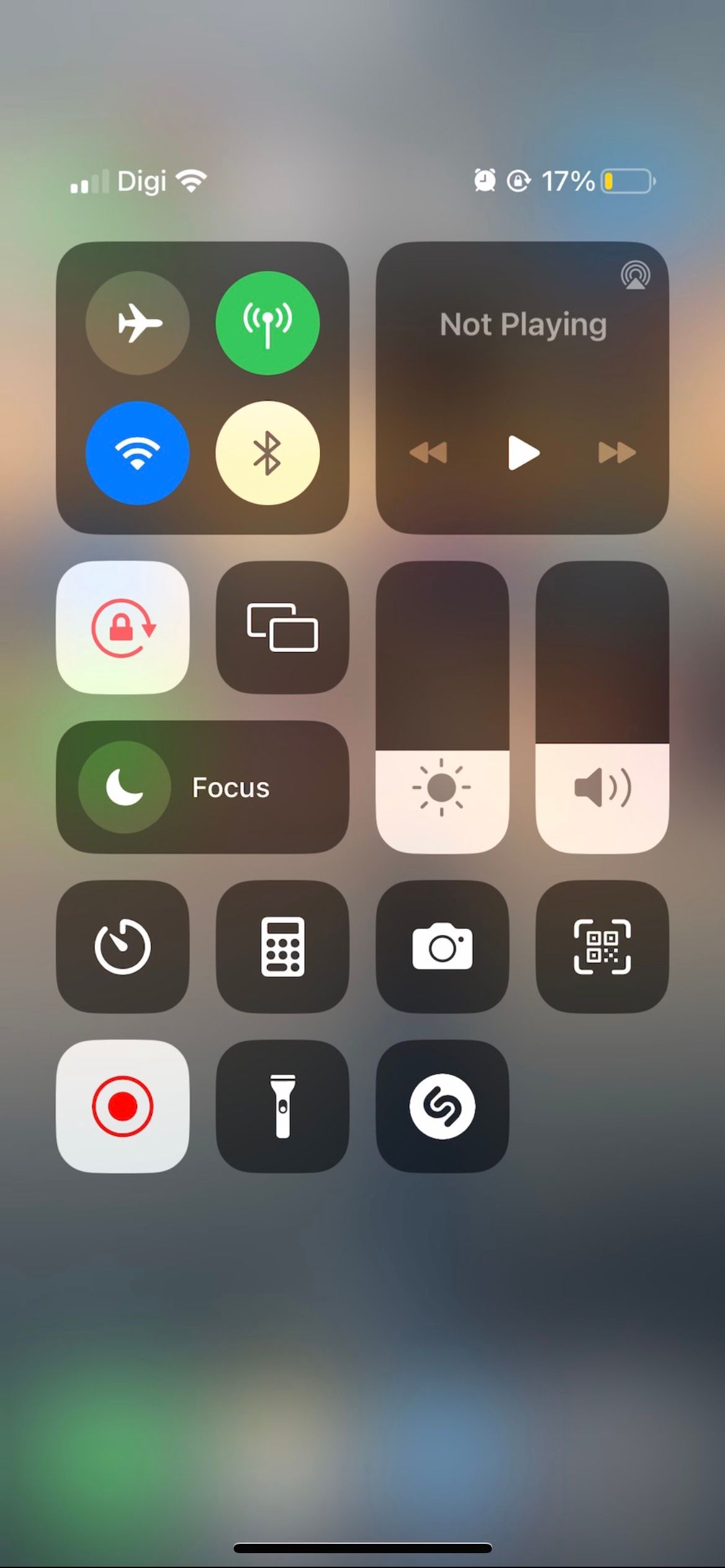
- Включите Guided Access и выполните нужные действия.
- Остановите запись экрана через Пункт управления.
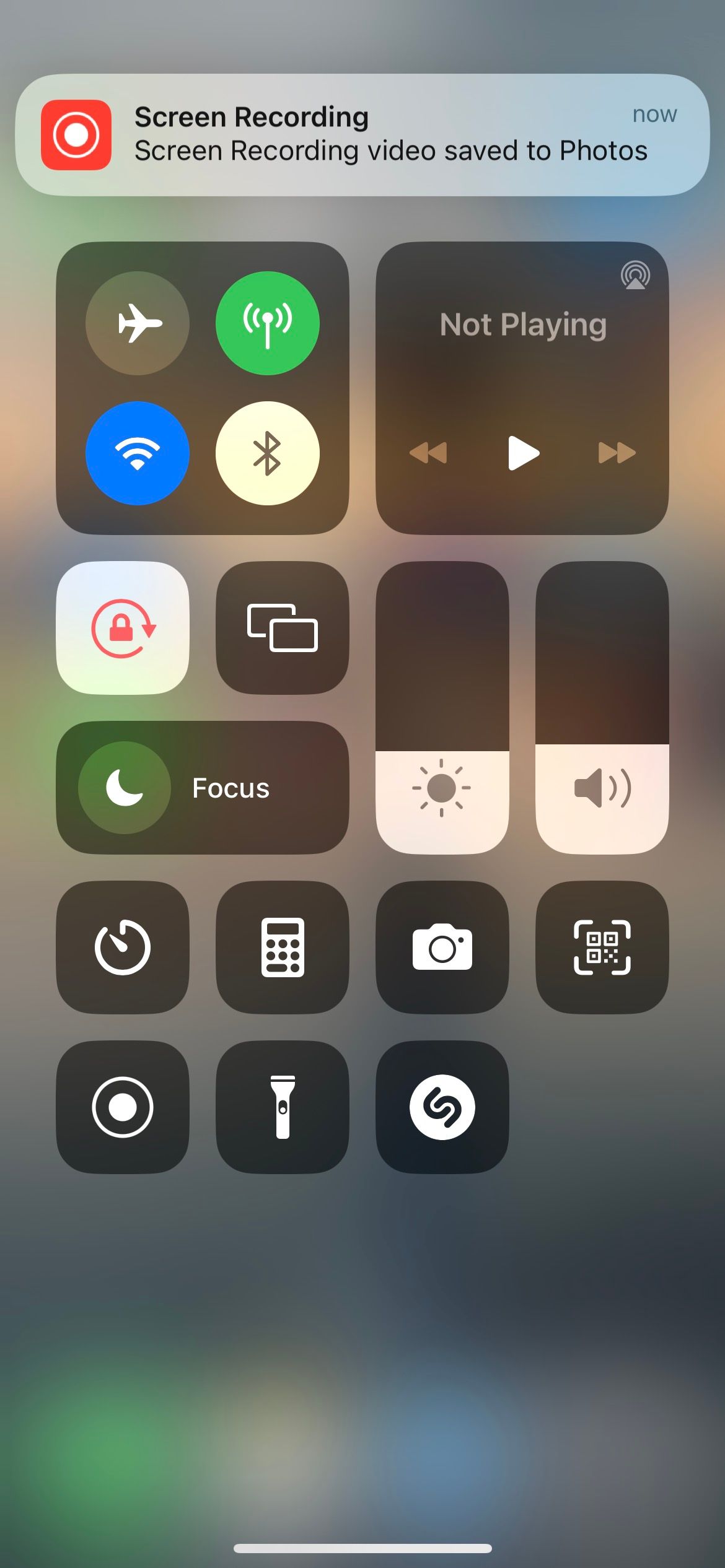
Закрыть
- Откройте видео в приложении «Фото», найдите нужный кадр, поставьте на паузу и сделайте снимок экрана (или используйте инструмент кадрирования/экспорта отдельного кадра).
Преимущества подхода: вы получите последовательность кадров, сможете выбрать лучший момент и дополнительно сохранить контекст взаимодействия.
Когда эти методы не работают и обходные пути
- Если устройство управляется профилем MDM (корпоративная или школьная политика), администрация может блокировать AssistiveTouch или запись экрана. Обратитесь к администратору.
- Если Guided Access блокирует требуемые элементы интерфейса или системные меню, попробуйте временно выйти из Guided Access, сделать снимок, затем включить его снова.
- В редких случаях аппаратная неисправность кнопок блокирует стандартные способы — используйте AssistiveTouch как альтернативу.
Альтернативные способы и инструменты
- Использовать AirPlay и записать экран на Mac через QuickTime: подключите iPhone к Mac, выберите «Новый записываемый фильм» в QuickTime и источник — iPhone. Это полезно для демонстраций и записи без использования памяти телефона.
- Снять фото экрана другим устройством (второй телефон или камера) при живой демонстрации — низкое качество, но работает всегда.
- Если вы разработчик, используйте Xcode и инструмент устройства для создания скриншотов напрямую с подключённого iPhone.
Мини‑методология: как сфотографировать процесс Guided Access (шаги для записи доказательной трассы)
- Подготовьте устройство: очистите ненужные уведомления и закройте лишние приложения.
- Включите запись экрана или AssistiveTouch заранее.
- Запустите Guided Access и выполните действия для демонстрации.
- Остановите запись, затем экспортируйте нужные кадры.
- Проверьте конфиденциальность: удалите лишние кадры, где видны личные данные.
Чек‑лист по ролям
Родитель:
- Включил AssistiveTouch, чтобы делать снимки прогресса ребёнка.
- Убедился, что уведомления скрыты.
- Проверил «Фото» после сессии.
Учитель:
- Подготовил тестовое задание в приложении.
- Запустил запись экрана перед началом контроля.
- Сохранил ключевые кадры для отчёта.
Разработчик / тестировщик:
- Использовал Xcode или запись для репродукции бага.
- Добавил метки времени и описания к кадрам.
Критерии приёмки
- Можно сделать снимок экрана во время или в ходе Guided Access с помощью выбранного метода.
- Снимок сохраняется в приложении «Фото» в читаемом виде без лишних системных наложений.
- Конфиденциальные данные скрыты или удалены перед распространением.
Тест‑кейсы и проверки
- Тест 1: Включить Guided Access и попытаться сделать снимок стандартными кнопками — ожидание: снимок может не сохраниться.
- Тест 2: Включить AssistiveTouch, войти в Guided Access, сделать снимок через меню — ожидание: снимок сохранён.
- Тест 3: Записать экран, выполнить серию действий в Guided Access, извлечь кадр из видео — ожидание: кадр отражает нужный момент.
- Тест 4: На устройстве с MDM попытаться включить запись — ожидание: возможная блокировка, указать причину и обратиться к администратору.
Глоссарий в одну строку
- Guided Access — режим iOS для ограничения устройства одним приложением и блокировки определённых зон экрана.
- AssistiveTouch — плавающая кнопка iOS для управления устройством без физического взаимодействия с кнопками.
Приватность и безопасность
Важно: при записи экрана или создании скриншотов следите за личными данными. Отключите уведомления и закройте приложения с чувствительной информацией. Если устройство принадлежит организации, уточните правила перед записью или распространением материалов.
Короткое резюме
Guided Access ограничивает обычные способы создания снимков экрана, но AssistiveTouch и предварительная запись экрана решают проблему в большинстве сценариев. Если устройство управляется политикой организации, потребуется согласование с администратором.
FAQ
Что такое Guided Access на моём iPhone?
Guided Access — функция, которая разрешает использование только одного приложения на iPhone и блокирует возможность переключаться между приложениями. Она полезна для фокусировки, обучения или публичных презентаций.

Похожие материалы

Несколько аккаунтов Skype: Multi Skype Launcher

Журнал для работы: повысить продуктивность

Персональные звуки уведомлений на Android

Скачивание шоу Hulu для офлайн‑просмотра

Microsoft Start: персонализированная новостная лента
