
Как сделать скриншот в Windows — все способы и рекомендации
Снимки экрана в Windows можно делать множеством способов: простой PrtSc, сочетания с Alt и Win, универсальный Win + Shift + S с редактором Snip & Sketch, классический Snipping Tool и функция «Печать в PDF». Для частой работы лучше выбрать инструмент с редактором, хранить файлы по понятной схеме и учитывать конфиденциальность данных.
Почему скриншоты важны
Скриншоты позволяют точно зафиксировать то, что видно на экране: сообщение об ошибке, оформление документа, состояние интерфейса, результат теста. В ситуациях поддержки, совместной работы и документации они экономят время и снижают риск недопонимания.
Краткая терминология
- Скриншот — изображение содержимого экрана в момент съёмки.
- Клиопборд — временное хранилище, куда копируется изображение при использовании клавиши Print Screen.
- Редактор скриншотов — приложение для кадрирования, аннотаций и сохранения изображений.
Быстрый обзор способов
- PrtSc / PrtScn — копирует весь экран в буфер обмена.
- Alt + PrtSc — копирует только активное окно.
- Win + PrtSc — сохраняет скриншот как файл в Pictures/Screenshots.
- Win + Shift + S — открывает панель выбора зоны (Snip & Sketch).
- Snipping Tool — классический инструмент для Windows 7–10.
- Печать в PDF — печать страницы в файл PDF через виртуальный принтер.
- Сторонние приложения — расширенные функции: редактирование, шары, прокрутка.
Как сделать скриншот с помощью клавиши Print Screen
Самый простой вариант — нажать клавишу Print Screen. На клавиатурах она может быть помечена как PrtSc, PrtScn или PrtSc SysRq.
Что происходит:
- При однократном нажатии содержимое экрана копируется в буфер обмена.
- Откройте приложение, которое умеет работать с изображениями, например Paint, и вставьте изображение сочетанием Ctrl + V.
- Отредактируйте и сохраните файл в нужном формате (PNG предпочтительнее для качества и отсутствия артефактов).
Модификаторы клавиши Print Screen:
- Alt + PrtSc — копирует только текущее (активное) окно. Полезно при нескольких мониторах.
- Win + PrtSc — автоматически сохраняет файл в папку Pictures/Screenshots (доступно в Windows 8 и Windows 10).
Если у вас ноутбук, может потребоваться удерживать Fn вместе с PrtSc в зависимости от раскладки клавиш.
Быстрая съёмка в Windows 10 с помощью Win + Shift + S
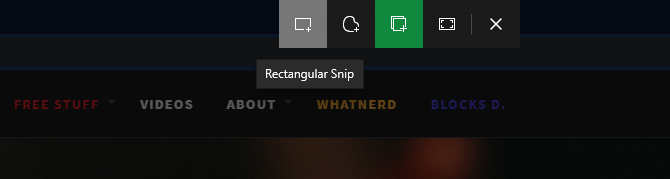
Win + Shift + S открывает универсальную панель для создания скриншотов. Доступные режимы:
- Выделенная область — клик и перетаскивание для захвата выбранного прямоугольника.
- Произвольная область — свободное обведение произвольной формы.
- Снимок окна — клик по окну для его захвата.
- Полноэкранный снимок — фиксирует всё содержимое экрана(-ов).
После съёмки изображение попадает в буфер обмена, а в правом нижнем углу появляется уведомление, при клике по которому открывается редактор Snip & Sketch.
Редактирование в Snip & Sketch
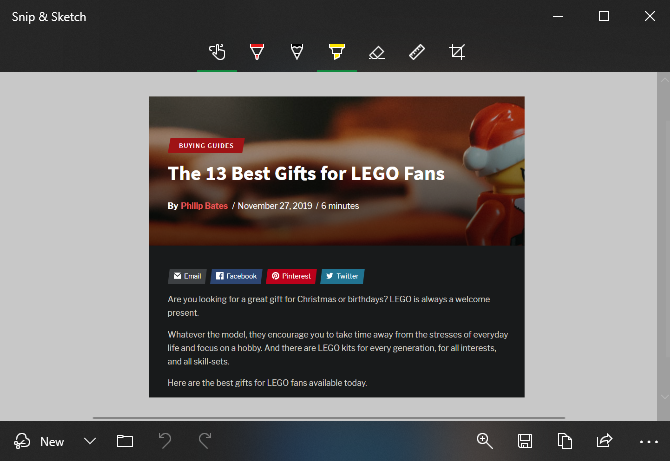
Snip & Sketch позволяет быстро:
- Кадрировать и обрезать изображение.
- Добавлять простые аннотации: перо, маркер, ластик.
- Копировать результат обратно в буфер или сохранить в файл.
Полезная опция: в меню рядом с кнопкой New можно выбрать задержку, чтобы захватить всплывающие подсказки и меню, которые исчезают при нормальной попытке сделать скриншот.
Совет по удобству: можно переназначить поведение PrtSc так, чтобы она открывала средство создания фрагмента экрана. Для этого откройте Settings > Ease of Access > Keyboard и включите Use the PrtScn button to open screen snipping. Возможно, потребуется перезагрузка.
Связанный материал: сайты, которые позволяют делать скриншоты онлайн без клавиатуры
Как пользоваться Snipping Tool
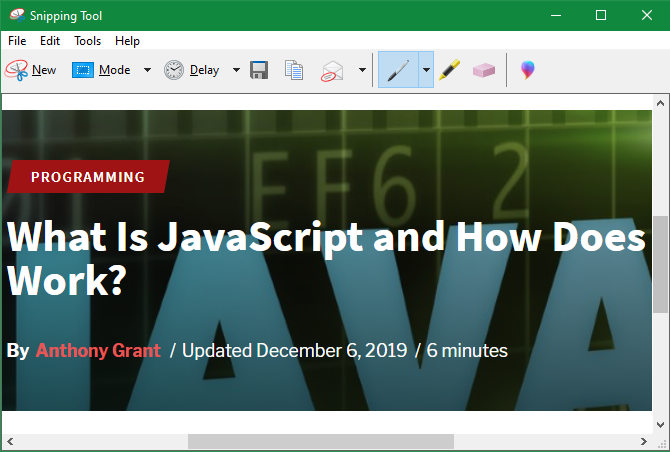
Snipping Tool доступен в Windows 7 и новее. На Windows 10 он по сути заменён Snip & Sketch, но всё ещё работает и полезен для совместимости в старых версиях.
Порядок работы:
- Откройте меню Пуск и найдите Snipping Tool.
- Нажмите New и выберите режим съёмки: прямоугольник, произвольная форма, окно или полноэкранный.
- После захвата откроется редактор с базовыми инструментами разметки. Сохраните или скопируйте изображение.
Ограничение: в Windows 8 и более ранних версиях нет функции задержки снимка в Snipping Tool.
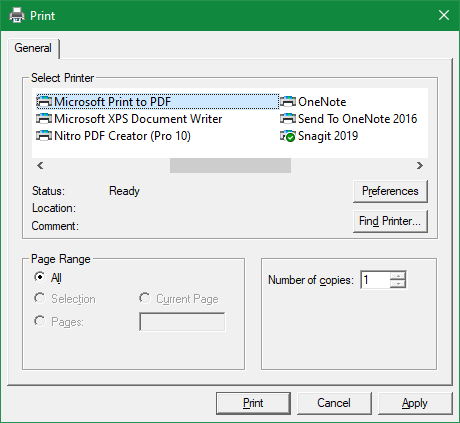
Как распечатать в PDF в Windows
Печать в PDF полезна, когда нужно сохранить содержимое длинной страницы или документа в формате, удобном для пересылки и просмотра. Это не скриншот в чистом виде, но часто даёт более качественный результат для печатных документов.
Порядок действий:
- В приложении выберите File > Print или нажмите Ctrl + P.
- В списке принтеров выберите Microsoft Print to PDF.
- Нажмите Print и сохраните файл как PDF.
Если у вас Windows 8 или старше, встроенного варианта может не быть. В таком случае используйте стороннюю виртуальную печать в PDF (например, CutePDF). При установке стороннего ПО следите за дополнительным ПО и предложениями, которые могут быть неуместными.
Примечание: преобразование веб-страницы в PDF иногда приводит к искажённой вёрстке, поэтому для точной визуальной фиксации лучше использовать скриншоты.
Сторонние инструменты: когда и зачем
Если вы часто делаете скриншоты и нужно больше функциональности, рассмотрите сторонние приложения. Что они обычно дают:
- Расширенный редактор: стрелки, формы, текста, размытие/пикселизация для сокрытия личных данных.
- Быстрая загрузка в облако, генерация ссылок и интеграция с мессенджерами.
- Горячие клавиши для шаблонов и автоматического сохранения.
- Снимки с прокруткой (полные веб-страницы).
Популярные варианты включают бесплатные и платные решения. Профессиональные инструменты, например Snagit, предлагают больше функций, но имеют стоимость. Для большинства домашних и офисных задач достаточно бесплатных легковесных программ.
Практические рекомендации по хранению и поиску скриншотов
Чтобы скриншоты было легко найти и понять спустя время, примите простые правила:
- Структура папок: Pictures/Screenshots/YYYY-MM или Projects/ProjectName/Screenshots.
- Именование файлов: 2026-04-28_error-login.png или project-page-landing_v2.png. Начните с даты в формате ГГГГ-MM-DD для сортировки.
- Формат: PNG для скриншотов интерфейсов и текстов; JPG для фотографий с небольшими размерами (но хуже с текстом).
- Метаданные и теги: используйте свойства файла и стандартный поиск Windows (ввод ключевых слов в поле поиска Проводника).
- OCR и индексирование: при большом количестве снимков используйте инструменты, которые индексируют текст на изображениях, чтобы потом искать фразы.
Чек-лист для разных ролей
IT Support:
- Собрать скриншоты ошибок и лога времени.
- Сделать скриншоты конфигураций и списков с разворачиваемыми меню.
- Скрыть чувствительные данные или использовать пикселизацию.
- Сохранить исходные снимки и версии с разметкой.
Дизайнеры:
- Захватывать области с включённой линейкой/сеткой.
- Делать снимок с высоким разрешением (если необходимо представить концепт).
- Сохранять в PNG и добавлять версионность.
QA и тестирование:
- Сохранять шаги воспроизведения багов с датой и временем.
- Делать последовательные скриншоты для воспроизведения сценариев.
- Кратко документировать окружение: ОС, версия приложения, вывод консоли.
Менеджеры и документация:
- Использовать скриншоты для пошаговых инструкций.
- Добавлять подписи и короткие пояснения под изображениями.
Шпаргалка сочетаний клавиш
- PrtSc — копировать весь экран в буфер.
- Alt + PrtSc — копировать активное окно.
- Win + PrtSc — сохранить файл в Pictures/Screenshots (Windows 8/10).
- Win + Shift + S — панель выбора и копирования области (Snip & Sketch).
- Win + H — открыть панель голосового обмена (показывает возможности совместного использования).
Совет: проверьте, не конфликтуют ли горячие клавиши с драйверами или утилитами производителя ноутбука.
Когда методы не работают и как решать проблемы
Ситуации и решения:
- Не срабатывает PrtSc: проверьте, не включена ли опция переназначения клавиши в настройках, не мешает ли сочетаниям ПО производителя клавиатуры, попробуйте удерживать Fn.
- Скриншот не сохраняется автоматически: используйте Win + PrtSc или вставьте из буфера в Paint.
- Нету уведомления после Win + Shift + S: проверьте настройки уведомлений и разрешения для Snip & Sketch.
- Неправильное разрешение / обрезка при нескольких мониторах: попробуйте снять полноэкранный снимок или скопировать активное окно Alt + PrtSc.
- Появляются лишние элементы в снимке (панели, курсор): в некоторых случаях курсор не попадает в стандартные снимки; используйте специализированные утилиты, если курсор требуется.
Сравнение встроенных средств и сторонних приложений
| Характеристика | Встроенные средства | Сторонние приложения |
|---|---|---|
| Удобство базовой съёмки | Высокое | Очень высокое |
| Редактирование | Базовое | Расширенное |
| Поддержка прокрутки | Нет | Часто есть |
| Быстрый шаринг | Ограничен | Частый и гибкий |
| Стоимость | Бесплатно | Бесплатно/Платно |
Выбирайте в зависимости от потребностей: для единичных снимков достаточно встроенных инструментов, для массовой работы — сторонних с автосохранением и интеграцией.
Мини-методика для воспроизводимых и удобных скриншотов
- Определите цель: демо, баг-репорт, документация или личная заметка.
- Выберите инструмент: быстрый PrtSc для временной картинки, Win + Shift + S для точного фрагмента, Snagit для прокрутки.
- Подготовьте экран: закройте лишние окна, включите нужные подсказки, увеличьте шрифт при необходимости.
- Захватите изображение и проверьте на наличие личных данных.
- Отредактируйте (кадрирование, пометки, скрытие данных).
- Сохраните по принятой схеме именования и папке.
- Добавьте краткое описание и теги при необходимости.
Критерии приёмки
- Скриншот ясно показывает требуемую информацию.
- Все чувствительные данные либо отсутствуют, либо замазаны.
- Изображение читаемо на масштабе 100% (текст разборчив).
- Файл сохранён в соответствии со схемой именования и положен в нужную папку.
Конфиденциальность и юридические замечания
Скриншоты часто содержат персональные данные: адреса, номера телефонов, электронные письма, личную переписку. Для соблюдения приватности и законодательных требований:
- Перед распространением проверьте наличие персональных данных и удалите их (пикселизация, замена).
- Храните чувствительные скриншоты в зашифрованных хранилищах или с ограниченным доступом.
- При работе с данными пользователей соблюдайте внутренние политики и требования регуляторов.
Примеры шаблонов имен и структуры папок
- Структура: Projects/ProjectName/Screenshots/2026-04
- Имена: 2026-04-28_ticket-1234_login-error.png
- Описание рядом: 2026-04-28_ticket-1234_login-error.txt с кратким пояснением шагов и окружения
Советы по поиску старых скриншотов в Windows
- Используйте поиск по имени даты: введите “2026-04” в папке Pictures.
- Фильтры Проводника: введите kind:picture и затем дополнительные слова.
- Используйте сторонние индексаторы, если у вас тысячи изображений.
Частые ошибки и когда скриншоты не подходят
- Не используйте скриншоты для машинно-читаемых отчётов. Скриншоты — визуальный формат, реже пригоден для автоматической обработки.
- Скриншотом нельзя заменить структурированные данные (CSV, JSON) при потребности в аналитике.
- При желании зафиксировать лог или таблицу лучше сохранять исходный файл, а не полагаться только на изображение.
Короткое руководство для команды
- Выберите стандартный инструмент для команды (встроенный или сторонний).
- Определите формат файла и схему именования.
- Задайте политику по приватности и редактированию.
- Назначьте ответственного за хранение и архивирование.
- Протестируйте процесс: от съёмки до поиска и доставки ссылки.
Краткое резюме
Скриншоты в Windows легко создавать и автоматически сохранять. Для редких задач подходят стандартные средства, а для регулярной и профессиональной работы стоит выбрать инструмент с расширенным редактором и возможностью шаринга. Обязательно согласуйте правила хранения и обработки конфиденциальной информации.
Важно
Если вы много работаете со скриншотами, настройте порядок и автоматизацию сейчас: это сэкономит время и уменьшит количество ошибок в будущем.

Похожие материалы

Несколько аккаунтов Skype: Multi Skype Launcher

Журнал для работы: повысить продуктивность

Персональные звуки уведомлений на Android

Скачивание шоу Hulu для офлайн‑просмотра

Microsoft Start: персонализированная новостная лента
