
Как сделать скриншот на Steam Deck
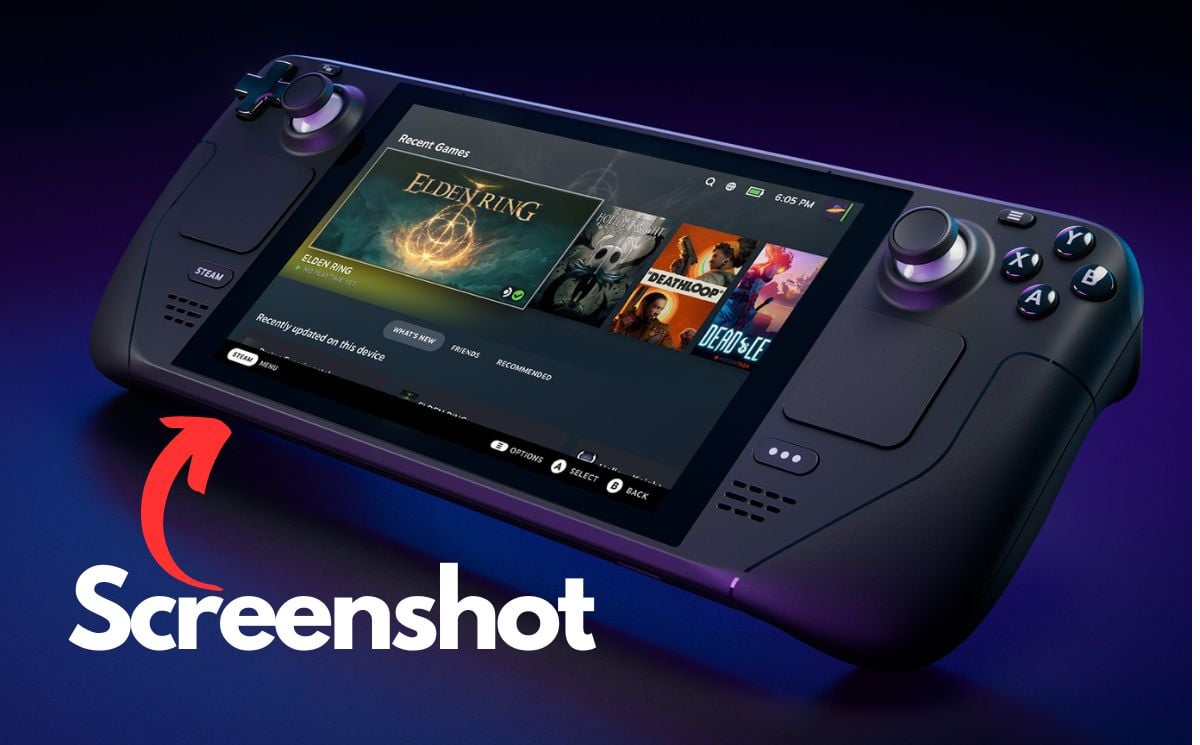
Краткое руководство
- Игровой режим: Steam + R1 — мгновенный снимок, далее через меню Steam откройте «Медиа» → найдите скриншот → Опции → «Загрузить».
- Рабочий стол: Откройте Spectacle (через меню приложений), сделайте снимок и «Сохранить как» в нужную папку. По умолчанию — «Изображения».
Важно: при первом использовании убедитесь, что система обновлена — в редких случаях старые версии прошивки могут неправильно обрабатывать загрузку в облако.
Как сделать скриншот в игровом режиме
- Включите Steam Deck и перейдите к сцене, которую хотите зафиксировать — это может быть меню игры или сам игровой процесс.
- Одновременно нажмите кнопку Steam и кнопку R1 (расположенную над правым триггером). Кнопка Steam находится слева, между трекпадом и динамиком.
- В правом нижнем углу вы увидите уведомление о сделанном скриншоте.
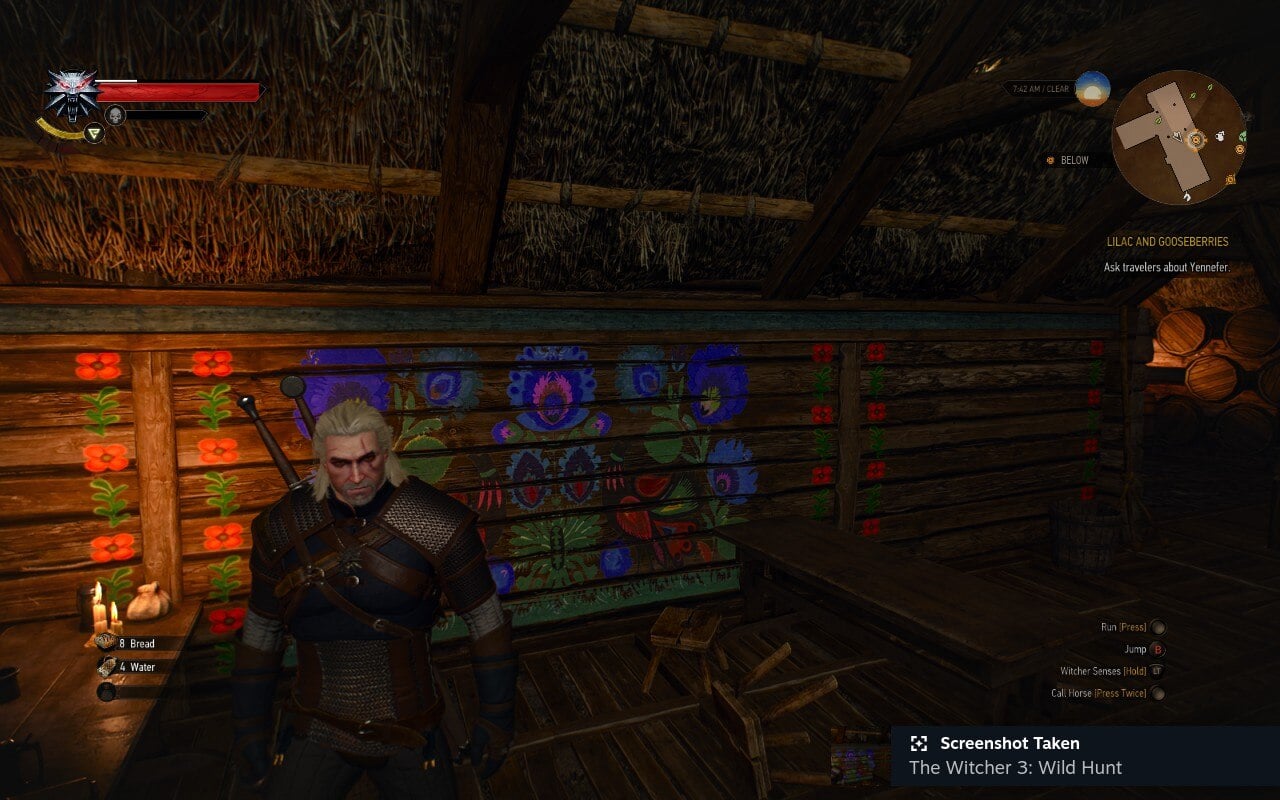
Совет: если нажать и удерживать комбинацию слишком долго, это не повлияет на снимок — сработает единожды при нажатии.
Как сделать скриншот в режиме рабочего стола
Режим рабочего стола открывает стандартные инструменты Linux KDE. Для создания снимков пригодится приложение Spectacle.
- Переключитесь в режим рабочего стола (см. наш гайд по доступу в рабочий стол Steam Deck).
- Откройте меню приложений, кликнув по логотипу Steam Deck в левом нижнем углу, перейдите в раздел «Утилиты» и запустите Spectacle.
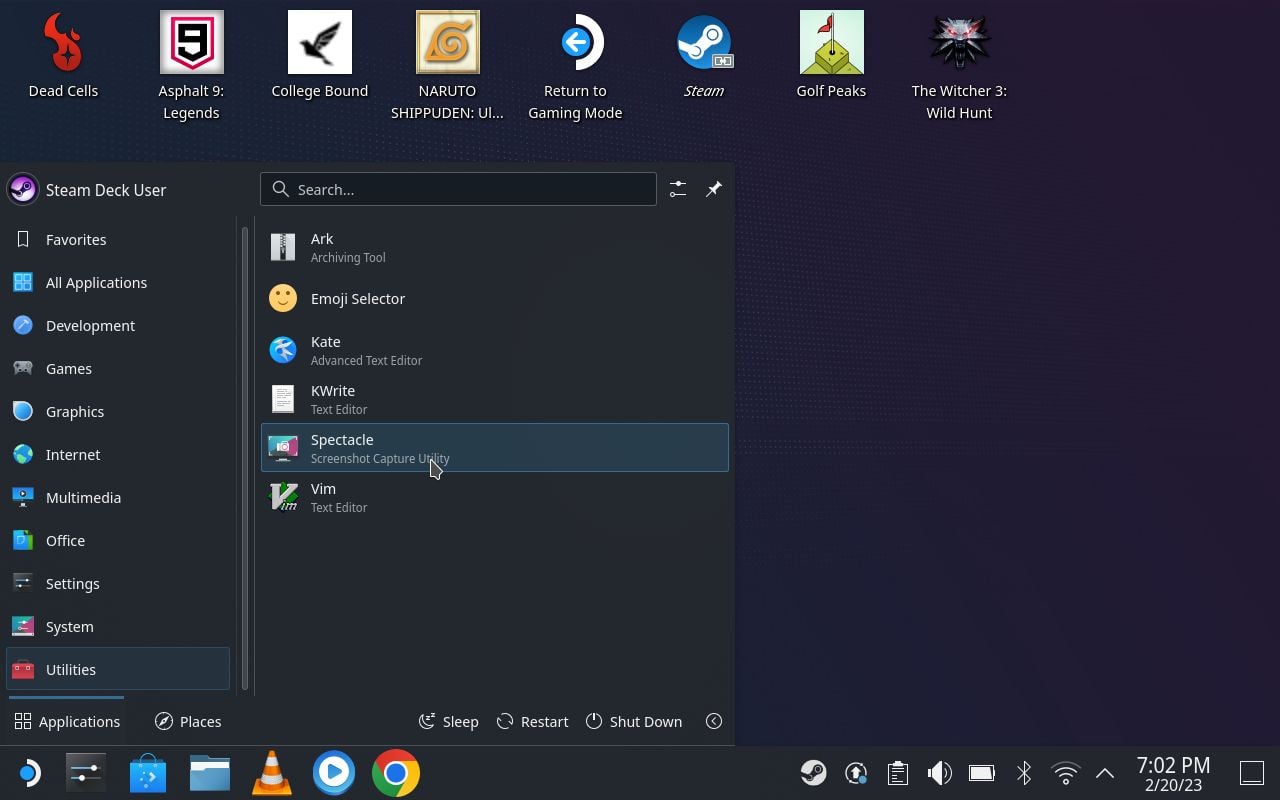
- Перейдите к экрану, который нужно снять.
- В окне Spectacle нажмите кнопку «Сделать снимок» в правой части интерфейса.
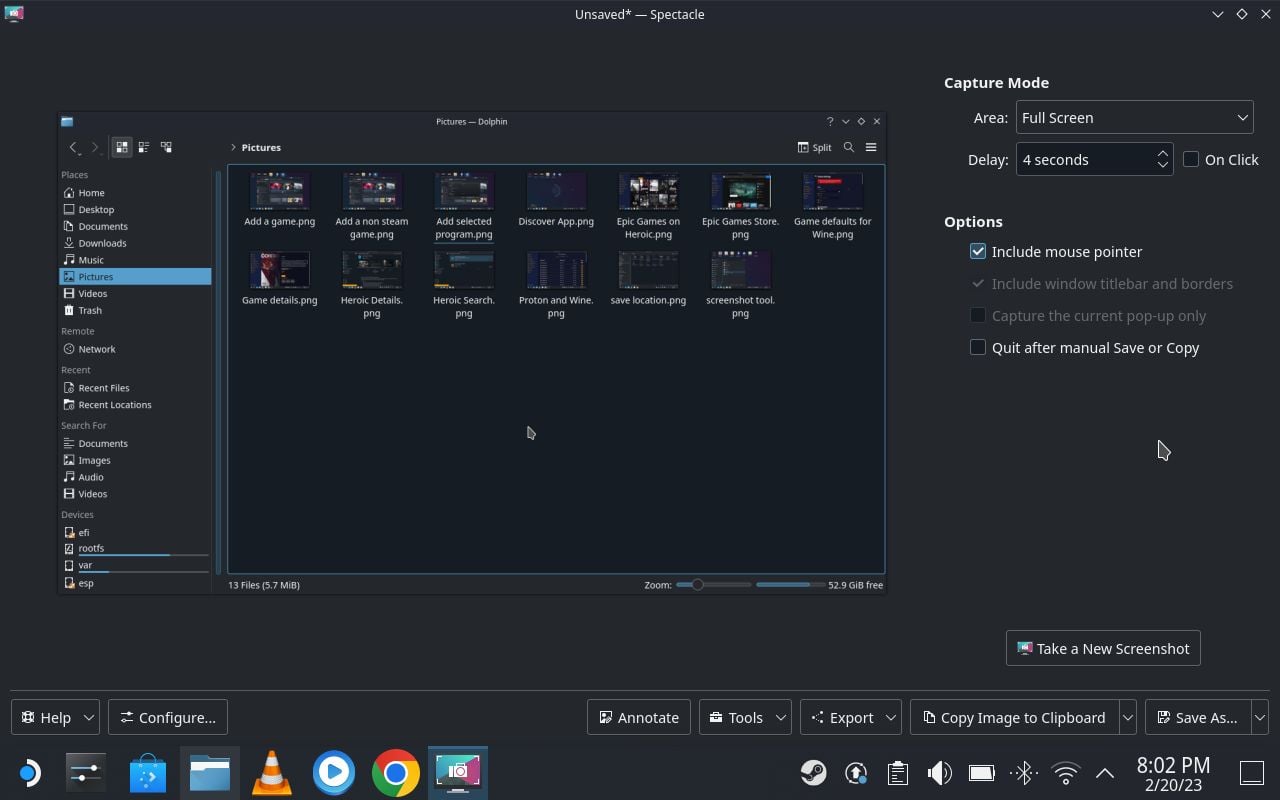
- После того как снимок сделан, нажмите «Сохранить как» и выберите папку.
Подсказка: если к Steam Deck подключена внешняя клавиатура, можно воспользоваться клавишей Print Screen для быстрого снимка.
Где хранятся скриншоты и как ими поделиться
Ниже — два варианта в зависимости от режима, в котором вы делали снимок.
Найти и поделиться скриншотами в игровом режиме
- В игровом режиме нажмите кнопку Steam.
- В меню Steam выберите пункт «Медиа» и подтвердите клавишей A.
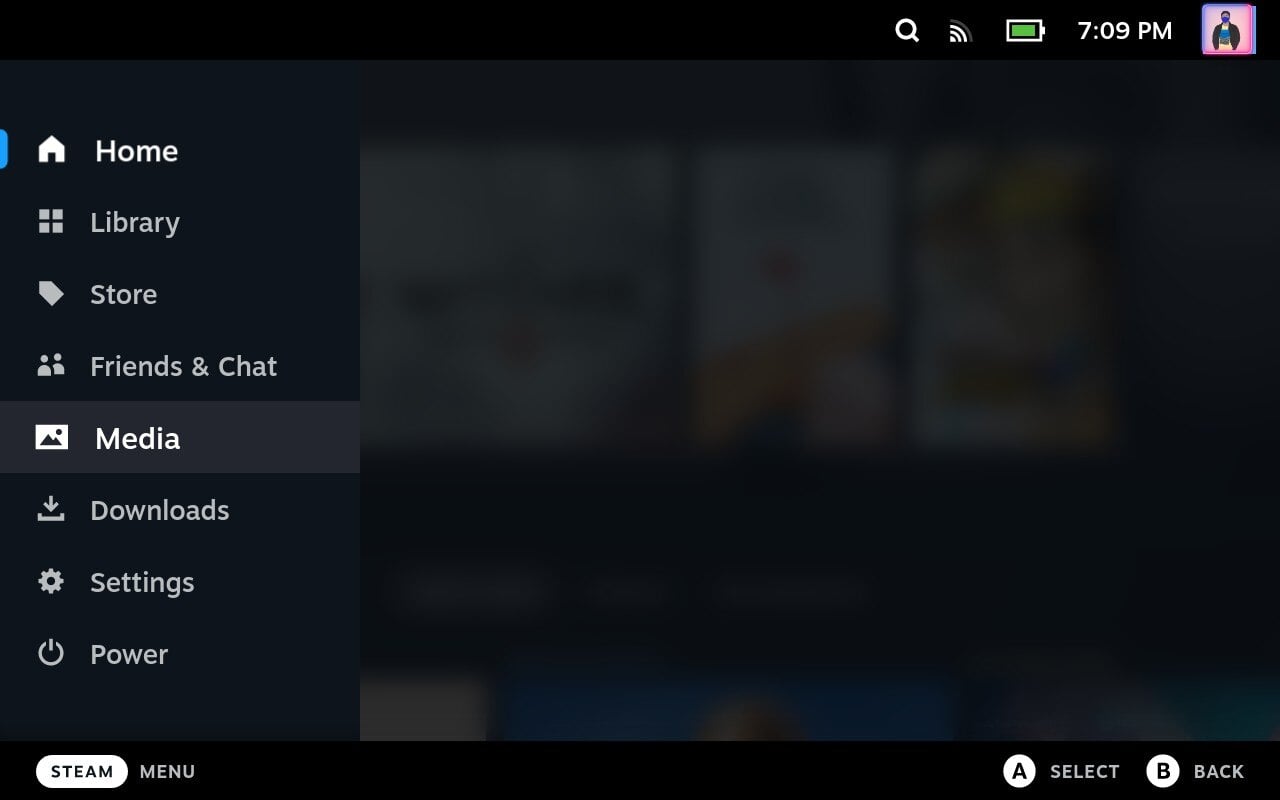
- В разделе «Медиа» вы увидите все сделанные скриншоты. По умолчанию они помечены как приватные.
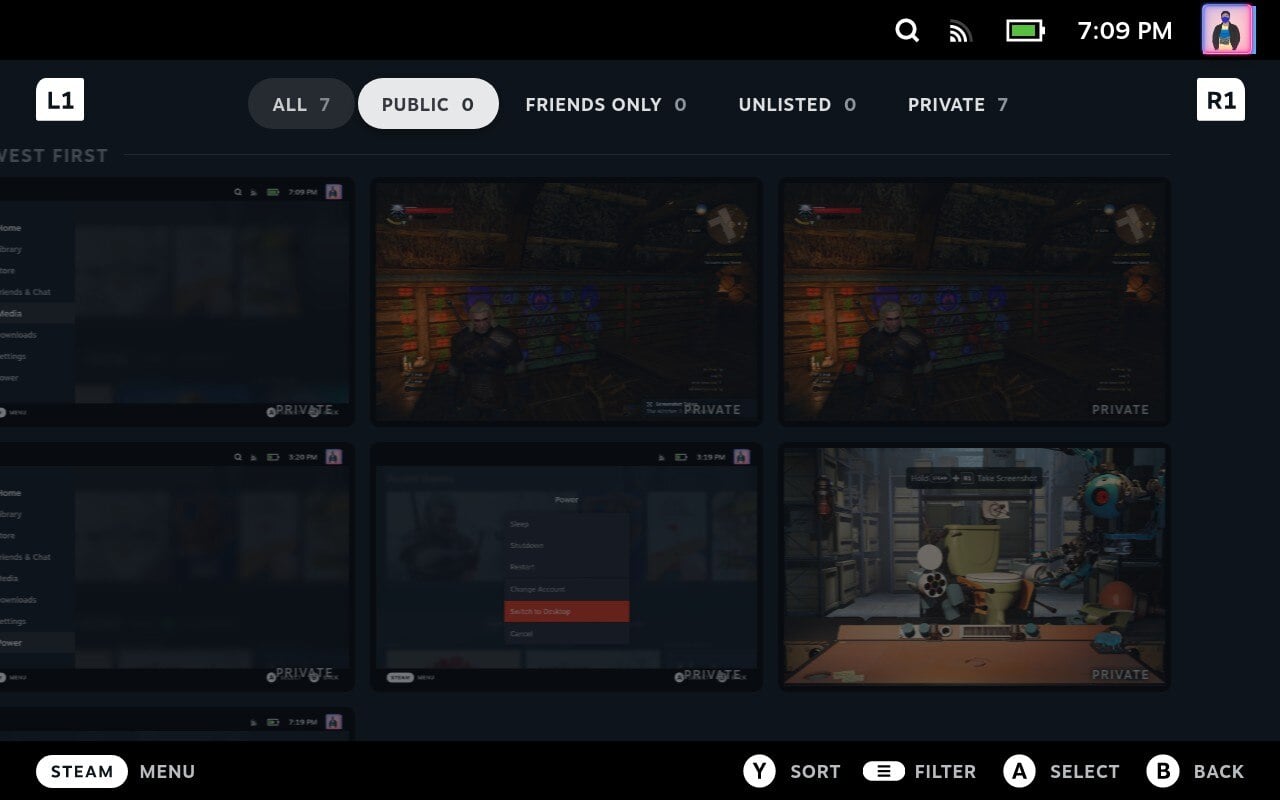
- Выберите нужный снимок, нажмите кнопку «Опции» (три горизонтальные линии над правым джойстиком) и выберите «Загрузить».
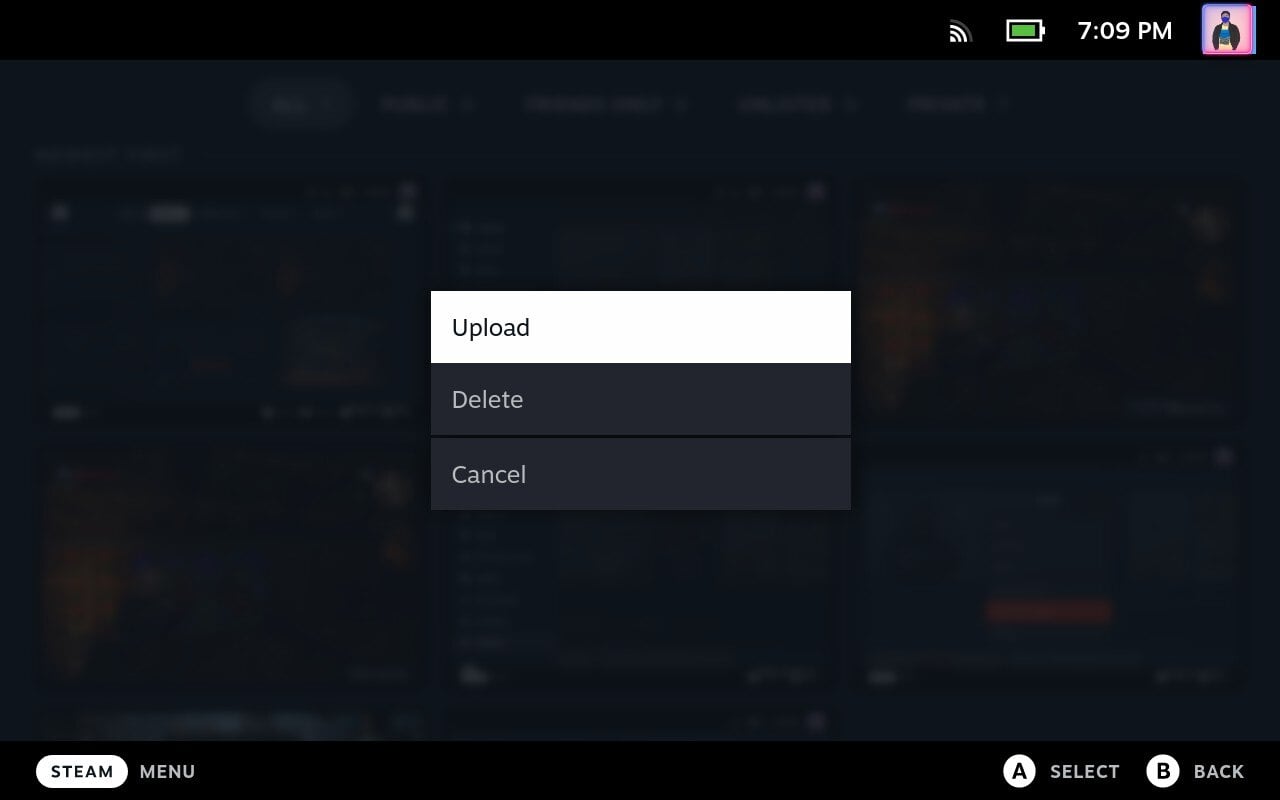
- После загрузки вы получите подтверждение. Ссылка станет доступна через веб‑интерфейс Steam и её можно отправить друзьям или опубликовать в соцсетях.
Заметка: загрузка требует входа в ваш аккаунт Steam и подключения к интернету.
Найти и поделиться скриншотами в режиме рабочего стола
- Откройте файловый менеджер Dolphin (значок синей папки на панели задач).
- В левой панели откройте вкладку «Изображения» — там хранятся снимки, сделанные через Spectacle или сохранённые вручную.
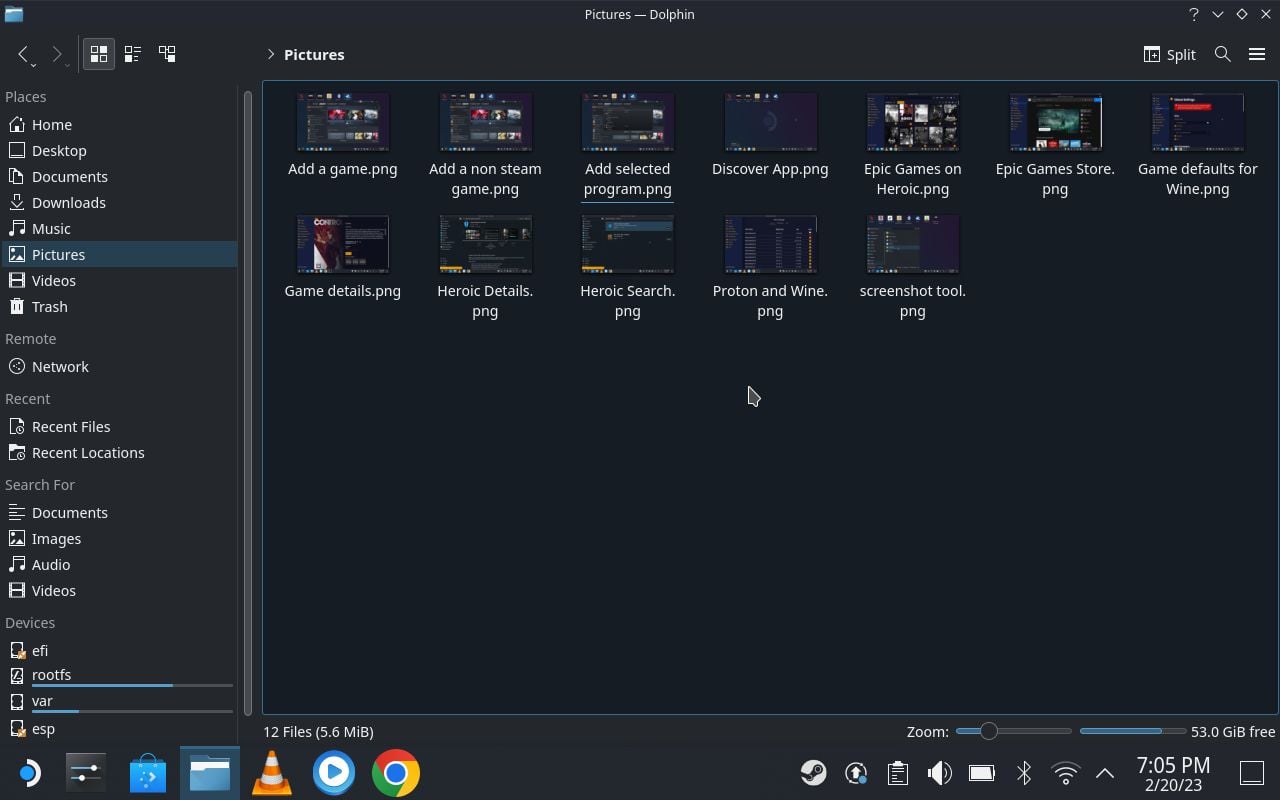
- Выберите файл и откройте браузер (Mozilla Firefox или Google Chrome). Через веб‑интерфейс загрузите изображение в любую соцсеть или облако.
Совет: в режиме рабочего стола можно установить приложение для синхронизации с облаком (Dropbox, Nextcloud и т. п.) и автоматически отправлять снимки в облако.
Простые способы и сценарии использования
- Быстрая репликация момента в игре: используйте комбинацию Steam + R1 и сразу загрузите через «Медиа».
- Подготовка для роликов/стримов: делайте несколько снимков в рабочем столе, отредактируйте и используйте их в вашем контенте.
- Профессиональная запись: если нужен контролируемый захват кадра или видео в высоком качестве, используйте карту видеозахвата через USB‑C док и внешний ПК.
Важно: встроенные скриншоты фиксируют текущую частоту и разрешение экрана; для кадров в более высоком качестве потребуется внешний захват.
Советы, когда скриншоты не появляются или не загружаются
- Нет уведомления о сохранении: проверьте свободное место в хранилище.
- Скриншоты не видны в «Медиа»: возможно, они сохранены локально, но не добавлены в медиатеку — перезапустите Steam и проверьте снова.
- Загрузка не проходит: проверьте подключение к интернету и авторизацию в аккаунте Steam.
- Скриншоты размытые или с низким качеством: в настройках игры проверьте разрешение и графические параметры.
Если ничего не помогает, перезагрузите устройство. При повторяющихся проблемах стоит обратиться в службу поддержки Valve.
Альтернативные подходы и когда они применимы
- Внешняя клавиатура: удобна для быстрых снимков клавишей Print Screen в рабочем столе. Подходит, если вы часто делаете много снимков вне игрового режима.
- Внешний захват (карта видеозахвата): нужен, если требуется без потерь записывать видео или делать снимки в более высоком разрешении, чем позволяет встроенный вывод.
- Мобильное приложение/удалённый доступ: используйте Steam Remote Play или сторонние приложения, чтобы открывать снимки на другом устройстве и делиться ими.
Когда эти подходы не подходят: при отсутствии дополнительных устройств или ограниченном бюджете лучше пользоваться встроенными средствами Steam Deck.
Мини‑методология: как быстро организовать процесс скриншотов
- Выберите режим: игровой или рабочий стол.
- Настройте папку для хранения и облачную синхронизацию (по желанию).
- Делайте снимки, сразу маркируйте лучшие.
- Загружайте через «Медиа» или экспортируйте через браузер.
- Удаляйте лишние файлы, чтобы не переполнять память.
Эта последовательность помогает систематизировать работу и экономить время при создании контента.
Чек‑лист по ролям
- Геймер:
- Быстрое нажатие Steam + R1 — сделан снимок.
- Открыть «Медиа» и загрузить приватные скриншоты при желании.
- Стример:
- Делайте снимки в рабочем столе для пост‑обработки.
- Храните исходники в облаке.
- Создатель контента:
- Используйте внешний захват для высшего качества.
- Подготовьте несколько версий изображений для соцсетей.
Критерии приёмки
- Скриншот отображается в разделе «Медиа» в игровом режиме или в папке «Изображения» в рабочем столе.
- При попытке загрузки появляется подтверждение о завершении.
- Качество изображения соответствует настройкам разрешения игры или внешнего захвата.
Короткий словарь терминов
- Игровой режим — интерфейс Steam Deck для запуска и управления играми на портативном экране.
- Рабочий стол — полноценная среда KDE Linux с файловым менеджером и приложениями.
- Spectacle — стандартное приложение KDE для создания скриншотов.
Часто задаваемые вопросы
Можно ли использовать сочетания клавиш для создания скриншотов на Steam Deck?
Да. В игровом режиме сочетание Steam + R1 делает скриншот. В режиме рабочего стола при подключённой клавиатуре сработает клавиша Print Screen.
Как поделиться скриншотами в соцсетях?
Если вы сделали снимок в игровом режиме — загрузите его через раздел «Медиа» в Steam и откройте ссылку в браузере. В рабочем столе сохраните файл и загрузите через браузер любым удобным способом.
Где находятся скриншоты на Steam Deck?
- В игровом режиме: раздел «Медиа» в меню Steam.
- В рабочем столе: папка «Изображения» в файловом менеджере Dolphin.
Как сделать скриншот на клавиатуре Steam Deck?
Самый быстрый вариант — нажать одновременно Steam и R1. Для внешней клавиатуры используйте Print Screen в рабочем столе.
Заключение
Теперь вы знаете, как быстро и надёжно делать скриншоты на Steam Deck в обоих режимах, где их найти и как поделиться ими. Если вы регулярно публикуете контент, продумайте рабочий процесс: хранение, простую маркировку и резервное копирование. Оставьте свои советы и любимые моменты ниже — полезные лайфхаки помогают всем пользователям.
Краткая заметка о безопасности: не публикуйте личные данные или номера аккаунтов в скриншотах.

Похожие материалы

Несколько аккаунтов Skype: Multi Skype Launcher

Журнал для работы: повысить продуктивность

Персональные звуки уведомлений на Android

Скачивание шоу Hulu для офлайн‑просмотра

Microsoft Start: персонализированная новостная лента
