
Как сделать скриншот на смартфоне Pixel
Кому пригодится эта инструкция
- Любому владельцу Pixel, который хочет быстро сохранить экран.
- Журналистам, специалистам техподдержки и преподавателям, которым нужны чистые и аннотированные изображения экрана.
- Всем, кто хочет знать способы резервного копирования и обмена экранными снимками.
Ключевые термины в одной строке
- Скриншот — изображение текущего экрана.
- Прокручиваемый скриншот — объединённый снимок длинного вертикального контента, снятый одной операцией.
4 способа сделать скриншот на Pixel
Метод 1: Кнопки питания и уменьшения громкости
Самый распространённый метод — одновременное нажатие двух аппаратных клавиш.
Инструкция:
- Откройте экран или приложение, которое хотите сохранить.
- Нажмите и удерживайте кнопку Питание и кнопку уменьшения громкости на правой грани телефона, пока экран не вспыхнёт.
- Отпустите кнопки — система сделает снимок.
После съёмки в нижнем левом углу появится мини‑превью. Нажмите на него, чтобы открыть редактор, добавить пометки или поделиться изображением.
Важно: если аппаратные кнопки повреждены, используйте альтернативные методы ниже.
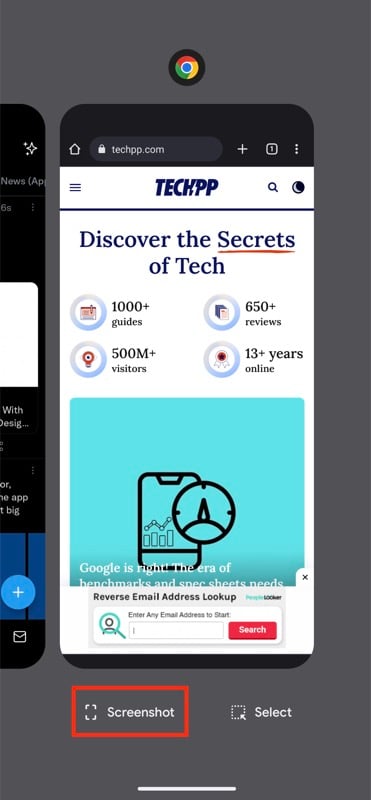
Метод 2: Меню многозадачности
Удобно, если вы не хотите нажимать физические кнопки или они не работают.
Инструкция:
- Откройте приложение и убедитесь, что нужный экран виден в списке недавних приложений.
- Вызовите меню многозадачности.
- При навигации жестами: смахните вверх от нижнего края и удерживайте палец.
- При навигации кнопками: нажмите кнопку «Обзор» (иконка окна).
- Найдите приложение в списке и выведите его на передний план.
- Нажмите кнопку «Скриншот» внизу превью, чтобы сделать снимок.
Превью появится так же, как в первом методе — можно быстро редактировать и делиться.
Метод 3: Quick Tap — двойное постукивание по задней панели
Quick Tap позволяет назначить действие на двойное постукивание по задней крышке телефона.
Как включить и использовать:
- Откройте «Настройки».
- Перейдите в Система → Жесты → Quick Tap.
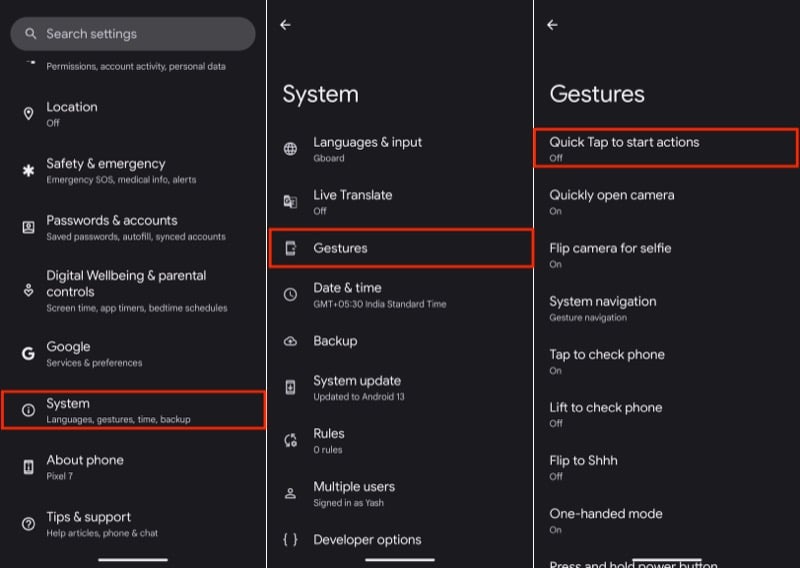
- Включите «Использовать Quick Tap», если опция выключена.
- В разделе «Дважды коснуться задней панели, чтобы» выберите «Сделать скриншот».
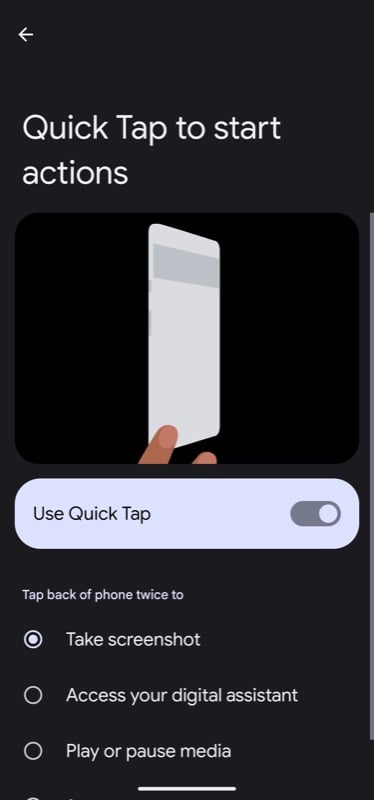
Теперь откройте нужный экран и дважды постучите по задней панели — телефон сделает снимок и покажет его в плавающем окне внизу экрана.
Советы по Quick Tap:
- Жёсткие защитные чехлы могут уменьшить чувствительность; в большинстве случаев функция работает и с тонким чехлом.
- Если не срабатывает, проверьте чувствительность или временно снимите чехол для проверки.
Метод 4: Google Assistant — голосовой скриншот
Google Assistant позволяет сделать скриншот без касания экрана.
Активация Hey Google:
- Откройте приложение Google.
- Нажмите на значок профиля в правом верхнем углу и откройте Настройки.

- Выберите Google Assistant.
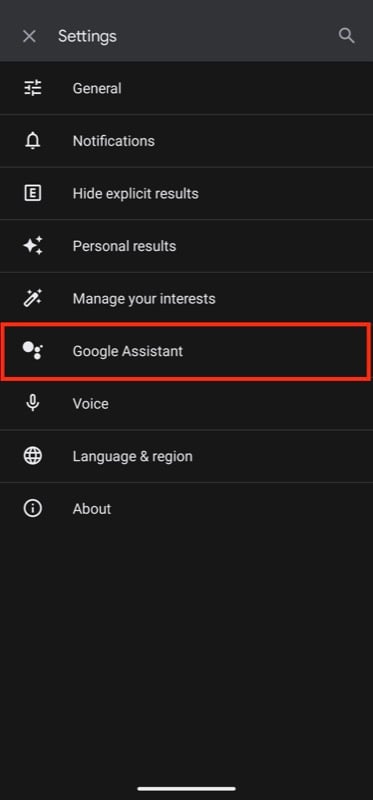
- Перейдите в Hey Google и Voice Match и включите распознавание «Hey Google».
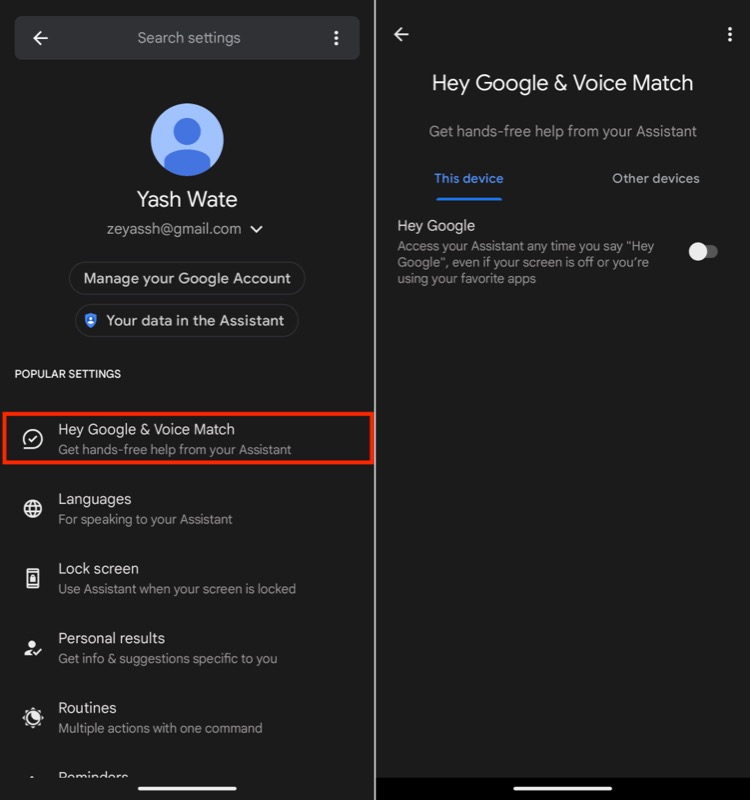
Как сделать скриншот голосом:
- Откройте экран, который хотите сохранить.
- Скажите «Hey Google», затем «Сделай скриншот» или «Take a screenshot».
Ассистент сохранит изображение в галерее.
Примечание: для голосовой команды требуется корректная настройка распознавания голоса и микрофона.
Как сделать прокручиваемый скриншот
С прокручиваемым снимком можно захватить длинные страницы в одно изображение. Эта функция появилась с Android 12 и доступна в приложениях, которые её поддерживают.
Инструкция:
- Откройте страницу или приложение.
- Нажмите и отпустите одновременно Питание + Уменьшение громкости, как при обычном скриншоте.
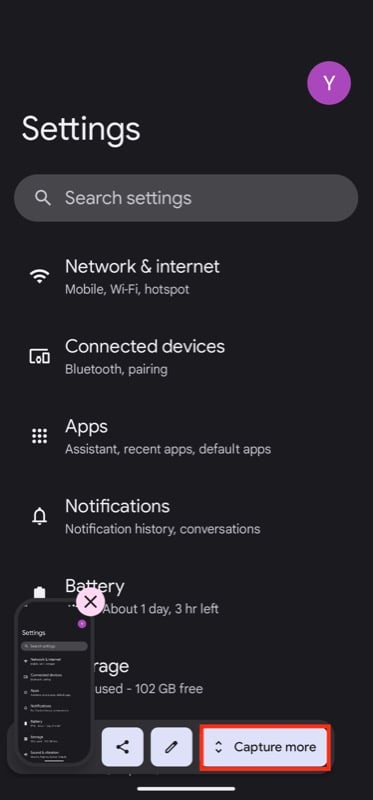
- В появившемся превью нажмите «Захватить больше» (Capture more).
- С помощью маркеров по краям выберите вертикальную область для захвата.
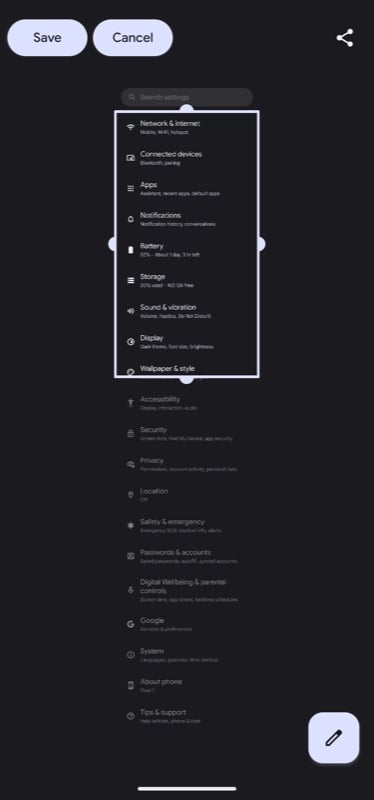
- Нажмите «Сохранить», чтобы сформировать единый длинный снимок.
Сохранённый файл появится в вашем фотоальбоме — в Google Фото или в сторонней галерее.
Совет: у некоторых приложений (защищённый контент, видеоплееры, банковские приложения) прокручиваемый скриншот может быть ограничен по соображениям безопасности.
Где сохраняются скриншоты и как их найти
- Скриншоты обычно сохраняются в папке Screenshots в галерее (Google Фото или предустановленное приложение «Фотографии»).
- Быстрый доступ через уведомление превью: тап по превью откроет редактор и даст опции поделиться, удалить или сохранить.
Быстрая редактура и редактирование
После съёмки откройте превью, чтобы:
- Обрезать изображение;
- Добавить пометки, стрелки, текст и выделения;
- Размыть или закрыть личные данные;
- Поделиться через мессенджер или отправить по электронной почте.
Совет: перед публикацией снимка всегда проверяйте на случайные конфиденциальные данные (пароли, уведомления, номера карт).
Когда способ не сработает и как действовать
- Кнопки не реагируют: перезагрузите телефон, проверьте физическое состояние кнопок или воспользуйтесь меню многозадачности/Assistant.
- Quick Tap не срабатывает: проверьте чувствительность, наличие толстого чехла или выключение функции в настройках.
- Голосовой скриншот не выполняется: проверьте Hey Google и разрешения микрофона.
- Прокрутка недоступна: приложение может не поддерживать прокручиваемые снимки или блокирует их по политике контента.
Если ничего не помогает: сделайте резервную копию данных и обратитесь в поддержку Google или в сервисный центр.
Практические сценарии и альтернативные подходы
- Если нужно автоматически делать скриншоты по расписанию или при определённом событии — используйте ADB‑скрипты или приложения автоматизации (Tasker).
- Для масштабного сбора снимков с нескольких устройств в тестировании используйте ADB и массовую выгрузку снимков.
- Для защищённых видеопотоков попробуйте инструмент записи экрана с последующей вырезкой нужного кадра — но учтите юридические ограничения.
Чек‑листы по ролям
Журналист:
- Проверить отсутствие личных данных в кадре.
- Сделать несколько дублей (обычный + прокручиваемый при необходимости).
- Вырезать/замазать личные данные и добавить подпись.
Специалист техподдержки:
- Сделать скриншот ошибки, включить время и шаги воспроизведения.
- Прикрепить лог действий или короткую инструкцию к снимку.
- Сохранить оригинал и отредактированную копию для отправки клиенту.
Преподаватель/лектор:
- Захватить слайды и добавить визуальные акценты.
- Проверить читаемость текста на скриншоте при уменьшении масштаба.
Руководство по обезличиванию изображений (SOP)
- Сделать скриншот нужного экрана.
- Открыть в редакторе и выделить области с персональными данными.
- Применить размытие или заливку, не оставляя читаемых фрагментов.
- Сохранить копию с пометкой redacted и отдельно — оригинал на случай проверки.
- При публикации указать источник и дату.
Критерии приёмки
- Все персональные данные скрыты.
- Изображение читаемо и содержит нужную информацию для аудитории.
- Файл сохранён в удобном формате (PNG или JPEG) и с корректным названием.
Мини‑методология: правило трёх шагов
- Capture — захватить экран удобным способом.
- Clean — убрать лишнее и замазать личные данные.
- Share — поделиться через безопасный канал.
Это простое правило помогает не допускать утечек данных и улучшает качество передаваемой информации.
Частые проблемы и их решения
- Проблема: Превью не появляется.
Решение: Откройте приложение «Фотографии» — снимок может уже быть сохранён. - Проблема: Скриншот показывает пустой экран или чёрный фрагмент.
Решение: Некоторые приложения защищают контент от захвата; попробуйте другой метод или снимок экрана при отключённом аппаратном ускорении (если доступно). - Проблема: Нет места для сохранения.
Решение: Очистите кэш и удалите ненужные медиа‑файлы.
Безопасность и конфиденциальность
- Скриншоты могут содержать пароли, номера карт и личные уведомления. Перед отправкой проверьте и, при необходимости, замажьте такие данные.
- При работе с персональными данными соблюдайте локальное законодательство о приватности (например, правила обработки персональных данных).
- Храните оригиналы и отредактированные копии раздельно для аудита и восстановления.
Модель принятия решений: когда какой способ выбирать
- Нужен быстрый снимок и кнопки работают → Кнопки Питание + Громкость вниз.
- Кнопки сломаны или неудобно → Меню многозадачности.
- Хотите не касаться устройства → Google Assistant.
- Нужен быстрый один‑кассовый снимок без настроек → Quick Tap.
Шаблон названия файла для удобного архива
Используйте понятные имена, например:
- 2025-11-21_pixel7_error-login.png
- 2025-11-21_pixel6a_article-screenshot.png
Такой формат: ГГГГ‑ММ‑ДДмоделькороткое-описание
1‑строчная терминология
- Снимок экрана — файл изображения того, что на экране в момент съёмки.
Когда лучше не использовать скриншот
- При необходимости записать динамический контент (аудио/видео) — лучше использовать запись экрана.
- Для чувствительной информации, когда требуется автоматическое шифрование и контроль доступа — используйте защищённые средства обмена.
Краткое резюме
Смартфоны Pixel предлагают гибкие способы создания скриншотов: аппаратные кнопки, меню многозадачности, Quick Tap и Google Assistant. Для длинных страниц используйте функцию «Захватить больше». Всегда проверяйте изображения на предмет личной информации и используйте простую методологию «Capture, Clean, Share». Включите в рабочий процесс чек‑листы по ролям и SOP для обезличивания.
Важно: перед массовой публикацией снимков проверьте правовые и корпоративные правила по обработке персональных данных.
Дополнительные материалы
- Как сделать скриншот на Samsung Galaxy
- Как сделать скриншот на OnePlus
- 6 способов сделать скриншот в Windows 11
- 8 лучших приложений для скриншотов в Windows
- Как сделать полноэкранный скриншот на iPhone

Похожие материалы

Несколько аккаунтов Skype: Multi Skype Launcher

Журнал для работы: повысить продуктивность

Персональные звуки уведомлений на Android

Скачивание шоу Hulu для офлайн‑просмотра

Microsoft Start: персонализированная новостная лента
