
Как сделать скриншот Apple TV с Mac
Быстрые ссылки
Проверьте соединения
Сделайте скриншоты
Получение скриншота — удобный способ показать шаги интерфейса Apple TV или получить изображение для руководства. На самом устройстве нет пользовательского инструмента для обычных снимков экрана: диагностические «stackshot» скриншоты доступны только Apple Support и снимаются комбинацией кнопок на пульте Siri Remote (Volume Down + Play). Для обычных скриншотов используйте Mac, AirPlay и приложение QuickTime Player.
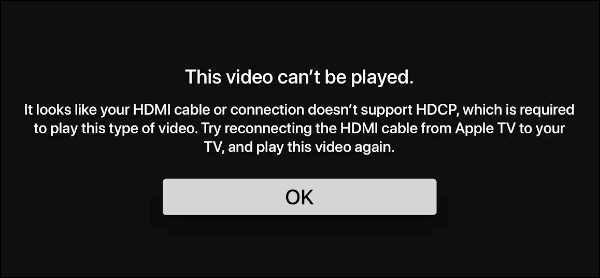
Важно: вы не сможете управлять Apple TV мышью или клавиатурой Mac — для навигации нужен Siri Remote. Кроме того, потоковая передача защищённого контента (фильмы, сериалы) блокируется DRM; при попытке воспроизвести защищённое видео вы увидите сообщение об ошибке.
Изображение: уведомление о невозможности воспроизвести защищённый видеофайл при попытке его транслировать.
Проверьте соединения
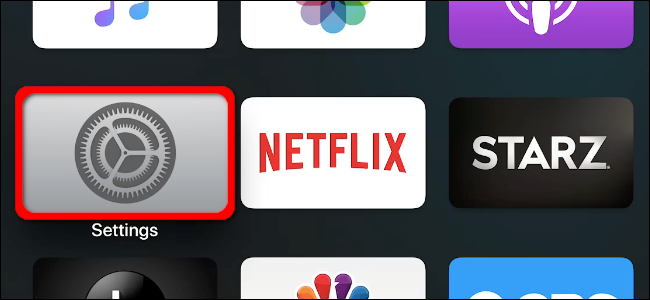
- Убедитесь, что Apple TV и Mac находятся в одной Wi‑Fi сети. На Apple TV откройте приложение «Настройки» — значок шестерёнки на серебристом фоне — используя Siri Remote.
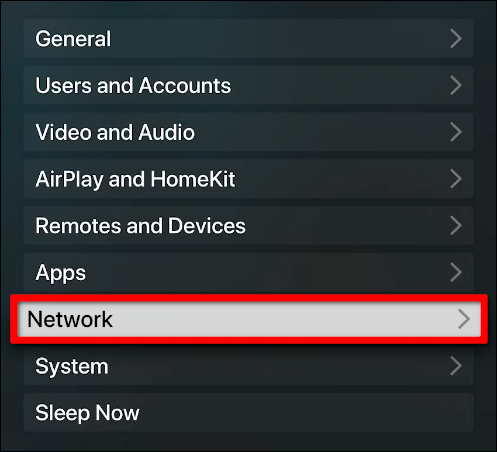
- В меню «Настройки» прокрутите до пункта «Сеть» и откройте его. Проверьте, что имя сети (SSID) совпадает с той, к которой подключён ваш Mac.
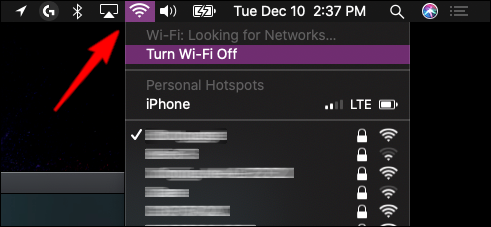
- На Mac нажмите значок Wi‑Fi или Ethernet в строке меню и убедитесь, что там выбран тот же SSID.
Примечание: если сеть гостевая или изолированная, она может блокировать потоковую передачу между устройствами. В этом случае обратитесь к администратору сети или включите взаимодействие устройств в точке доступа.
Сделайте скриншоты через QuickTime
Пошаговая инструкция:
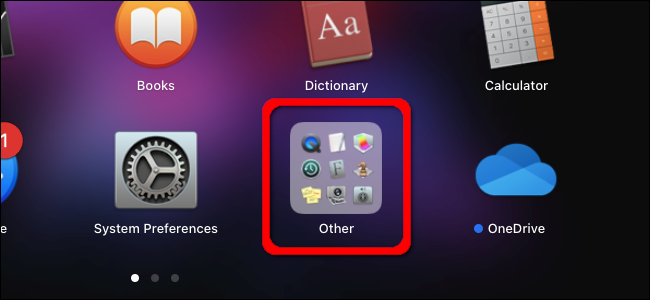
- Откройте QuickTime Player на Mac. Иконка — серебристая буква «Q» на синем фоне. Если приложение не видно в Dock, найдите его через Launchpad.
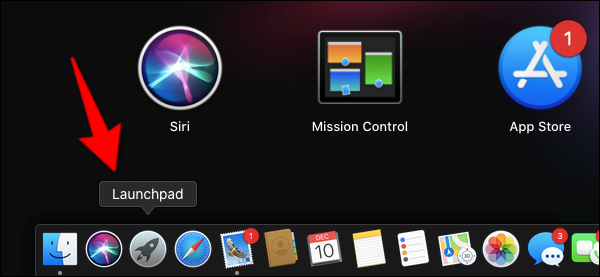
- В Launchpad QuickTime часто находится в папке «Другие».
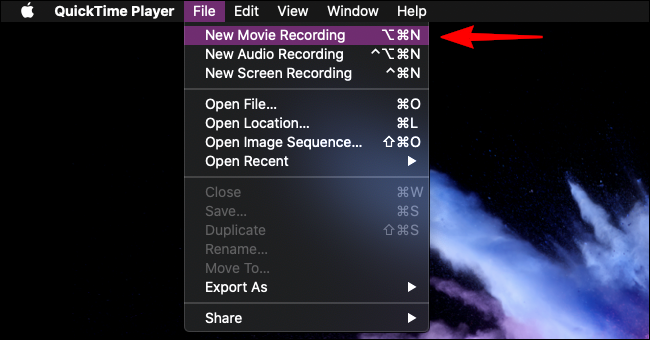
- В QuickTime выберите меню «Файл» и пункт «Новая видеозапись».
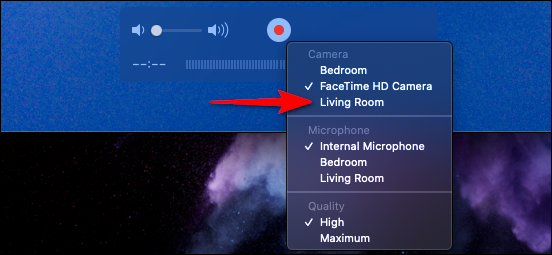
- Появится окно с трансляцией с камеры по умолчанию. Наведите курсор на окно, пока не появится оверлей управления, нажмите стрелку рядом с красной кнопкой записи и в списке источников выберите ваш Apple TV (AirPlay).
- На экране телевизора появится четырёхзначный код. Введите этот код в окно подтверждения на Mac и нажмите «OK».
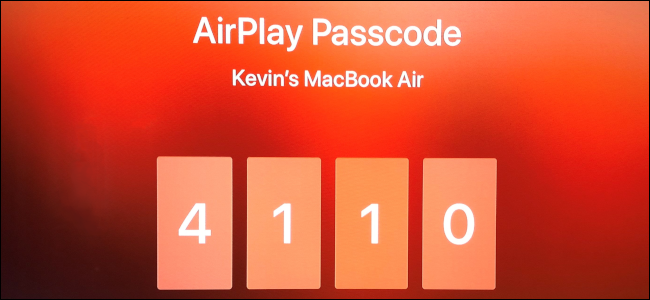
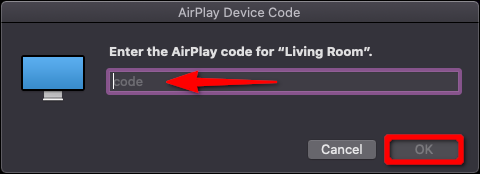
После подтверждения вы увидите окно QuickTime, в котором транслируется изображение Apple TV. Внешним признаком успешного соединения будет красная рамка вокруг окна трансляции.
Навигация по интерфейсу Apple TV по‑прежнему выполняется через Siri Remote. Подготовьте нужный экран на телевизоре.
Чтобы сделать скриншот, используйте стандартную macOS комбинацию Shift+Cmd+5. Появится панель инструментов macOS для снимков: выберите тип снимка (весь экран, выбранная область или окно) и нажмите кнопку «Снимок».
Скриншот будет сохранён на вашем Mac (по умолчанию — на рабочем столе). Отредактируйте или экспортируйте изображение как нужно.
Совет: используйте окно QuickTime как рамку для композиции кадра: перемещайте Siri Remote, чтобы получить нужный экран, а затем снимайте с Mac.
Когда этот метод не работает
- Защищённый видео‑контент не будет отображаться в QuickTime из‑за HDCP/DRM — вы увидите сообщение об ошибке.
- Если Mac и Apple TV в разных подсетях или включён AP Isolation, устройства не увидят друг друга.
- Старые версии macOS или QuickTime на несовместимом оборудовании могут не поддерживать приём AirPlay в QuickTime.
Важно: это нормальный механизм защиты прав — обходить DRM нельзя и не рекомендуется.
Альтернативы
- Сделать фото экрана телевизора камерой (быстро, но качество и перспективы хуже).
- Использовать профессиональные HDMI‑ловушки с поддержкой HDCP+анализом (только для организаций, требуются лицензии и соблюдение правового поля).
- Если у вас тестовая сборка приложения и вы видите интерфейс в симуляторе tvOS на Mac, снимайте экран симулятора напрямую.
Проверка и устранение проблем (чеклист)
Для тех, кто делает скриншоты регулярно — краткий чеклист:
- Apple TV и Mac подключены к одной Wi‑Fi сети (SSID совпадает).
- На Apple TV включён AirPlay (в «Настройки» → «AirPlay» если применимо).
- QuickTime обновлён до последней версии, macOS не слишком старая.
- На телевизоре отображается код AirPlay и вы вводите его на Mac.
- Вы не пытаетесь воспроизвести защищённое видео.
Роль‑ориентированные заметки:
- Для преподавателей: подготовьте короткий чек‑лист с кадрами для каждого шага урока и пронумеруйте экраны.
- Для техподдержки: сохраняйте оригиналы скриншотов и укажите модель Apple TV и версию tvOS.
- Для дизайнеров: делайте скриншоты в максимальном разрешении и указывайте соотношение сторон для макетов.
Мини‑методология записи экранов Apple TV
- Подготовьте сценарий: какие экраны и в каком порядке нужны.
- Настройте Apple TV на нужном экране, отключите автоскринсейвер и уведомления.
- Подключите к Mac, подтвердите код AirPlay, откройте QuickTime.
- Сделайте серию снимков через Shift+Cmd+5; для постобработки используйте Preview или редактор.
- Организуйте файлы в папки по топикам и создайте контрольную точку качества (проверка на читаемость текста и отсутствие артефактов).
Критерии приёмки
- Скриншот содержит полностью читаемый интерфейс Apple TV (текст не размытый).
- На скриншоте отсутствуют элементы, которые нарушают приватность или лицензионные права.
- Изображение экспортировано в требуемом формате и разрешении.
Краткая сводка
- Apple TV не умеет сохранять обычные скриншоты для пользователя; используйте Mac + AirPlay + QuickTime.
- DRM ограничивает запись защищённого видео; это нормально и не подлежит обходу.
- Проверьте сеть, версию macOS/QuickTime и используйте Siri Remote для навигации.
Важно: сохраняйте и маркируйте скриншоты так, чтобы можно было быстро выявить версию tvOS и контекст — это упростит поддержку и документацию.
Словарь в одну строку
- AirPlay — протокол Apple для беспроводной передачи аудио/видео между устройствами.
- QuickTime Player — штатный медиаплеер macOS, умеет записывать и принимать видеоисточники.
- HDCP/DRM — технологии защиты цифрового контента от копирования.
Конец руководства. Удачных снимков!

Похожие материалы

Несколько аккаунтов Skype: Multi Skype Launcher

Журнал для работы: повысить продуктивность

Персональные звуки уведомлений на Android

Скачивание шоу Hulu для офлайн‑просмотра

Microsoft Start: персонализированная новостная лента
