
Как сделать скриншот на Android Wear
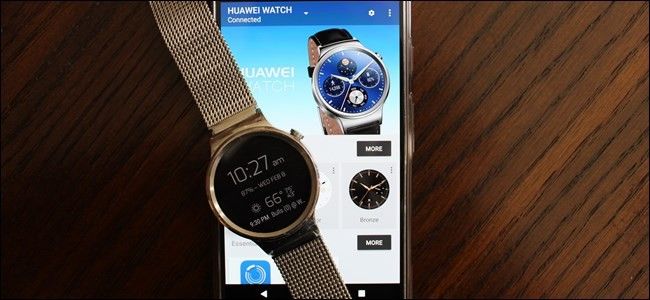
Android Wear — полноценный помощник на запястье: уведомления, подсказки Google и быстрый доступ к информации. Иногда нужно сохранить то, что видно на экране часов: показать другому человеку или задокументировать баг. Однако процесс получения скриншота на Wear отличается от обычной Android-среды и требует нескольких шагов.
Как это работает в общих чертах
Коротко: приложение Android Wear на телефоне отправляет запрос на устройство. Часы делают снимок и возвращают файл, но он не сохраняется автоматически в память телефона. Телефон получает уведомление — вы должны открыть его и выбрать, куда отправить изображение (Drive, Photos и т. д.).
Определения:
- Wear: операционная система для умных часов (Wear OS).
- Скриншот: изображение текущего экрана устройства.
Пошаговая инструкция
- Убедитесь, что часы и телефон сопряжены и находятся рядом.
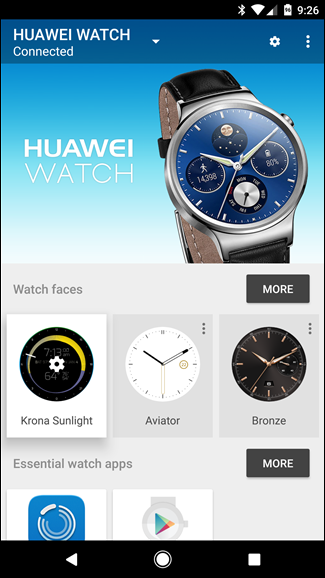
- Откройте приложение Android Wear на телефоне.
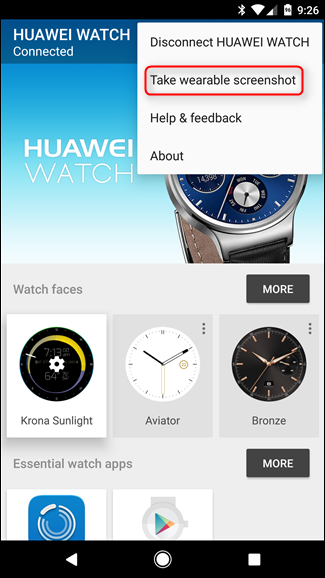
- Нажмите кнопку меню с тремя точками в правом верхнем углу.
- Выберите пункт «Сделать скриншот Wear» (Take a wearable screenshot).
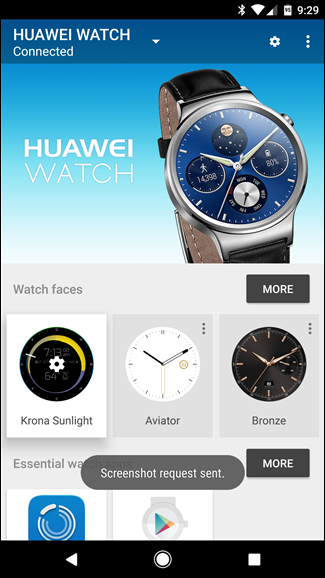
- На экране телефона появится toast‑уведомление: запрос отправлен на часы.
- На часах удерживайте нужный экран до тех пор, пока снимок не будет сделан (обычно от нескольких секунд до ~30 секунд).
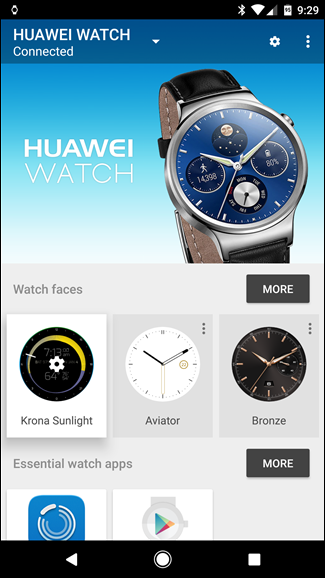
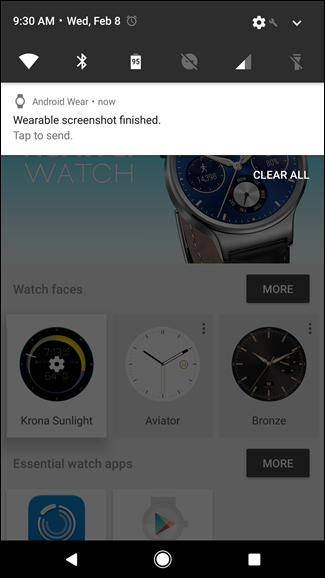
- После создания скриншота на телефоне появится уведомление с иконкой часов: “Wearable screenshot finished. Tap to send.” Нажмите его, чтобы открыть диалог общего доступа.
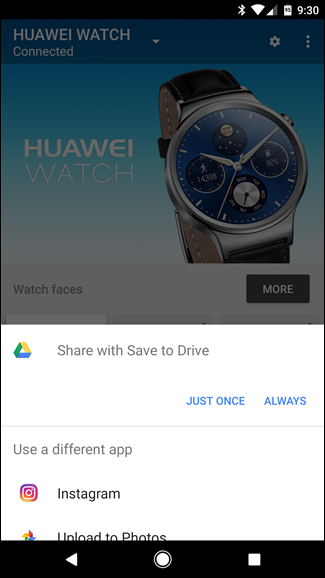
- Выберите сервис для отправки/сохранения: Google Drive, Google Photos и т. д. Обратите внимание, опции для простого «сохранить в Галерею телефона» нет.
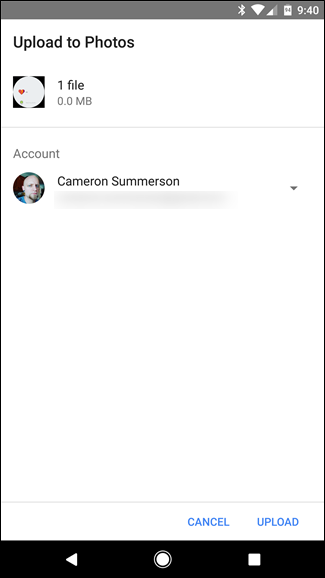
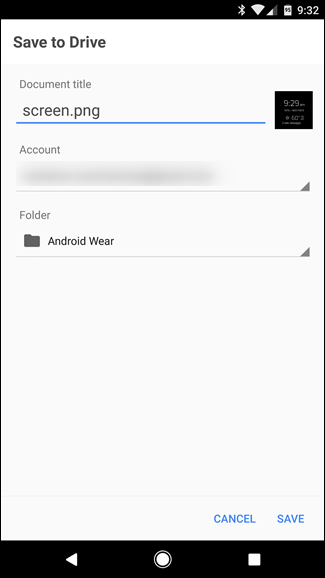
- При загрузке в Drive система потребует имя файла. По умолчанию каждая картинка называется “screen.png”. Если не переименовать, последующие скриншоты перезапишут предыдущие.
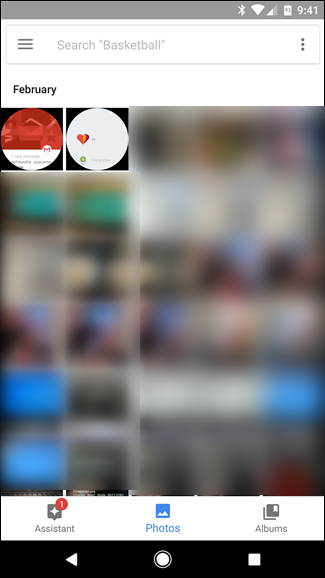
- После успешной загрузки вы сможете просмотреть файл в выбранном сервисе.
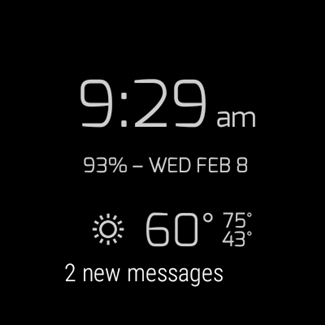
Важные заметки
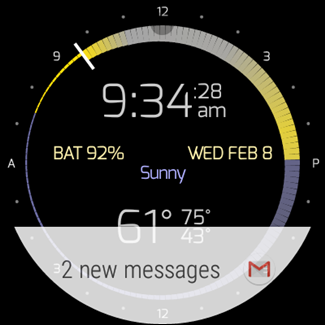
Важно: процесс занимает время. Пока идёт выполнение, не переключайте экран часов и не закрывайте приложение Android Wear на телефоне. Если экран часов сменится, на снимке будет уже другой интерфейс.
Если вы сохраняете в облако, контролируйте имя файла: добавляйте дату и время в формате ГГГГ‑ММ‑ДД_ччмм (пример: 2025-11-25_1430) — это предотвратит перезапись.
Советы и альтернативные подходы
- Лучший вариант для быстрой работы: загрузить в Google Photos — файл автоматически появится в приложении Photos на телефоне.
- Если хотите сохранять локально: после загрузки в Drive или Photos откройте файл и выберите «Скачать» на телефоне, чтобы получить локальную копию.
- Для документирования багов удобнее сразу переименовывать файл по шаблону: device-model_screen-description_YYYYMMDD.
- Если нужен частый сбор снимков (тестирование), рассмотрите автоматизацию: синхронизация папки Drive с локальным устройством через сторонние инструменты.
Когда метод может не сработать
- Часы не отвечают — нет сопряжения или низкий заряд батареи.
- На часах включён режим, блокирующий внешние команды (например, режим полёта).
- Старая версия приложения Android Wear или Wear OS, где функция недоступна или реализована иначе.
- Нестабильное Bluetooth‑соединение: запрос может зависнуть.
Типичные проблемы и их решения
Проблема: скриншоты перезаписываются в Drive. Решение: всегда переименовывайте файл перед сохранением или добавляйте временную метку.
Проблема: уведомление о завершении не появляется. Решение: убедитесь, что приложение Android Wear запущено на переднем плане и Bluetooth активен.
Проблема: в приложении нет опции «Сделать скриншот». Решение: обновите приложение Android Wear и прошивку часов до последней версии.
Роли и чек‑листы
Пользователь (перед сохранением скриншота):
- Убедиться в связности часов и телефона.
- Задержать нужный экран на часах.
- Выбрать сервис для сохранения и присвоить уникальное имя.
Тестер / разработчик:
- Проверить поведение при медленном соединении.
- Проверить, перезаписываются ли файлы при одинаковых именах.
- Проверить логи на часах и в приложении при сбоях.
Администратор системы:
- Убедиться в политике сохранения данных на корпоративных аккаунтах Drive/Photos.
- Настроить доступы и ограничения обмена файлами.
Критерии приёмки
- Скриншот создаётся по запросу из приложения Android Wear.
- Уведомление о завершении появляется на телефоне и открывает диалог отправки.
- Пользователь может выбрать сервис и сохранить изображение без потери качества.
- При переименовании файлы не перезаписываются.
Краткий словарь
- Скриншот — изображение текущего экрана.
- Toast — краткое всплывающее уведомление в Android.
- Сопряжение — процесс соединения часов и телефона по Bluetooth.
Итог
Сделать скриншот на Android Wear можно, но процесс не тот, к которому привыкли на телефоне: снимок создаёт устройство по команде телефона, затем вы обязаны выбрать способ его сохранения. Для надёжной работы держите часы и телефон рядом, обновляйте ПО и давайте уникальные имена файлам, чтобы избежать перезаписи.
Примечание: если вы часто делаете скриншоты для тестирования, настройте поток сохранения (например, автоматическая синхронизация папки Drive) — это сэкономит время.

Похожие материалы

Несколько аккаунтов Skype: Multi Skype Launcher

Журнал для работы: повысить продуктивность

Персональные звуки уведомлений на Android

Скачивание шоу Hulu для офлайн‑просмотра

Microsoft Start: персонализированная новостная лента
