
Как сделать скриншот на Android TV
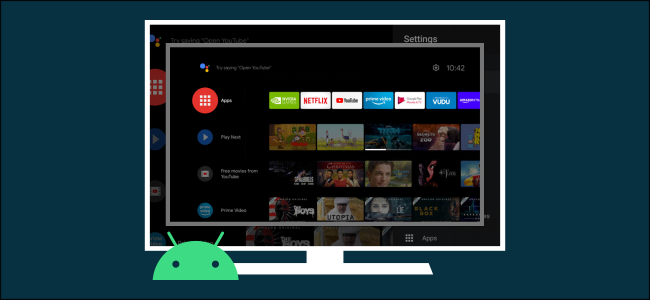
Многие не подозревают, что Android TV или телевизионная приставка умеют делать скриншоты так же, как телефон. Однако встроенной и универсальной кнопки для этого нет на всех устройствах. В этой инструкции показан надёжный способ, который работает на большинстве приставок, включая те без родной функции снимка экрана.
Вкратце: если у вас Nvidia Shield TV, возможно, скриншоты уже есть в системе. Для большинства других моделей удобно использовать приложение «Button Mapper» (платная функция для некоторых кнопок). Далее — пошаговая настройка, альтернативы, советы и проверка результата.
Что понадобится
- Android TV или приставка с установленным Google Play.
- Аккаунт Google для установки приложений.
- Бесплатное приложение «Button Mapper» из Google Play; за переназначение некоторых кнопок требуется внутренняя покупка примерно 4,99 $.
Важно: включение службы доступности даёт приложению доступ к событиям нажатий кнопок. Разрешайте только проверенным приложениям.
Пошаговая инструкция
- Откройте Google Play на вашем Android TV. Введите «Button Mapper» в поиске и выберите приложение в результатах.
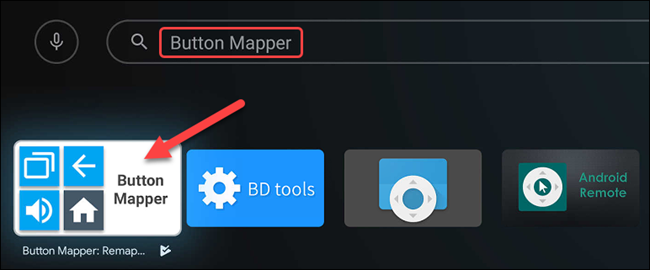
Нажмите «Установить», дождитесь загрузки и запустите приложение, нажав «Открыть». Повторяющееся изображение выше показывает ту же страницу установки.
При первом запуске приложение попросит включить службу доступности. Нажмите «OK» или откройте настройки. В открывшемся меню выберите «Настройки устройства» или «Device Preferences», затем прокрутите до раздела «Доступность».
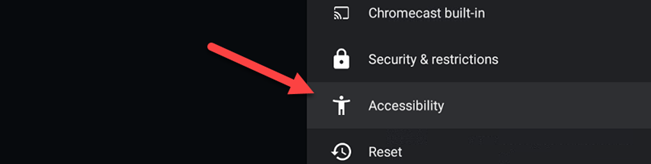
- В списке служб доступности найдите «Button Mapper» и откройте его.
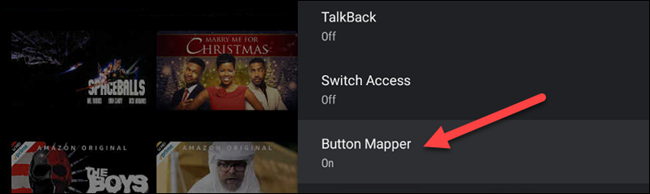
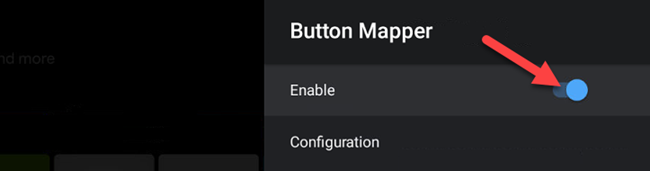
- Переключите «Включить» для Button Mapper и подтвердите действие.
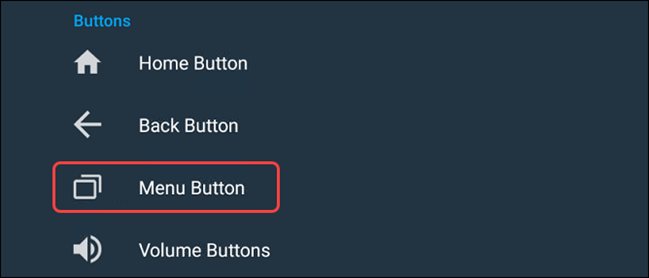
- Вернитесь в приложение Button Mapper. Рядом с некоторыми кнопками будет значок замка — это платные настройки. Выберите кнопку пульта, которую вы хотите переназначить (мы использовали кнопку меню).
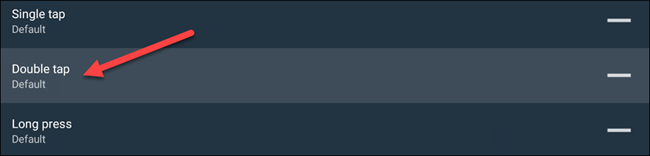
- Включите опцию «Настроить» для выбранной кнопки. Затем выберите, какое именно действие нажатия использовать для скриншота — одиночное, двойное или долгое нажатие. Мы выбрали «Двойное нажатие».
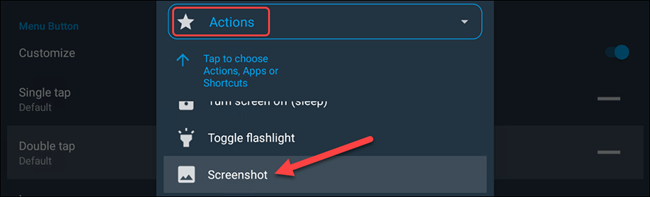
- В списке действий выберите «Скриншот».
- После сохранения настроек используйте указанное действие (например, двойное нажатие). В системе появится уведомление о создании скриншота.
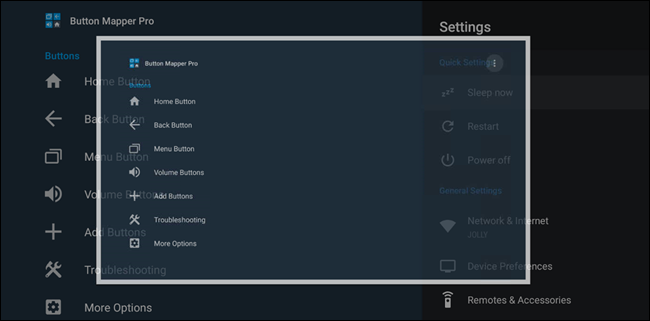
- Откройте приложение «Фото и видео» на Android TV, чтобы увидеть сделанные снимки.
Куда сохраняются скриншоты и как их перенести
- Скриншоты обычно оказываются в системной папке изображений и видны в предустановленном приложении «Фото и видео» или любом файловом менеджере.
- Для переноса на другой девайс используйте облачные хранилища (Google Drive, OneDrive и т. п.) или подключите файловый менеджер, например File Commander, и загрузите снимки в облако.
Мини‑метод: откройте File Commander → найдетe папку Screenshots → выберите файлы → Загрузить в облако.
Альтернативные способы
- Устройства с родной поддержкой (например, Nvidia Shield) могут иметь встроенные средства для создания скриншотов — проверьте документацию устройства.
- Через ADB: если вы комфортно работаете с компьютером, можно получить скриншот через команду adb shell screencap. Это требовательно к техническим навыкам и требует включённого отладки по USB.
- Встроенные приложения медиасерверов: некоторые приложения для записи/стрима умеют снимать кадры, но это зависит от конкретного производителя.
Когда способ не сработает и возможные причины
- Устройство заблокировало службу доступности по соображениям безопасности.
- Разработчик пульта или прошивка не передают события кнопок в систему — Button Mapper не сможет их перехватить.
- Для выбранной кнопки требуется внутренняя покупка; без неё настройка недоступна.
Устранение неполадок
Если скриншот не создаётся:
- Проверьте, включена ли служба доступности для Button Mapper.
- Убедитесь, что вы дали все необходимые разрешения приложению.
- Попробуйте другую кнопку или другое действие (долгое/короткое/двойное нажатие).
- Перезагрузите приставку и повторите настройки.
Если скриншоты видны в файловом менеджере, но не отображаются в облаке:
- Проверьте подключение к интернету и авторизацию в облачном сервисе.
- Убедитесь, что приложение облака имеет доступ к файлам устройства.
Роль‑ориентированные чеклисты
Пользователь (быстрая проверка):
- Установлено приложение Button Mapper.
- Включена служба доступности для Button Mapper.
- Настроено действие кнопки на «Скриншот».
- Скриншот виден в «Фото и видео».
Администратор (для нескольких устройств):
- Централизованно проверить политику безопасности, разрешающую службу доступности.
- Убедиться в наличии учётной записи для установки приложений через Google Play.
- Документировать выбранную кнопку и метод передачи скриншотов в корпоративное хранилище.
Безопасность и конфиденциальность
- Служба доступности даёт приложению расширенные права. Используйте только доверенные приложения и отключайте службу после завершения, если это требуется политикой безопасности.
- Скриншоты могут содержать личные данные; при переносе в облако проверьте уровни доступа и шифрование сервиса.
Критерии приёмки
- После настройки действие кнопки создаёт видимый в «Фото и видео» скриншот.
- Скриншоты можно открыть и загрузить на другое устройство через облачный сервис или файловый менеджер.
Короткое резюме
Настроить функцию создания скриншотов на Android TV можно с помощью приложения «Button Mapper» и включения службы доступности. Этот способ универсален и работает на большинстве приставок, где нет встроенной функции. Альтернативы — встроенные средства (на устройствах типа Nvidia Shield) и ADB для продвинутых пользователей.
Важно: при использовании сторонних приложений и облачных сервисов соблюдайте правила безопасности и конфиденциальности данных.
Дополнительные ресурсы: проверьте документацию вашей приставки и страницу приложения в Google Play для обновлённой информации о совместимости.

Похожие материалы

Несколько аккаунтов Skype: Multi Skype Launcher

Журнал для работы: повысить продуктивность

Персональные звуки уведомлений на Android

Скачивание шоу Hulu для офлайн‑просмотра

Microsoft Start: персонализированная новостная лента
