
Как сделать скриншот на Surface Pro и других устройствах Surface
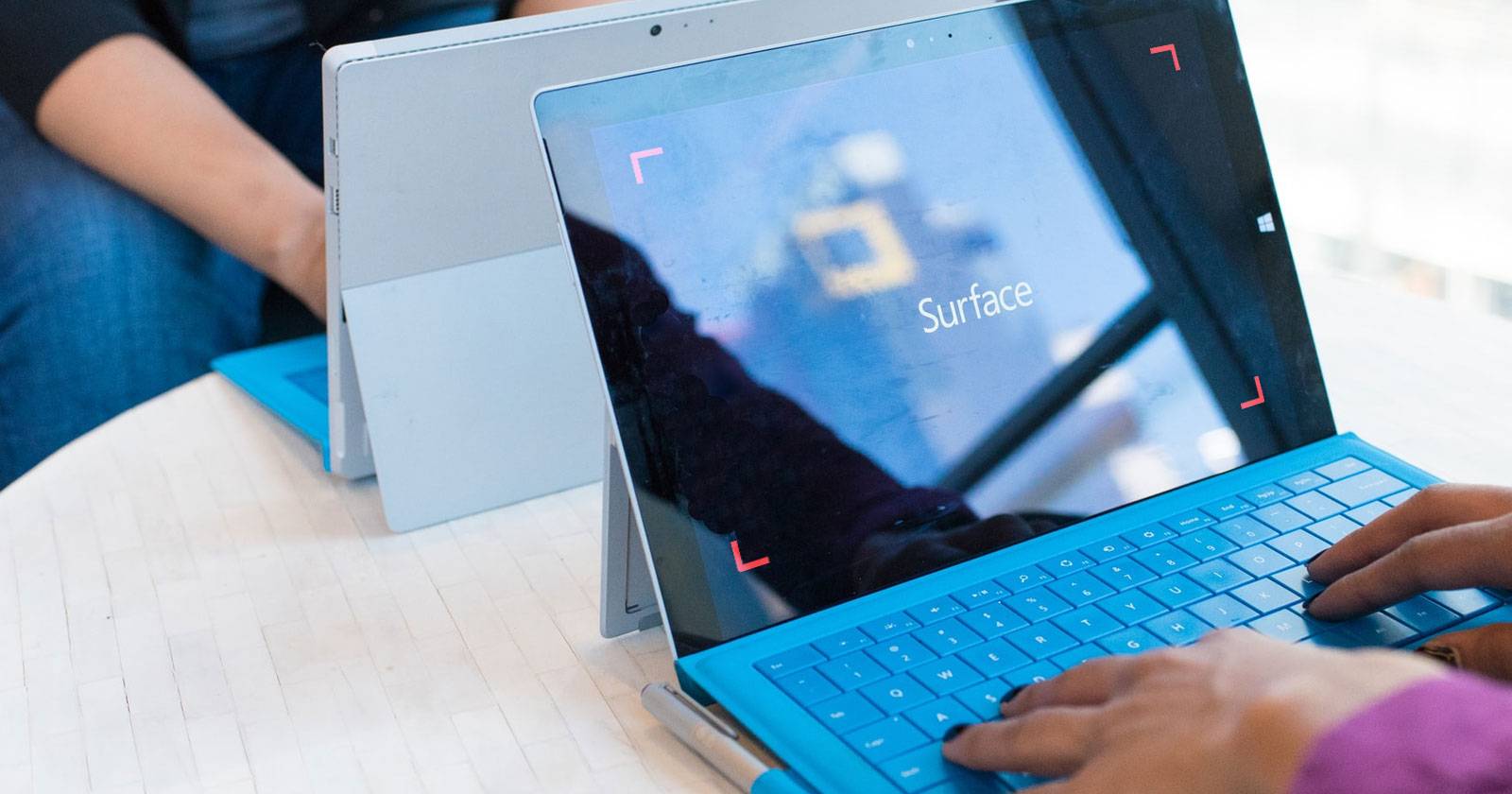

Обзор методов
Существует несколько удобных способов зафиксировать изображение с экрана Surface:
- Физические кнопки на корпусе (быстро и без клавиатуры).
- Сочетания клавиш (для тех, у кого подключена клавиатура).
- Приложение Snip & Sketch (гибкий инструмент для выделения, рисования и сохранения).
- Xbox Game Bar (подойдёт, если вы хотите записывать видео с экрана).
- Surface Pen (удобно для быстрых скринов и аннотаций).
Ниже — подробные инструкции для каждой группы методов, советы по хранению файлов, устранению неполадок и несколько рабочих чеклистов.
Скриншот с помощью сочетания кнопок
На большинстве современных устройств Surface (Surface Pro 7+, Pro X, Surface Go, Surface Go 2, Surface Book и др.) есть простое аппаратное сочетание:
- Нажмите и удерживайте одновременно кнопку Power и кнопку увеличения громкости (Volume Up).
- Экран должен мигнуть — это значит, что снимок сделан.
- Скриншот сохраняется в папке «Изображения» → «Снимки экрана» (Screenshots) или в папке «Screenshots» в Галерее в зависимости от языка системы.
Для старых моделей (Surface 3 и ранее):
- Нажмите одновременно кнопку Windows на корпусе планшета (не клавиатурную клавишу) и кнопку уменьшения громкости (Volume Down).
- Файл сохранится в вашей папке Фото → Screenshots.
Для Surface Duo:
- Нажмите и удерживайте кнопку Power и одновременно кнопку уменьшения громкости (Volume Down).
- Скриншот появится в Галерее в альбоме Screenshots.
- Альтернатива: удерживайте Power и выберите на экране кнопку Screenshot.
Скриншот с клавиатурой и горячими клавишами
Если вы используете Surface с подключённой клавиатурой (Surface Laptop, Surface Book или клавиатурный чехол для Surface Pro/Go), доступны привычные сочетания:
Print Screen
- PrtScn — копирует изображение всего экрана в буфер обмена. Вставьте в Paint, Word или другое приложение через Ctrl+V, затем сохраните файл.
- Alt + PrtScn — копирует только активное окно в буфер обмена.
Примечание: эти команды не сохраняют файлы автоматически, они кладут изображение в буфер обмена.
Snip & Sketch
Snip & Sketch — это самый гибкий и быстрый метод для большинства задач.
- Нажмите Windows + Shift + S. Появится полупрозрачная панель инструментов в верхней части экрана.
- Выберите режим: полное окно (Fullscreen), окно приложения (Window snip), прямоугольная область (Rectangular snip) или произвольная форма (Freeform).
- Скриншот автоматически копируется в буфер обмена и появляется уведомление в Центре действий. Клик по уведомлению откроет редактор Snip & Sketch, где можно рисовать, обрезать и сохранить файл через Ctrl + S или кнопку «Сохранить».
Совет: если вы часто делаете скриншоты и хотите сохранять их сразу в файл, используйте сочетание клавиш Windows + PrtScn — на некоторых устройствах это автоматически сохраняет скриншот в папку «Изображения → Screenshots».
Xbox Game Bar
Xbox Game Bar подходит, если вы хотите делать скрины во время игр или записывать видео:
- Нажмите Windows + G, чтобы открыть панель.
- Вкладка Captures → кнопка камеры сделает снимок.
- Можно также начать запись экрана с аудио. Файлы сохраняются в «Видео → Captures».
Скриншот с помощью Surface Pen
Surface Pen позволяет быстро захватить экран и сразу начать аннотацию:
- Дважды нажмите на «ластик» / верхнюю кнопку Surface Pen — это вызывает Snip & Sketch для съемки всего экрана.
- После создания снимка откроется экран редактирования: вы можете написать заметки, выделить части и сохранить файл через кнопку «Сохранить».
Также можно открыть Windows Ink Workspace и выбрать Full-Screen Snip. В настройках Workspace можно перенастроить поведение кнопок пера.
Куда сохраняются скриншоты
- Кнопки корпуса: Изображения → Screenshots (или Галерея → Screenshots).
- Snip & Sketch: сначала в буфер обмена, затем при сохранении — в выбранную вами папку.
- Xbox Game Bar: Видео → Captures.
Совет: используйте ярлыки «Недавние» и поиск по типу файла (.png, .jpg) в Проводнике, если не можете найти файл.
Быстрые подсказки и полезные приёмы
- Чтобы добавить метку времени или именовать файлы автоматически, работайте через приложение «Фотографии» или используйте проводник и функцию переименования пакета.
- Если часто делаете скриншоты для руководств — сохраняйте их в отдельной папке по дате/теме.
- Используйте сочетания клавиш с Snip & Sketch для быстрой разметки: Pen — рисование, Eraser — стирание, Ctrl + Z — отмена.
Устранение проблем
Если скриншот не делается или не сохраняется, проверьте следующие пункты:
- Убедитесь, что на устройстве достаточно свободного места на диске.
- Проверьте, работает ли кнопка громкости и кнопка питания отдельно. Если одна из них не реагирует, аппаратный метод не сработает.
- Для клавиатурных сочетаний убедитесь, что драйвер клавиатуры установлен и клавиша PrtScn не переназначена в параметрах.
- Для Snip & Sketch: откройте Центр обновления Windows и установите последние обновления приложения и системы.
- Если Xbox Game Bar не открывается, проверьте, включен ли он в Параметрах → Игры → Xbox Game Bar.
Если проблема остаётся, перезагрузите устройство и повторите попытку. При повторяющихся аппаратных неисправностях обратитесь в сервисный центр.
Когда какой метод выбрать (руководство по сценариям)
- Нужен быстрый снимок без клавиатуры — используйте Power + Volume Up.
- Работаете с клавиатурой и хотите быстро вставить скрин в документ — PrtScn → Ctrl + V.
- Нужна область экрана или аннотация — Windows + Shift + S → Snip & Sketch.
- Нужно записать видео с игровым процессом — Xbox Game Bar.
- Хотите быстро аннотировать экран пером — двойной клик по ластику Surface Pen.
Решение в виде дерева принятия решений
flowchart TD
  A[Нужно сделать снимок экрана?] --> B{Есть ли клавиатура?}
  B -->|Да| C{Хотите сохранить файл автоматически?}
  B -->|Нет| D{Устройство современное 'Pro 7+/Go/Book'?}
  C -->|Да| E[Win + PrtScn или Power+VolUp]
  C -->|Нет| F[PrtScn → вставить в программу → сохранить]
  D -->|Да| E
  D -->|Нет| G[Win button + VolDown]
  E --> H[Сохранён в Изображения/Screenshots]
  F --> H
  G --> H
  H --> I{Нужно редактировать?}
  I -->|Да| J[Открыть Snip & Sketch или Paint для разметки]
  I -->|Нет| K[Готово]
Чек-листы по ролям
Автор инструкций / документации:
- Убедиться, что разрешение экрана подходит для вставки в руководство.
- Сохранить скриншоты в отдельной папке с понятными именами.
- Пронумеровать шаги и добавить стрелки/подсветку в Snip & Sketch.
Обычный пользователь:
- Проверить свободное место.
- Выбрать физические кнопки или Windows + Shift + S для быстрого результата.
- Сохранить в понятной папке.
IT-администратор:
- Проверить, не отключены ли функции Xbox Game Bar и Snip & Sketch политиками.
- Настроить обновления приложений и драйверов.
- Обучить пользователей базовым сочетаниям клавиш.
SOP: пошаговый сценарий для быстрого скриншота
- Определите устройство (Pro, Go, Book, Duo).
- Если без клавиатуры — нажмите Power + Volume Up (современные модели) или Windows Button + Volume Down (старые).
- Если с клавиатурой и нужен фрагмент — Windows + Shift + S → выделите область → клик по уведомлению → сохранить.
- Если нужен видеозапись — Windows + G → Captures → Start Recording.
- Проверьте сохранённый файл в соответствующей папке.
Критерии приёмки
- Скриншот сделан и виден в предварительном просмотре (если применяется).
- Файл сохранён в ожидаемой папке (Изображения → Screenshots или Видео → Captures).
- При необходимости — содержит нужные аннотации/выделения.
- Качество изображения соответствует оригиналу (нет артефактов при масштабировании).
Частые ошибки и как их избежать
Ошибка: «Скриншот не сохраняется».
Возможные причины: недостаточно места, неправильно нажаты кнопки, приложение перехватывает клавишу PrtScn.
Решение: проверьте свободное место, настройки клавиатуры, обновите драйверы.Ошибка: «Snip & Sketch не запускается».
Решение: обновите приложение через Microsoft Store или переустановите его.Ошибка: «Xbox Game Bar не записывает звук».
Решение: проверьте параметры аудио в самом Xbox Game Bar и системных настройках звука.
Краткое резюме
Теперь вы знаете все стандартные способы создания скриншота на устройствах Surface: аппаратные кнопки, клавиатурные сочетания, Snip & Sketch, Xbox Game Bar и Surface Pen. Выберите метод, который лучше подходит для вашей задачи: скорость, гибкость редактирования или запись видео.
Важно: если какой-то метод не работает — проверьте состояние кнопок, свободное место и обновления системы.
FAQ
Как быстро найти все недавние скриншоты?
Идите в Проводник → «Изображения» → «Screenshots» или используйте поиск по типу файла (.png, .jpg).
Можно ли изменить формат сохраняемых скриншотов (PNG/JPG)?
По умолчанию Windows сохраняет скриншоты в PNG. Для массовой конвертации используйте встроенные приложения или сторонние инструменты (например, пакетное переименование/конвертацию в Проводнике или в графических редакторах).
Как сделать скриншот всего рабочего стола и автоматически сохранить в файл?
Используйте Windows + PrtScn на устройствах, где эта комбинация поддерживается — файл сохранится в «Изображения → Screenshots». Если не сохраняется, используйте Snip & Sketch и нажмите «Сохранить» вручную.
Что делать, если физические кнопки не работают?
Проверьте работоспособность кнопок в других сценариях (регулировка громкости, блокировка экрана). Если кнопки аппаратно не работают, используйте сочетания клавиш с клавиатурой или Snip & Sketch.
Подведём итог: аппаратные сочетания удобны в пути, Snip & Sketch — для точных вырезов и аннотаций, Xbox Game Bar — для записи видео, а Surface Pen даёт быстрый способ пометить снятое изображение. Выберите подходящий метод и добавьте в рабочий процесс шаблон сохранения и именования файлов для удобства.

Похожие материалы

Несколько аккаунтов Skype: Multi Skype Launcher

Журнал для работы: повысить продуктивность

Персональные звуки уведомлений на Android

Скачивание шоу Hulu для офлайн‑просмотра

Microsoft Start: персонализированная новостная лента
