
Как сделать скриншот на OnePlus — все способы
Краткое введение
Если вы купили телефон OnePlus и хотите быстро сохранить изображение экрана — есть несколько встроенных приёмов. В этом руководстве — пошаговые инструкции, варианты для разных сценариев, советы по устранению неисправностей и удобные чеклисты для разных ролей (обычный пользователь, создатель контента, IT-админ).
Основные способы сделать скриншот
1. Скриншот с помощью сочетания кнопок (самый простой)
- Откройте экран, который нужно сохранить.
- Нажмите одновременно кнопку уменьшения громкости и кнопку питания.
- Через мгновение появится миниатюра скриншота в правом нижнем углу экрана.
Скриншот автоматически сохраняется в приложении «Галерея» (или «Файлы» → «Изображения» в зависимости от версии OxygenOS).
2. Скриншот жестом трёх пальцев (без нажатия кнопок)
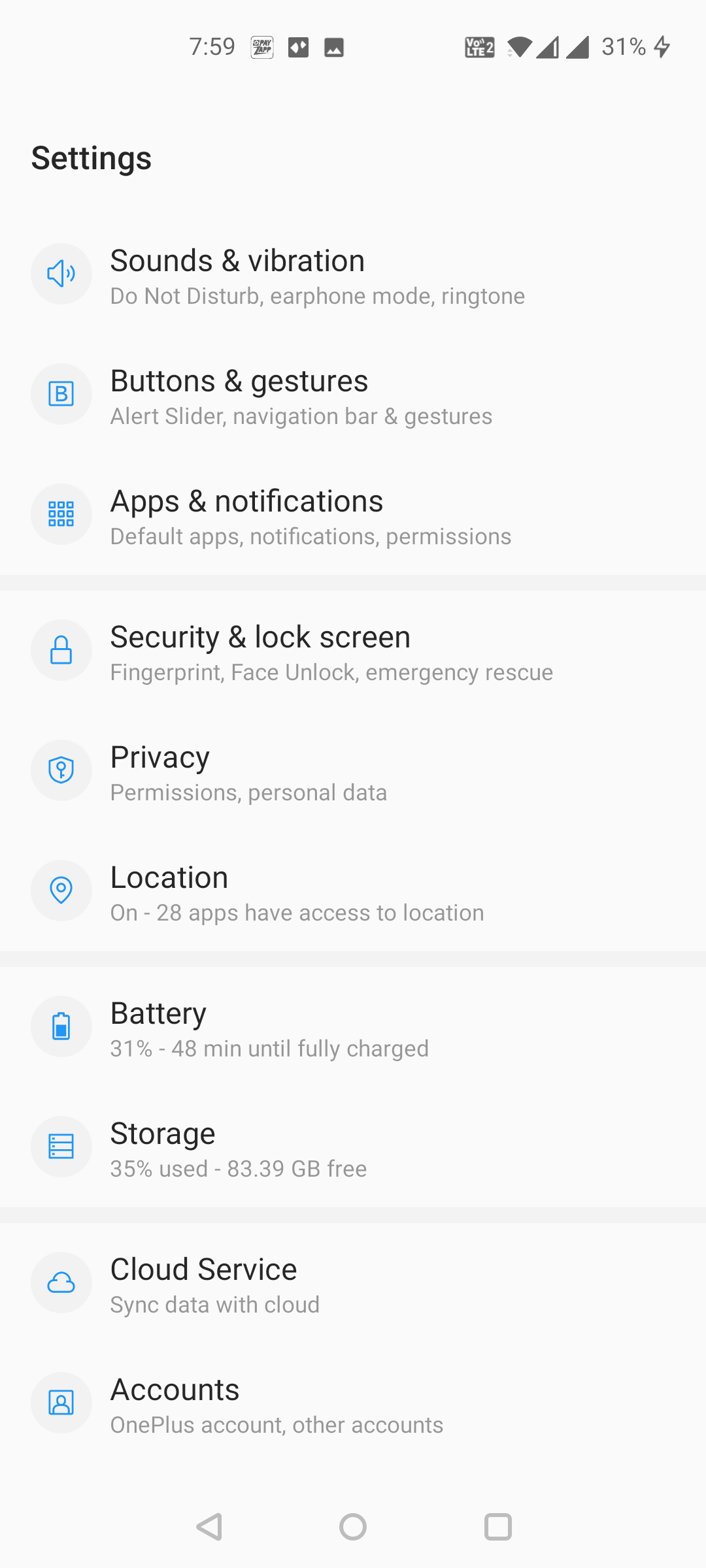
- Откройте «Настройки» → «Кнопки и жесты».
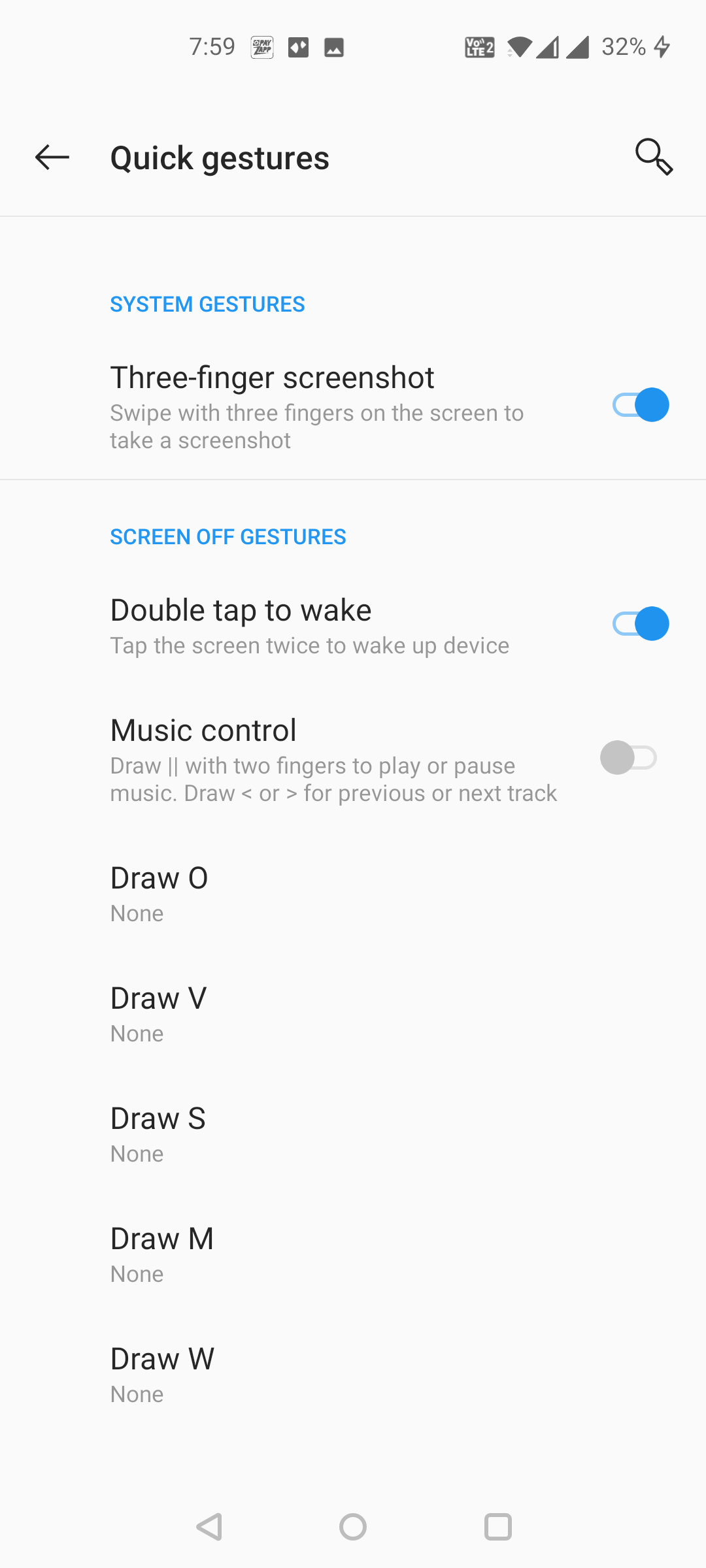
- Перейдите в «Быстрые жесты».
- Включите опцию «Скриншот тремя пальцами».
- Проведите по экрану тремя пальцами вниз, чтобы сделать снимок.
Закрыть
3. Прокручиваемый (scroling) скриншот — для длинных страниц
- Сначала сделайте обычный скриншот (кнопки или жест трёх пальцев).
- На миниатюре экрана выберите «Расширенный снимок» (Expanded Screenshot).
- Телефон начнёт автоматически прокручивать страницу и добавлять области в изображение. Нажмите синюю панель вверху, чтобы остановить.
- Отредактируйте и сохраните итоговый длинный скриншот.
Когда какой способ выбрать
- Нужен быстрый кадр — сочетание кнопок.
- На руках заняты или кнопки не работают — жест трёх пальцев.
- Нужно сохранить длинный чат или веб-страницу — прокручиваемый скриншот.
Альтернативные подходы
- Использовать сторонние приложения для скриншотов с расширенными инструментами редактирования и аннотациями (проверьте рейтинги в Google Play).
- На некоторых версиях Android можно вызвать скриншот через меню питания (удержание кнопки питания → Скриншот) — зависит от прошивки.
- Использовать функцию записи экрана и затем сохранить кадр из видео, если требуется захват анимации или последовательности.
Устранение неисправностей (что делать, если скриншот не создаётся)
- Жест не срабатывает: подтвердите, что опция включена в «Кнопки и жесты» → «Быстрые жесты». Перезагрузите телефон.
- Кнопки не реагируют: проверьте чехол — иногда он мешает нажатию, очистите контакты, перезагрузите устройство.
- Скриншот заблокирован в приложении (например, банковские приложения, DRM-видео): это нормальное поведение — такие приложения блокируют захват экрана в целях безопасности.
- Нет места для сохранения: очистите память или переместите файлы в облако.
Важно: если сторонний лаунчер или системные оптимизации изменяют поведение жестов, верните настройки по умолчанию или временно отключите лаунчер.
Быстрые чеклисты по ролям
Для обычного пользователя
- Открыл экран → кнопки громкости вниз + питания или свайп тремя пальцами.
- Проверил миниатюру → редактировал и сохранил.
- Если не получилось → перезагрузил телефон, проверил память.
Для создателя контента / блогера
- Включите автоматическое сохранение в облако (Google Фото).
- Используйте прокручиваемый скриншот для длинных инструкций.
- При необходимости — используйте сторонние приложения для аннотаций и размытия личных данных.
Для IT-администратора
- Документируйте ограничения приложений, которые блокируют скриншоты.
- Настройте политики MDM, если нужно запрещать или разрешать захват экрана на устройствах компании.
- Проверяйте логи и сообщения об ошибках при массовых жалобах на недоступность жестов.
Ментальные модели и рекомендации
- «Кнопка = скорость, жест = удобство, прокрутка = полнота» — запомните это как правило выбора метода.
- Сначала определите цель: быстрый кадр, длинный документ, или кадр без физического нажатия.
Факт-бокс: ключевые факты
- Количество встроенных методов: 3 (кнопки, жест тремя пальцами, прокручиваемый).
- Место сохранения: Галерея / Альбом «Screenshots».
- Ограничения: некоторые приложения блокируют захват экрана по соображениям безопасности.
Шаблон: пошаговая инструкция (SOP) для создания и публикации скриншота
- Подготовьте экран: закройте уведомления, очистите чувствительные данные.
- Сделайте скриншот выбранным методом.
- Нажмите миниатюру → обрежьте/аннотируйте → экспортируйте в нужный формат.
- Сохраните в облако/галерею и опубликуйте или отправьте по почте.
Критерии приёмки
- Скриншот отображает всю нужную информацию.
- Личные/чувствительные данные скрыты или замазаны.
- Финальный файл читаем и корректно обрезан.
Примеры ошибок и когда способ не работает
- Банковское приложение блокирует скриншоты — ничего нельзя сделать со стороны пользователя, это защита.
- Физические кнопки сломаны — используйте жест или меню питания (если доступно).
- Жест срабатывает только частично — проверьте совместимость сторонних оболочек и обновления ПО.
Часто задаваемые вопросы
Как найти сделанные скриншоты?
Скриншоты обычно сохраняются в приложении «Галерея» → альбом «Screenshots» или в «Файлы» → «Изображения». Можно также открыть Google Фото.
Можно ли изменить место сохранения скриншотов?
В стандартной прошивке место сохраняется автоматически. Для сохранения в нестандартную папку используйте сторонние приложения или автоматизацию (Tasker, макросы), но это требует прав и настройки.
Можно ли сделать скриншот голосом?
Некоторые устройства и версии Android поддерживают команды голосового ассистента для скриншотов, но это зависит от разрешений и версии системы.
Короткое объявление (для публикации)
Новый гид: как быстро делать скриншоты на телефонах OnePlus! Мы описали три простых метода — сочетание кнопок, жест тремя пальцами и прокручиваемый скриншот для длинных чатов и страниц. В дополнение — чеклисты для обычных пользователей, создателей контента и администраторов, плюс шаги по устранению распространённых проблем. Быстро сохраняйте, редактируйте и делитесь скриншотами без лишних затруднений.
Резюме
- На OnePlus доступны три основных метода создания скриншота: кнопки, жест и прокручиваемый снимок.
- Если что-то не работает: проверьте настройки жестов, место для хранения и ограничения приложений.
- Для продвинутых пользователей — есть шаблон SOP и рекомендации по автоматизации и редактированию.

Похожие материалы

Несколько аккаунтов Skype: Multi Skype Launcher

Журнал для работы: повысить продуктивность

Персональные звуки уведомлений на Android

Скачивание шоу Hulu для офлайн‑просмотра

Microsoft Start: персонализированная новостная лента
