
Как сделать скриншот на Samsung Galaxy Watch
Быстрые ссылки
- Скриншот на Galaxy Watch с Wear OS
- Скриншот на Galaxy Watch с Tizen OS
Почему есть два способа
Кратко: есть две семейства часов Samsung. Новые модели (Galaxy Watch 4, 5 и новее) работают на Wear OS и имеют Google Play. Старые (Galaxy Watch 3 и старше) используют Tizen и имеют Galaxy Store. Представьте это как два набора правил для одних и тех же действий.
Важно: убедитесь, какая ОС установлена на ваших часах, прежде чем выбирать метод.
Скриншот на Galaxy Watch с Wear OS
Подходит для Galaxy Watch 4, Galaxy Watch 5 и более новых моделей с Wear OS.
Шаги:
- Убедитесь, что часы подключены к телефону через приложение-партнёр (обычно Wear OS или Galaxy Wearable).
- Одновременно нажмите кнопку «Домой» и кнопку «Назад» на часах.
- Экран на мгновение вспыхнёт, и вы увидите превью скриншота.
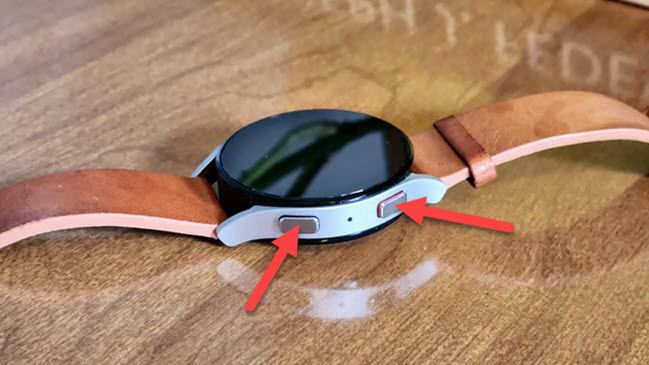
Перевод изображения: миниатюра скриншота появится на экране часов.
Что происходит дальше:
- На телефоне появится уведомление. Нажмите его, чтобы открыть скриншот в предпочитаемом приложении «Галерея» или «Фото».
- На новых моделях отправка на телефон происходит автоматически — дополнительных действий обычно не требуется.
Советы:
- Если ничего не происходит, проверьте, включено ли уведомление от приложения часов на телефоне.
- Проверьте права приложений и состояние соединения Bluetooth.
Скриншот на Galaxy Watch с Tizen OS
Подходит для Galaxy Watch 3 и старых моделей, работающих на Tizen OS.
Шаги:
- Откройте экран, который хотите зафиксировать.
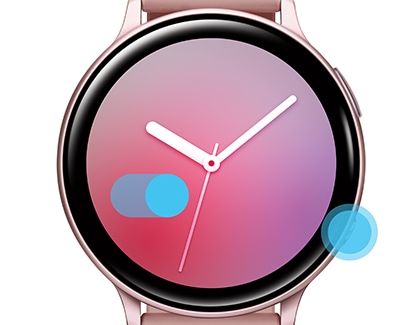
- Нажмите кнопку «Домой» (нижняя кнопка) и смахните по экрану слева направо.
- Экран вспыхнёт — скриншот сделан.
Samsung
Как отправить скриншот на телефон:
- Откройте приложение «Галерея» на часах и найдите сделанный снимок.
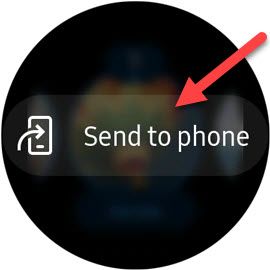
- Нажмите значок «Ещё» или параметры, затем выберите «Отправить на телефон».
Samsung
Примечание: в отличие от Wear OS, на Tizen отправка не автоматическая. Придётся выполнить шаги вручную каждый раз.
Распространённые проблемы и их решения
- Экран не реагирует на нажатия кнопок: перезагрузите часы и телефон и проверьте соединение Bluetooth.
- Уведомление о скриншоте не появляется на телефоне (Wear OS): проверьте разрешения уведомлений для приложения часов.
- Нет опции «Отправить на телефон» в Галерее (Tizen): обновите ПО часов и приложение-партнёр на телефоне.
Если проблема сохраняется, проверьте официальные инструкции Samsung или подключитесь к службе поддержки.
Альтернативные и продвинутые способы
- ADB (для продвинутых пользователей): на некоторых часах можно включить режим разработчика и использовать ADB для получения скриншота через USB или по сети. Это требует технических знаний и осторожности при включении отладки.
- Скриншот через приложение на телефоне: на редких комбинированных конфигурациях сторонние приложения для управления устройством могут предложить удалённую съёмку экрана часов. Доверяйте только проверенным приложениям.
Когда это не сработает:
- Если часы полностью разряжены или не подключены к телефону, автоматическая передача невозможна.
- На защищённых экранах (например, при вводе пароля) система может блокировать создание снимка.
Чек-листы по ролям
Для обычного пользователя:
- Проверьте модель и ОС часов.
- Подключите часы к телефону.
- Следуйте инструкции для вашей ОС.
Для администратора ИТ:
- Убедитесь, что политики безопасности не блокируют уведомления или доступ к файлам.
- Документируйте процесс для сотрудников.
Для разработчика:
- Включите отладку при необходимости.
- Используйте ADB для снятия скриншотов и отладки интерфейса.
Краткие определения
Wear OS — операционная система от Google для носимых устройств.
Tizen OS — ранее использовавшаяся Samsung операционная система для часов.
Краткое резюме
- Новые Galaxy Watch (Wear OS): нажмите Домой + Назад, скриншот автоматически отправится на телефон.
- Старые Galaxy Watch (Tizen): нажмите Домой + смахните, затем вручную отправьте изображение через Галерею.
- Для продвинутых пользователей доступен ADB, но он требует знаний и осторожности.
Важно: всегда проверяйте, какая ОС установлена на часах, прежде чем использовать метод.
Краткое объявление для внутренних каналов (100–200 слов):
Если вашей команде нужно быстро делиться состоянием интерфейса на умных часах Samsung, используйте встроенную функцию скриншотов. На моделях с Wear OS снимок делается одновременным нажатием двух кнопок и автоматически отправляется на сопряжённый телефон. На старых моделях с Tizen снимок делается с помощью кнопки «Домой» и свайпа — потом его нужно вручную отправить через Галерею часов. Для IT и разработчиков возможна альтернатива с ADB, но она требует включённой отладки и знаний. Добавьте эти инструкции в внутренний FAQ, чтобы сотрудники быстрее решали вопросы и передавали точные изображения экрана.
Полезные ссылки
- Поддержка Samsung — для обновлений ПО и подробной помощи

Похожие материалы

Несколько аккаунтов Skype: Multi Skype Launcher

Журнал для работы: повысить продуктивность

Персональные звуки уведомлений на Android

Скачивание шоу Hulu для офлайн‑просмотра

Microsoft Start: персонализированная новостная лента
