
Как сделать скриншот, постукивая по задней панели Android‑телефона
Быстрые ссылки
- Google Pixel
- Samsung Galaxy
- Приложение «Tap, Tap»
Краткое резюме
- На Google Pixel включите «Quick Tap» в Настройки > Система > Жесты и назначьте действие «Сделать снимок экрана». Двойное постукивание по задней панели — и готово.
- На Samsung Galaxy установите модуль RegiStar через Good Lock, активируйте Back‑Tap и назначьте «Take and Share Screenshot» на двойное или тройное касание; можно выбрать обычный снимок или снимок с открытием меню «Поделиться».
- Для других устройств скачайте Tap, Tap с GitHub, установите APK, дайте приложению разрешения (Оптимизация батареи, Сервис доступности) и назначьте действие на двойное/тройное постукивание.
Важно: для сторонних приложений чаще всего нужно вручную отключить оптимизацию батареи и включить сервис доступности — это влияет на приватность и работу в фоне.
Как это работает (коротко)
Постукивание по задней панели использует датчики инерции (акселерометр/гироскоп) или специфичные алгоритмы производителя для распознавания жеста. Система интерпретирует сочетание ударов как команду и запускает назначенное действие (например, сделать скриншот).
Google Pixel — Quick Tap
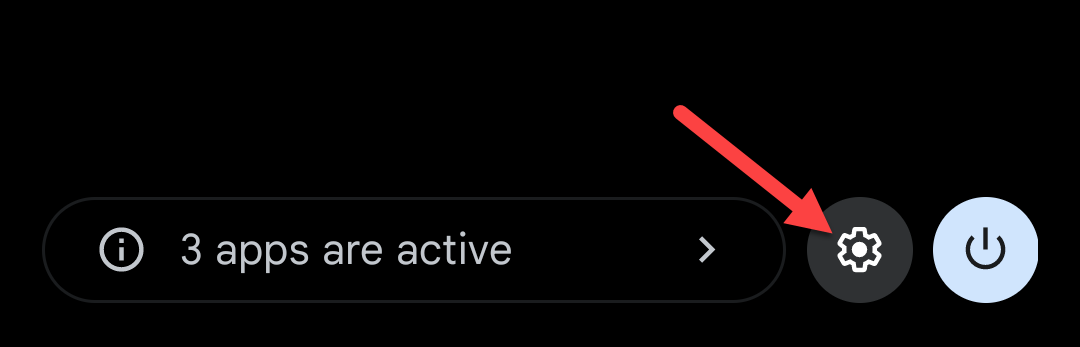
- Откройте Настройки: свайпните вниз дважды и нажмите значок шестерёнки.
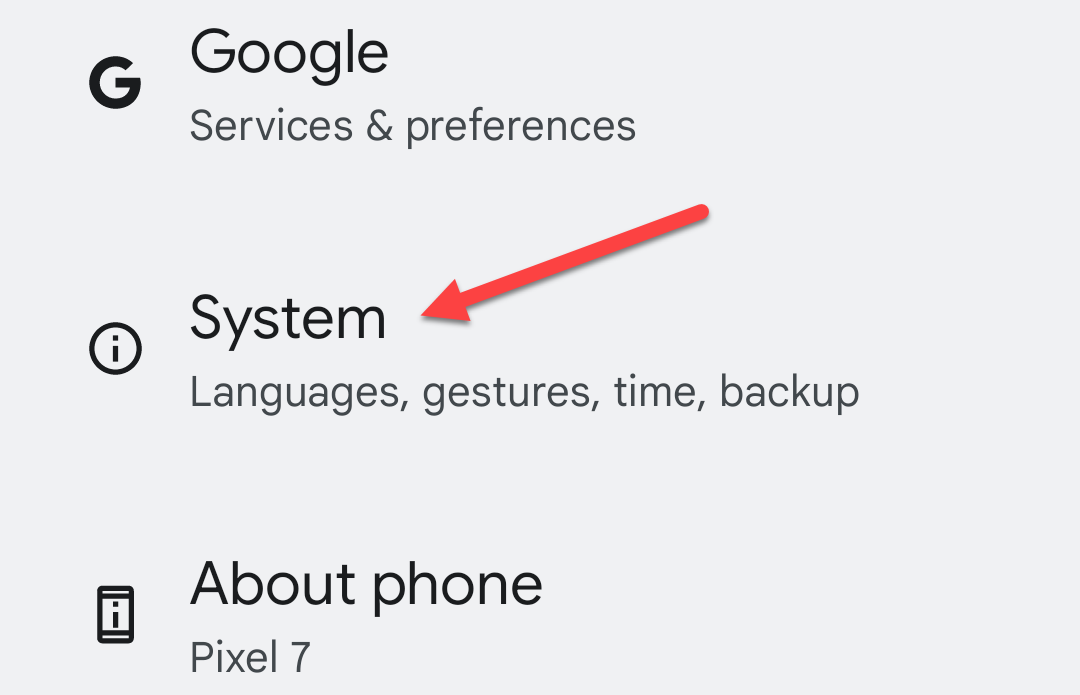
- Перейдите в Система.
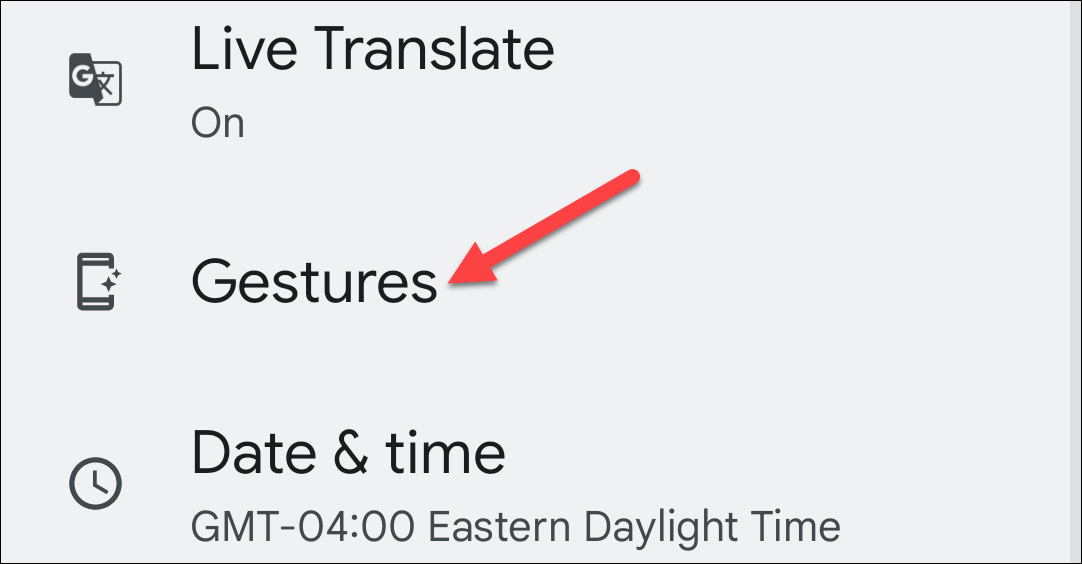
- Выберите Жесты.
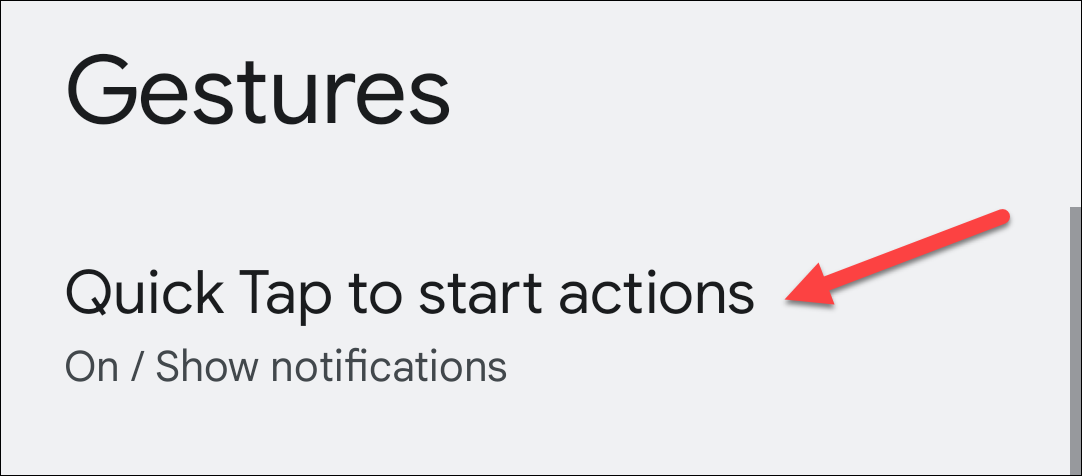
- Найдите Quick Tap to Start Actions и включите переключатель.
- Выберите действие «Сделать снимок экрана».
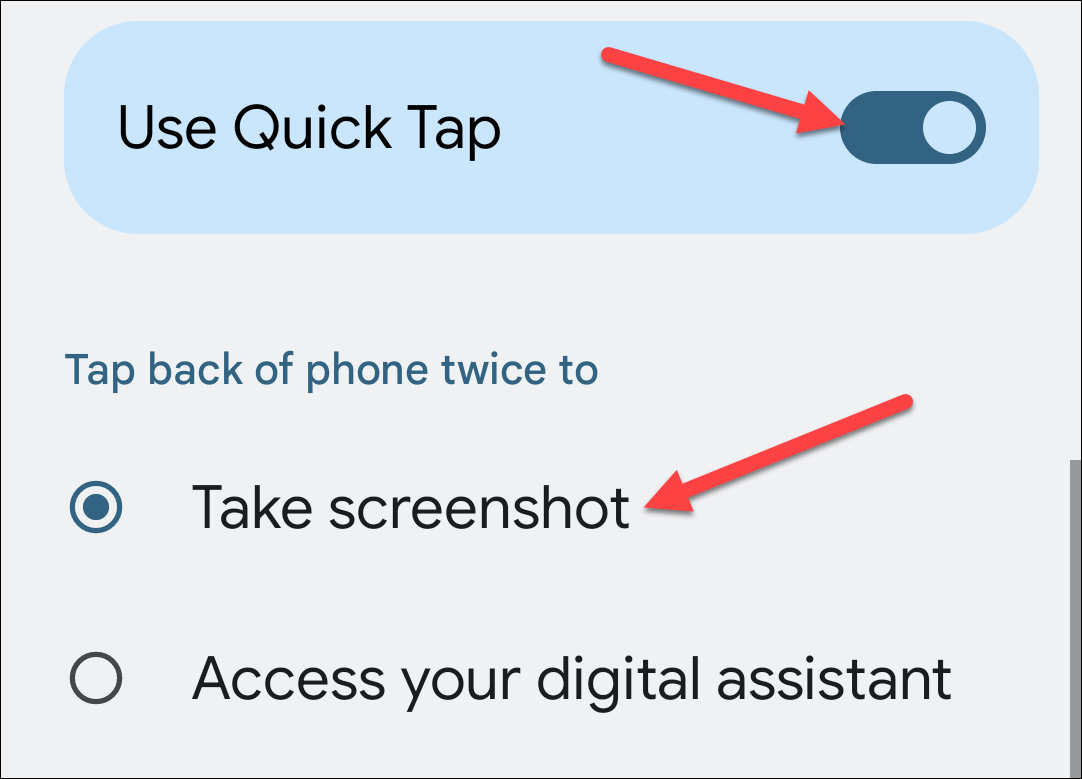
- При частых ложных срабатываниях включите «Require Stronger Taps» (требовать более сильные прикосновения).
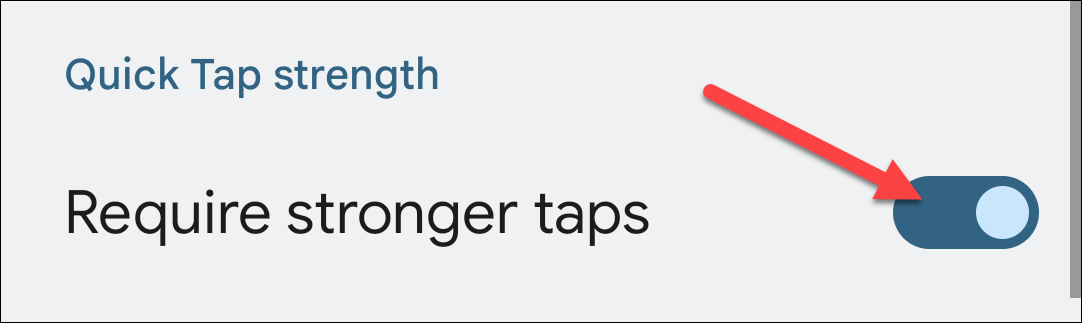
После настройки двойное постукивание по крышке снимет скриншот.
Совет: если скриншоты делаются случайно, уменьшите чувствительность или включите опцию более сильных касаний.
Samsung Galaxy — RegiStar (Good Lock)
Good Lock — это коллекция модулей от Samsung, которые расширяют функциональность оболочки. Один из них — RegiStar — добавляет поддержку тап‑жестов.
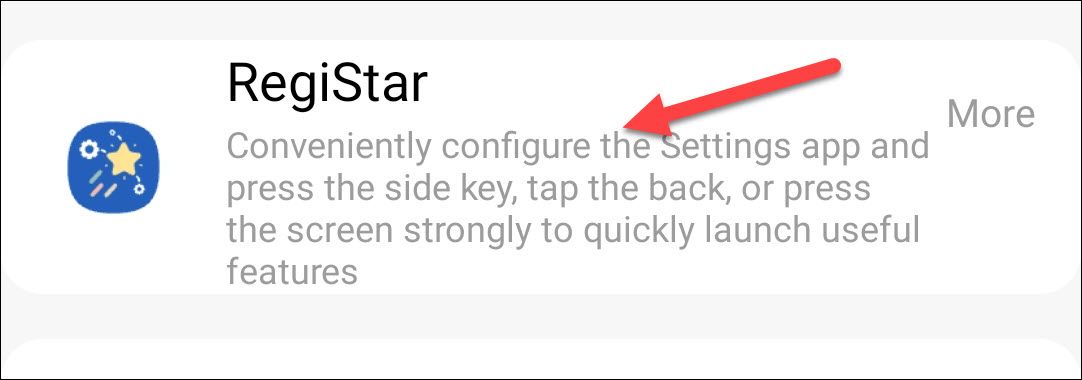
Шаги:
Установите Good Lock и внутри него — модуль RegiStar (инструкции по установке Good Lock обычно есть в Galaxy Store и на сайте Samsung).
Откройте RegiStar и выберите Back‑Tap Action.
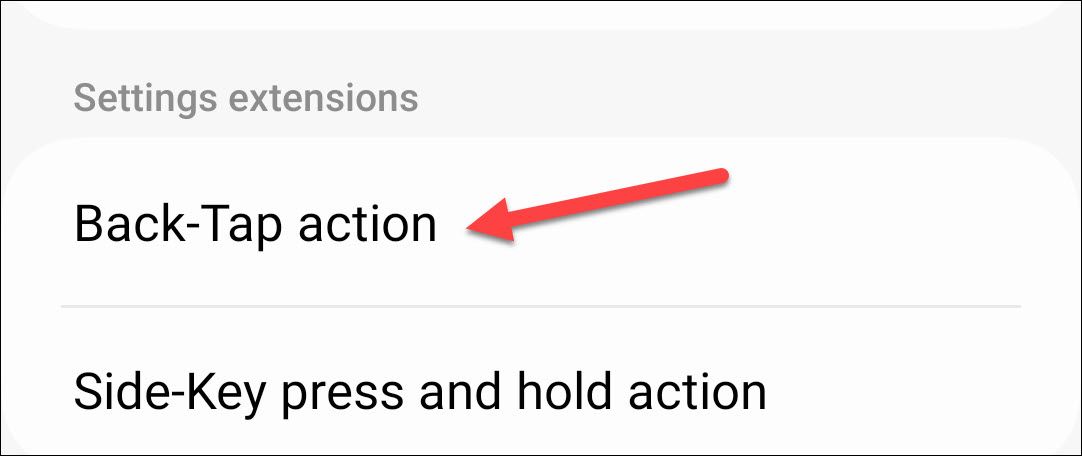
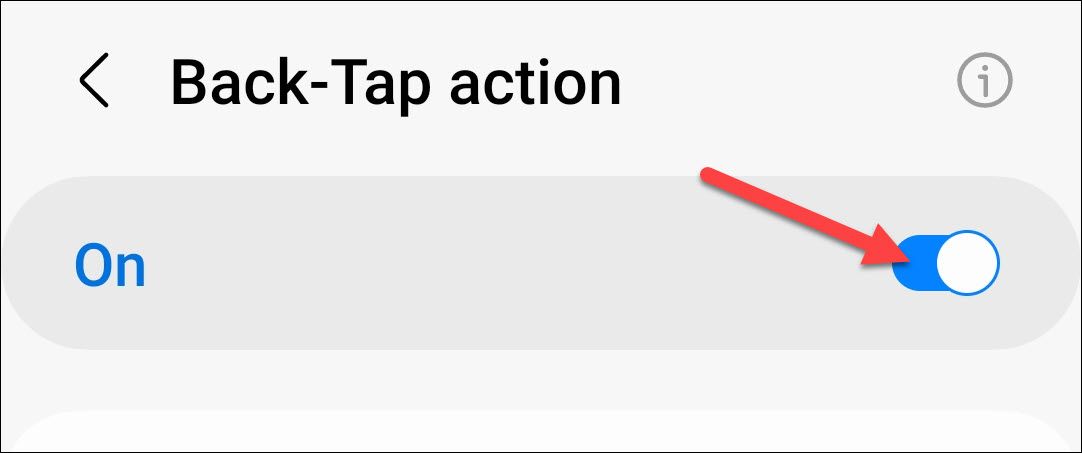
- Включите модуль вверху экрана.
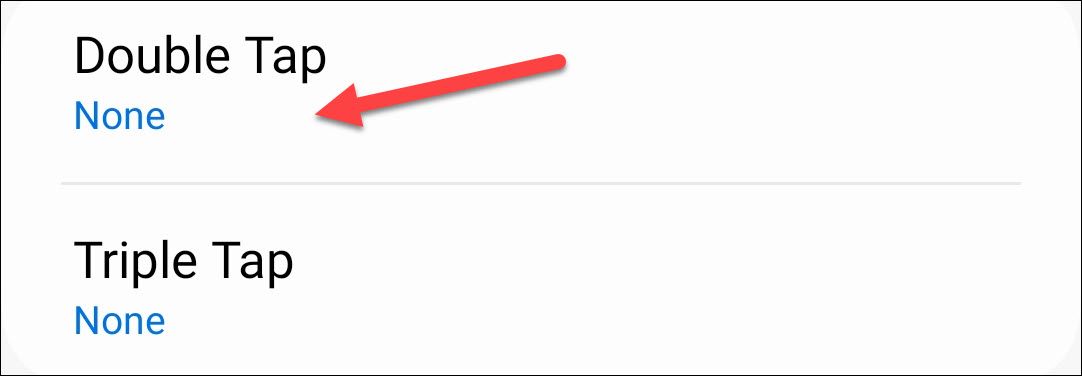
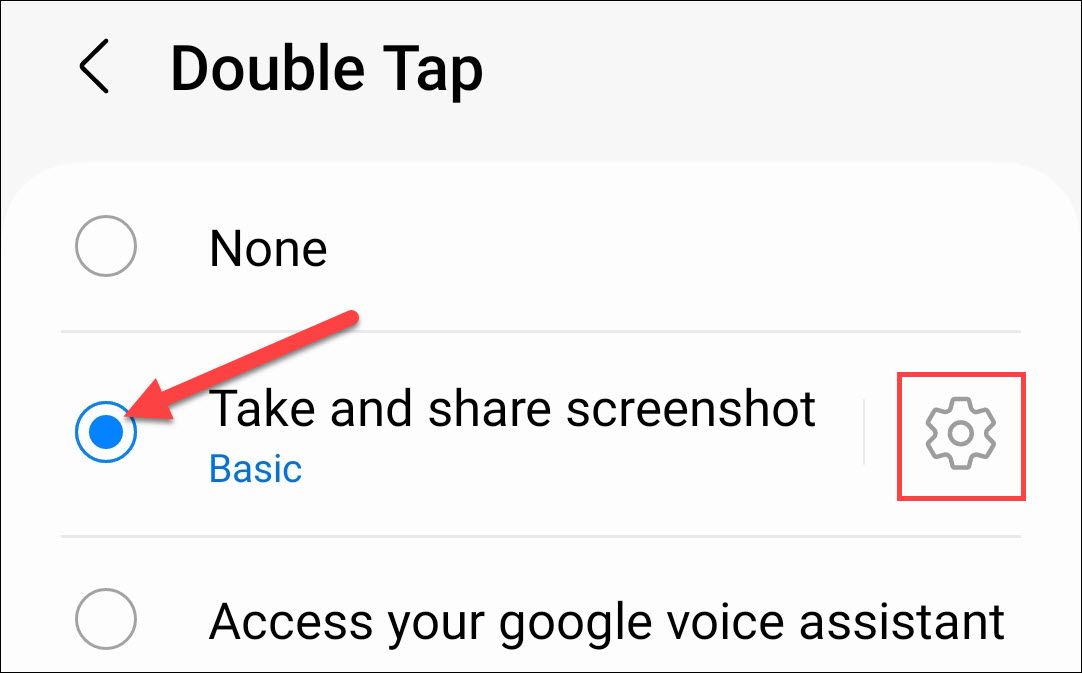
- Назначьте действие на Double Tap или Triple Tap — например, Take and Share Screenshot. Нажмите шестерёнку, чтобы выбрать между обычным снимком и снимком с открытием окна «Поделиться».
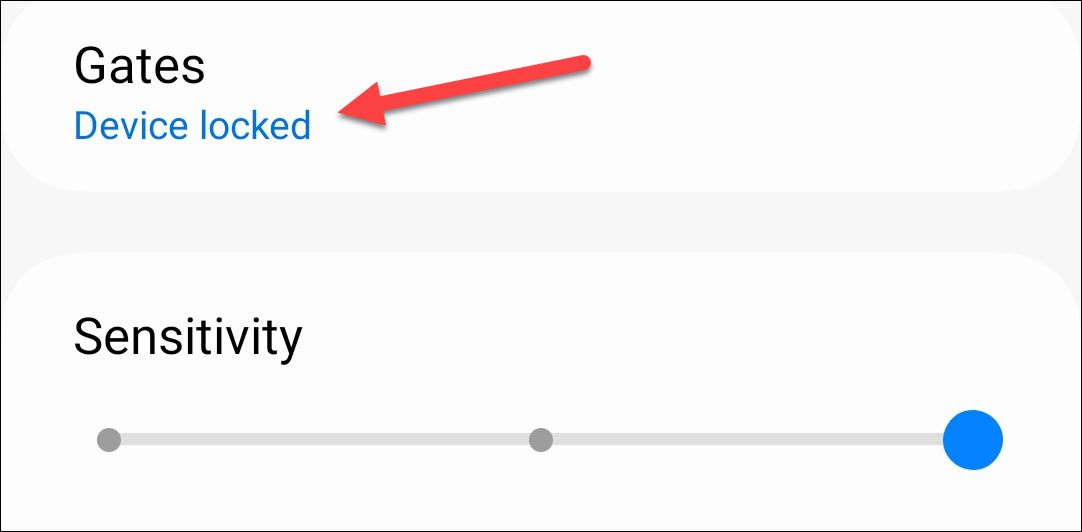
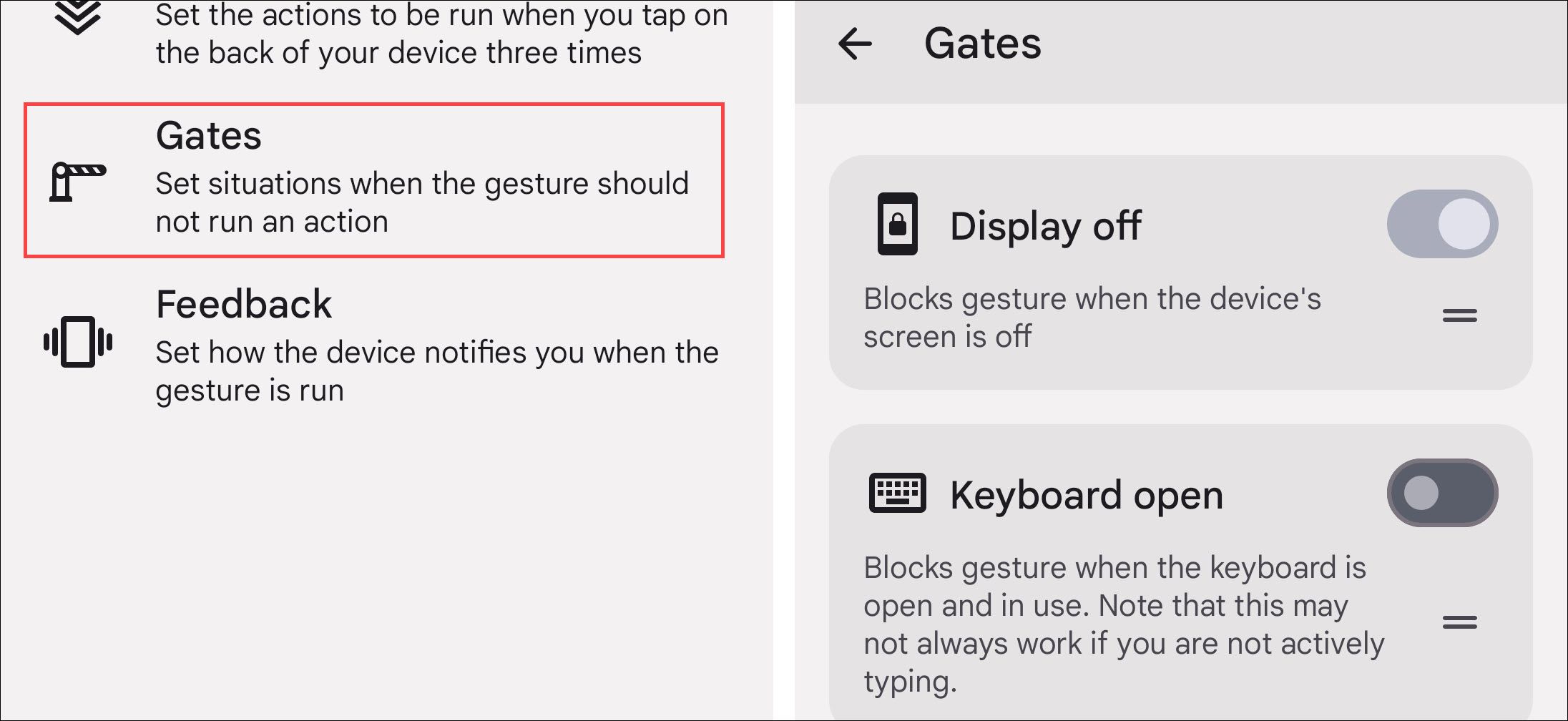
- Можно включить уведомления при срабатывании, настроить чувствительность и добавить «Gates» — условия, при которых Back‑Tap временно отключается (например, при определённых приложениях или режиме игры).
После настройки тапните по задней панели нужное количество раз — снимок готов.
Примечание: некоторые фирменные оболочки или режимы энергосбережения могут мешать работе модулей Good Lock; при проблемах проверьте разрешения и параметры оптимизации батареи.
Приложение «Tap, Tap» (стороннее решение)
Если в вашей прошивке нет встроенного распознавания тапов, Tap, Tap — открытый проект, который даёт такой жест почти на любом Android‑устройстве.
Инструкция:
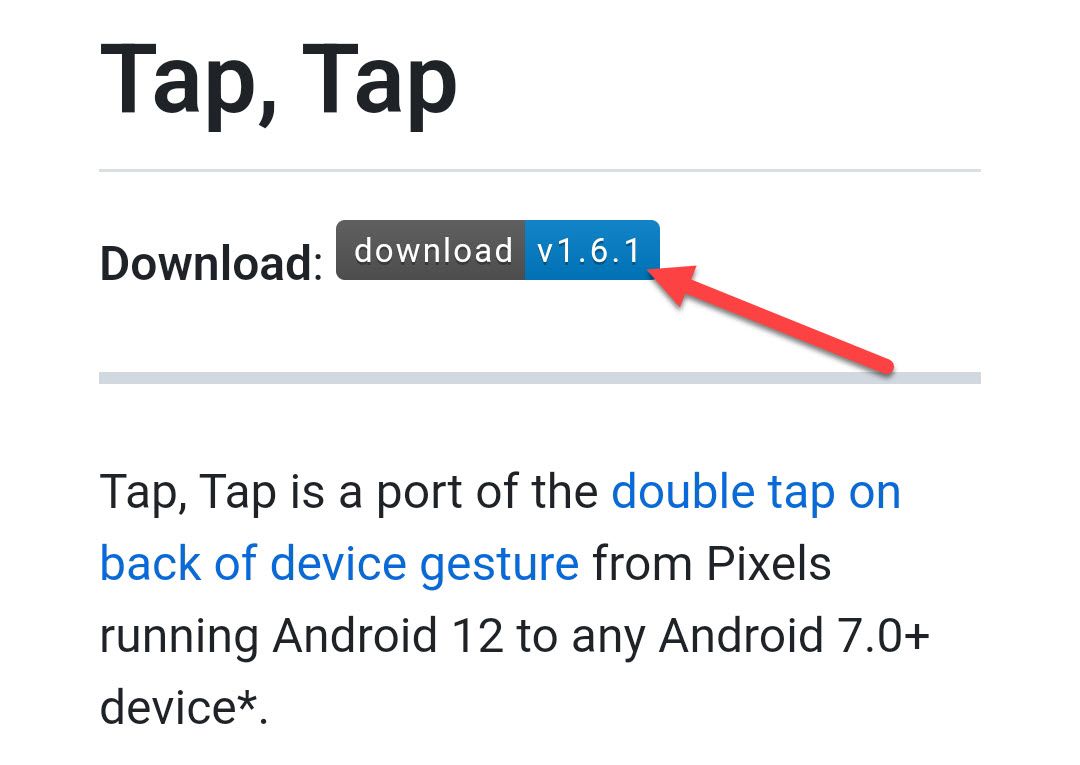
Откройте браузер на телефоне и перейдите на страницу Tap, Tap на GitHub; скачайте актуальный APK и установите его (sideload).
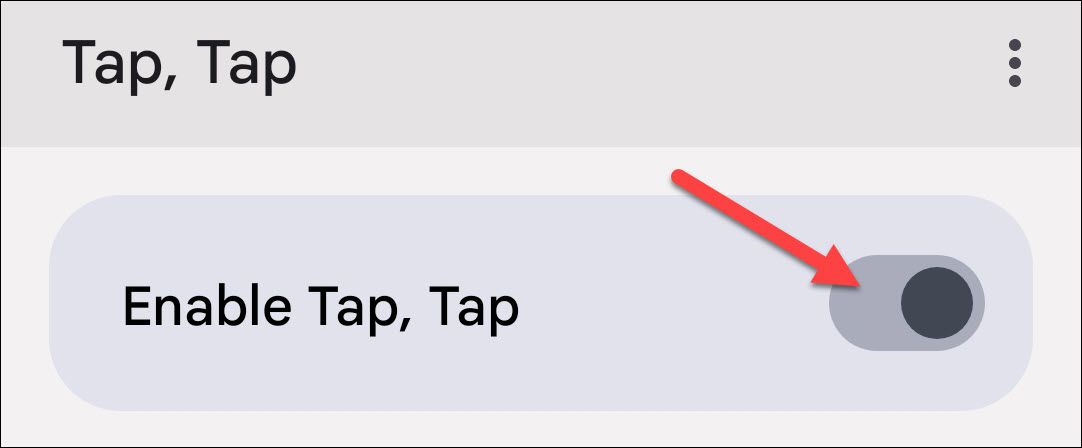
Запустите Tap, Tap и включите приложение вверху экрана.
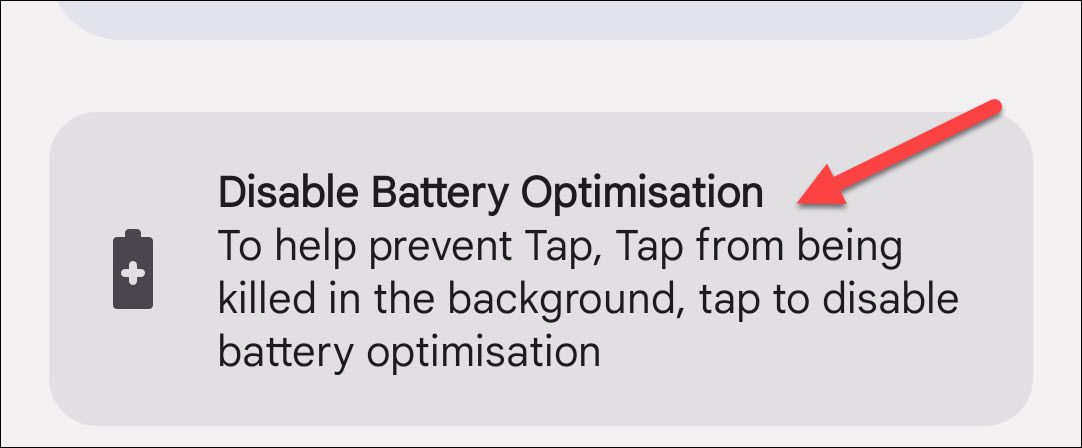
- Нажмите «Disable Battery Optimization», чтобы приложение не завершалось системой.
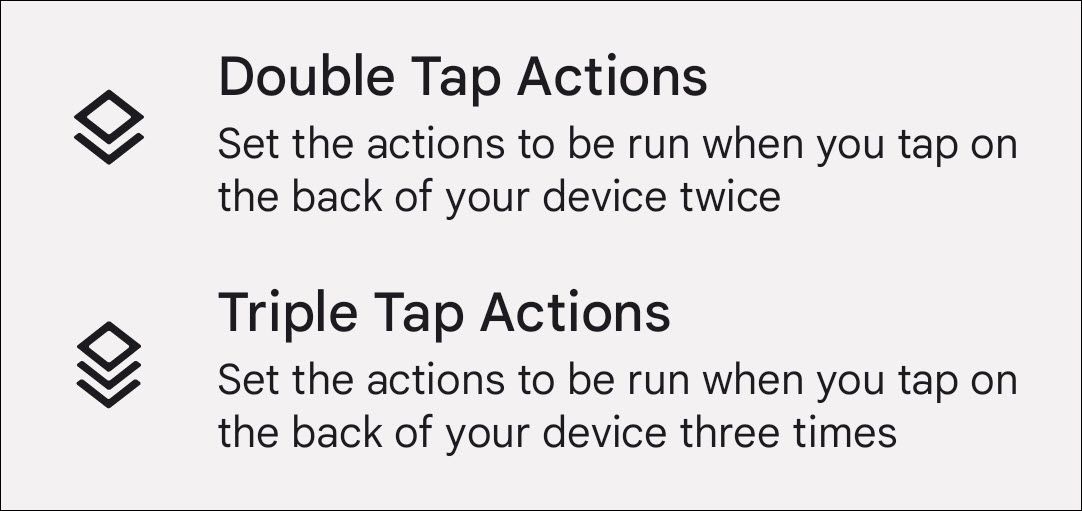
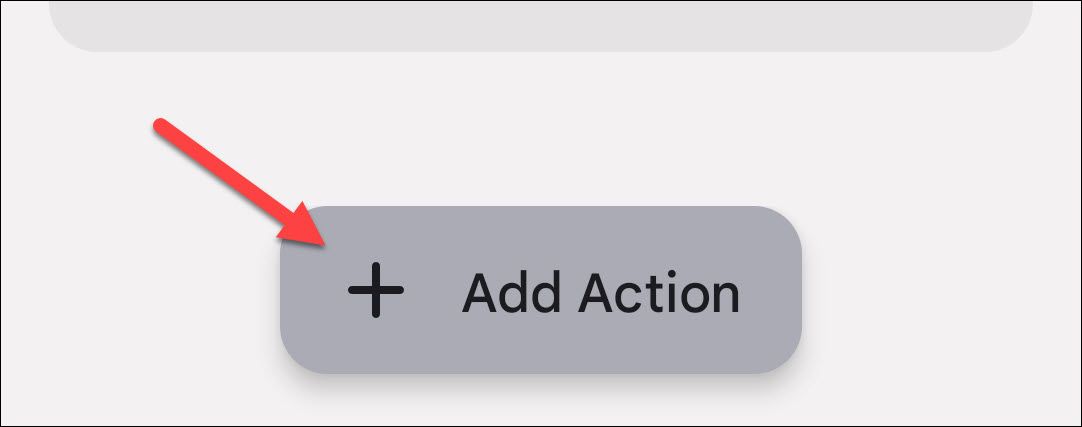
- Выберите Double Tap Actions или Triple Tap Actions и добавьте действие Screenshot через «Add Action».
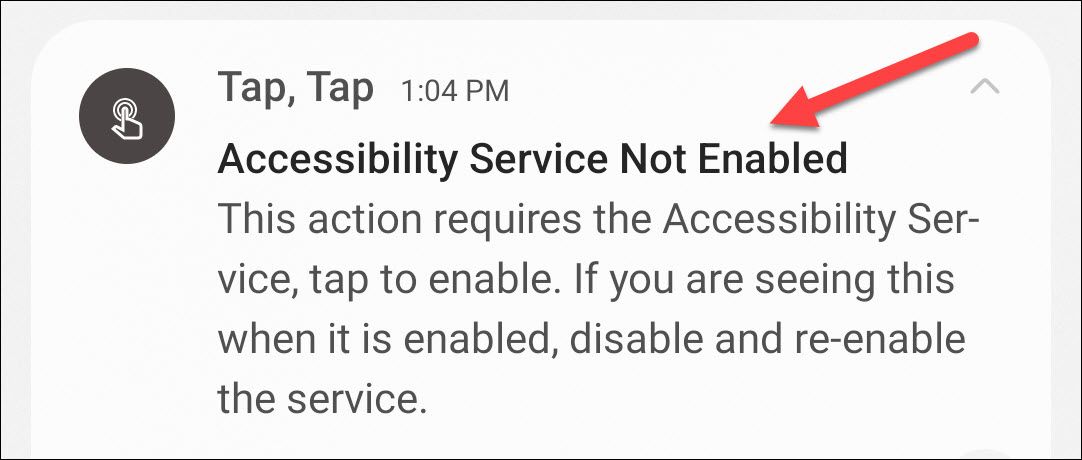
- Tap, Tap попросит включить Accessibility Service для выполнения действия скриншота — следуйте уведомлению и предоставьте разрешение.
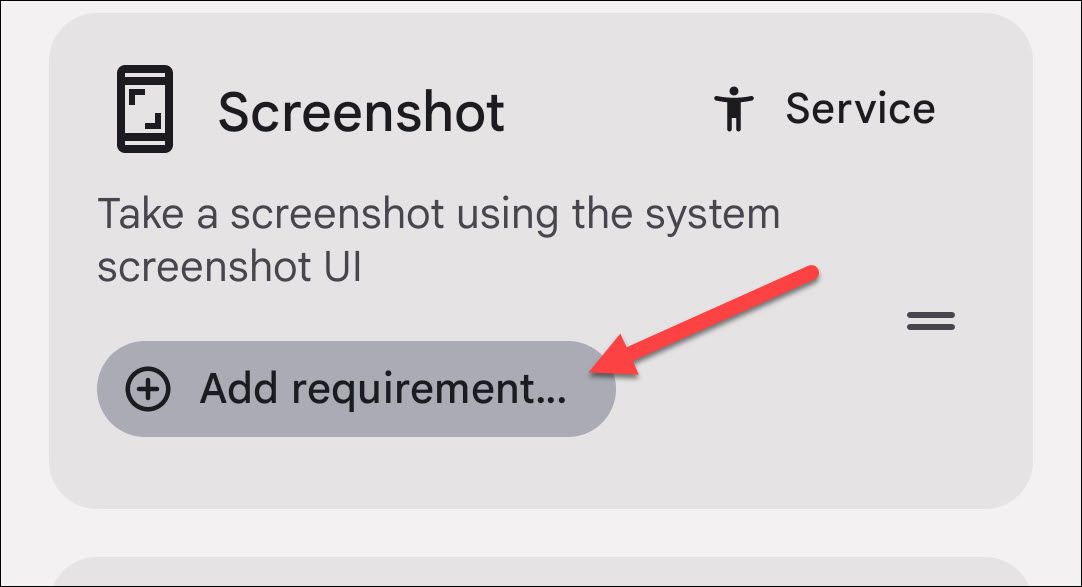
- При необходимости добавьте «Требования» (Requirements) для отдельных действий и «Gates» для глобальных условий, когда жесты не должны срабатывать.
Безопасность и приватность: Tap, Tap запрашивает сервис доступности, который может управлять интерфейсом от вашего имени. Дайте разрешение только проверенным приложениям.
Что делать, если жесты не работают
- Проверьте разрешения: сервис доступности, разрешение на показ поверх других окон и отключение оптимизации батареи.
- Отключите режим экономии энергии и фоновую оптимизацию для соответствующего модуля или приложения.
- Убедитесь, что кейс (чехол) не слишком толстый или с металлическими вставками — он может гасить вибрацию/удар и мешать датчикам.
- Перезапустите телефон и проверьте, не конфликтуют ли сторонние автоматизаторы (Tasker, автоматические профили) с жестами.
- На корпоративных устройствах администратор может ограничить запуск сторонних APK или сервисов доступности — обратитесь к ИТ.
Контроль чувствительности и ложные срабатывания
- Уменьшайте чувствительность или включайте требование более сильного постукивания.
- Добавьте «Gates»/условия, чтобы жест не работал во время звонков, в играх или при включённой камере.
- Если вы часто получаете ложные срабатывания, попробуйте другое сочетание (тройное касание) или альтернативный способ создания скриншота.
Когда метод не подходит (примеры)
- Телефон физически повреждён: неисправный акселерометр/гироскоп не распознаёт постукивания.
- Жёсткие защитные чехлы или автомобильные крепления, которые блокируют передачу вибраций.
- Устройства с корпоративными политиками, запрещающими установку APK или доступность сервисов.
Альтернативные способы сделать скриншот
- Классическое сочетание кнопок (Питание + уменьшение громкости) — работает везде.
- Панель уведомлений или быстрых настроек (кнопка «Скриншот»), если производитель её добавил.
- Голосовые ассистенты (например, «Окей Google, сделай скриншот») — удобно при доступности.
Чек‑лист перед включением постукиваний (коротко)
Для обычного пользователя:
- Убедиться, что телефон поддерживает жест (Quick Tap / RegiStar / Tap, Tap).
- Отключить оптимизацию батареи для нужного модуля/приложения.
- Включить сервис доступности (если требуется).
- Проверить чувствительность и Gates.
Для администратора ИТ:
- Разрешить установку сторонних приложений (если необходимо).
- Оценить риски сервисов доступности и документировать использование.
Краткая методология тестирования (минимальный набор)
- Включите функцию и назначьте действие «Скриншот».
- Постучите по задней панели в разных условиях: в чехле/без чехла, в кармане, при разговоре.
- Проверяйте журнал действий и уведомления приложения: фиксируется ли срабатывание.
- Изменяйте чувствительность и проверяйте снижение ложных срабатываний.
Критерии приёмки
- Скриншот появляется в галерее или в указанной папке после заданного жеста.
- Жест не срабатывает при обычном держании телефона в руке (низкий уровень ложных срабатываний).
- На активном экране не происходит конфликта с другим назначенным действием.
Глоссарий (1‑строчно)
- Quick Tap — встроенный жест Google Pixel для запуска действий по постукиванию по задней панели.
- RegiStar — модуль Good Lock для Samsung, добавляющий поддержку Back‑Tap.
- Tap, Tap — стороннее приложение с открытым исходным кодом для распознавания тап‑жестов.
Заключение
Постукивание по задней панели — удобный и часто недооценённый способ сделать скриншот без использования кнопок. Если у вас Pixel или Samsung Galaxy — используйте встроенные решения; для других устройств Tap, Tap даёт гибкость, но требует дополнительных разрешений. Перед включением проверьте разрешения, чувствительность и возможные ограничения со стороны оболочки или администратора.
Важно: всегда взвешивайте удобство и приватность при предоставлении сервисам доступности прав на управление интерфейсом.
Краткая подсказка: если жест срабатывает случайно — уменьшите чувствительность, включите требование более сильного постукивания или используйте трёхкратное касание.

Похожие материалы

Несколько аккаунтов Skype: Multi Skype Launcher

Журнал для работы: повысить продуктивность

Персональные звуки уведомлений на Android

Скачивание шоу Hulu для офлайн‑просмотра

Microsoft Start: персонализированная новостная лента
