
Как сделать фото на Chromebook
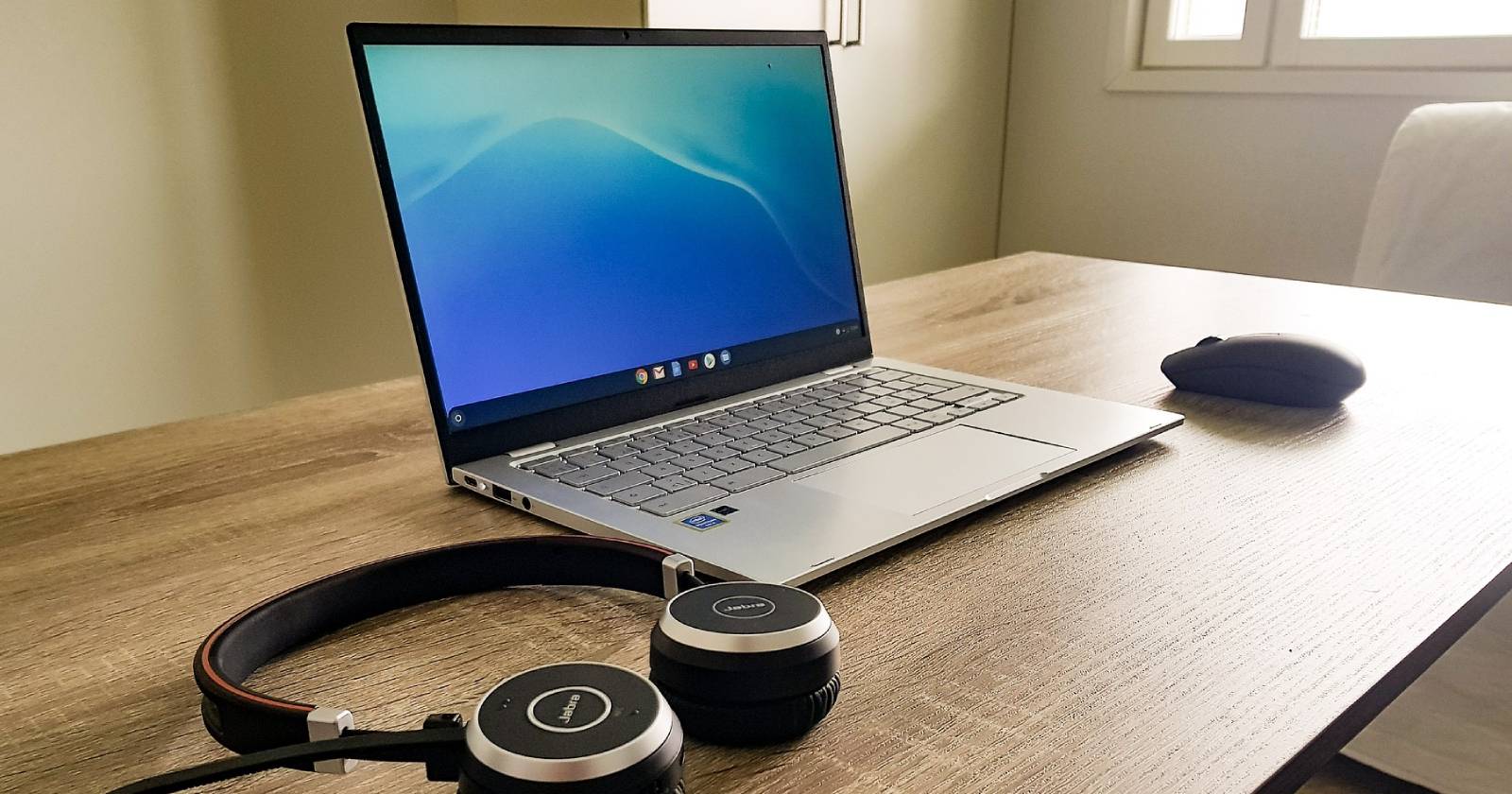

Веб‑камера пригодится для фотографий, видеозвонков и сканирования QR‑кодов. Почти все современные Chromebook оснащены встроенной камерой, а Chrome OS содержит простое и понятное приложение «Камера», похожее на тот, что есть в смартфоне. Это упрощает работу для новых пользователей.
Дальше — подробная пошаговая инструкция, объяснения, советы по внешним камерам, устранению проблем и готовые чек‑листы для разных ролей.
Быстрая пошаговая инструкция
- Нажмите значок «Запуск» в левом нижнем углу экрана чтобы открыть меню приложений.
- В ящике приложений найдите «Камера». Возможно, потребуется нажать икону «^» чтобы раскрыть дополнительные приложения или воспользоваться строкой поиска.
Запустите приложение «Камера».
В интерфейсе выберите режим Photo (Фото). Наведите изображение в центр превью и нажмите кнопку «Сделать фото».
- Откройте приложение «Файлы» → «Мои файлы» → папка «Камера» чтобы просмотреть снимки.
Важно: если вы используете сенсорный экран, те же действия выполняются касанием. Приложение автоматически сохраняет файлы в папку «Камера».
Подключение внешней веб‑камеры
Большинство современных USB‑камер — plug‑and‑play. Подключите камеру к USB‑портy Chromebook. Система обычно распознаёт устройство без дополнительных драйверов.
В приложении «Камера» появится кнопка «Переключиться на следующую камеру» — нажмите её, чтобы переключиться со встроенной камеры на внешнюю. Внешние камеры могут предоставить дополнительные возможности: панорамирование, наклон, цифровой зум и улучшенную автофокусировку.
Элементы интерфейса приложения Камера
- Настройки — выбор сетки, разрешения и таймера.
- Зеркальное отражение — переворачивает изображение по горизонтали (полезно для селфи).
- Сетка — помогает выровнять композицию.
- Таймер — задержка съёмки на 3 или 10 секунд.
- Режимы — Видео, Фото, Квадрат.
- Сканер QR — рамка для фокусировки и считывания кода.
- Кнопка «Сделать фото» — затвор.
Если вам не хватает опций, в Google Play доступны сторонние приложения для камеры, которые можно установить на Chromebook (если устройство поддерживает приложения Android).
Где сохраняются фото и как их быстро открыть
Фото по умолчанию сохраняются в «Мои файлы» → «Камера». Чтобы быстрее просматривать снимки:
- Установите приложение «Gallery» или «Gallery Go» из Google Play — они автоматически сканируют папку «Камера».
- Используйте сочетание клавиш или закрепите приложение «Файлы» на панели задач для быстрого доступа.
Когда встроенная камера не видна или не работает — быстрый чек‑лист устранения проблем
- Проверьте разрешения: Откройте Настройки → Приложения → Камера → Разрешения и убедитесь, что доступ к камере разрешён.
- Закройте другие приложения, которые могут использовать камеру (видеозвонки, браузер с вкладкой, использующей камеру).
- Переподключите внешнюю камеру и попробуйте другой USB‑порт.
- Перезагрузите Chromebook.
- Проверьте обновления Chrome OS: Настройки → О системе → Проверить наличие обновлений.
- Если приложение «Камера» зависает — очистите данные приложения через системные настройки приложений.
Если проблемы сохраняются, попробуйте другое приложение для камеры из Google Play; иногда сторонние приложения обрабатывают устройство иначе.
Мини‑методология: 5 шагов к хорошему фото
- Очистите объектив — салфеткой из микрофибры.
- Выберите режим Фото и проверьте сетку для композиции.
- Обеспечьте равномерное освещение, избегайте жёстких теней на лице.
- Наведите камеру, дождитесь автофокуса и сделайте снимок.
- Проверьте результат в папке «Камера», при необходимости повторите.
Когда встроенная камера не подходит — альтернативы
- Подключите внешнюю USB‑камеру с лучшей оптикой.
- Используйте смартфон как камеру по Wi‑Fi через приложения для удалённой съёмки (есть сторонние решения в Google Play).
- Для сканирования документов лучше использовать специальные приложения‑сканеры, они автоматически выравнивают и повышают контраст.
Роль‑базированные чек‑листы
Для начинающего пользователя:
- Откройте «Камера», выберите Фото, сделайте снимок, найдите его в «Мои файлы» → «Камера».
Для продвинутого пользователя:
- Подключите внешнюю камеру, проверьте разрешение в настройках, используйте режимы и таймер, установите стороннее приложение при необходимости.
Для IT‑администратора:
- Убедитесь, что политика управления (если есть) не блокирует доступ к камере.
- Настройте разрешения и список доверенных приложений.
- Документируйте процедуры: где хранятся фото, как управлять доступом.
Критерии приёмки
- Камера запускается и показывает изображение в реальном времени.
- При нажатии «Сделать фото» файл появляется в «Мои файлы» → «Камера» в течение нескольких секунд.
- Внешняя камера корректно переключается при нажатии «Переключиться на следующую камеру».
Конкретные сценарии и возможные ошибки (галерея кейсов)
- Сценарий: тёмная комната — фото шумит. Решение: включите дополнительные источники света или используйте внешнюю камеру с большим сенсором.
- Сценарий: камера отключена политикой компании. Решение: обратитесь к IT‑администратору.
- Сценарий: фото смазано из‑за движения. Решение: используйте таймер, опору или внешнюю камеру с оптической стабилизацией.
- Сценарий: QR‑код не считывается. Решение: увеличьте яркость, наведите код в квадрат сканера.
Безопасность и приватность
- Приложения требуют разрешения на доступ к камере — проверяйте список разрешённых приложений в системных настройках.
- При работе в общедоступных сетях подумайте об отключении автоматической синхронизации облачных фото.
- Если устройство используется в корпоративной среде, соблюдайте внутренние правила хранения изображений и конфиденциальности.
Совместимость и советы по миграции
- Новые Chromebook поддерживают Android‑приложения из Google Play; если встроенное приложение не устраивает, установите проверенное приложение для камеры.
- При замене устройства перенесите папку «Камера» в облако (Google Диск) или локально скопируйте на внешний диск.
Шаблон: быстрая процедура (SOP) для съёмки фото на Chromebook
- Подготовка: очистите объектив, настройте свет.
- Открыть «Запуск» → «Камера».
- Выбрать режим Фото, включить сетку при необходимости.
- Навести камеру, дождаться автофокуса.
- Нажать «Сделать фото», проверить файл в «Мои файлы» → «Камера».
- При необходимости переключиться на внешнюю камеру и повторить.
Приёмочные тесты
- Тест 1: запуск приложения — приложение открывается менее чем за 5 секунд.
- Тест 2: сохранение фото — фото появляется в папке «Камера» и открывается стандартным просмотрщиком.
- Тест 3: переключение камер — внешняя камера активируется корректно.
Краткие определения
- Встроенная камера — камера, встроенная в корпус Chromebook.
- Внешняя камера — USB‑камера, подключаемая отдельно.
- Таймер — задержка между нажатием затвора и съёмкой.
Короткое объявление (для рассылки или блога)
Используйте встроенную камеру Chromebook для быстрых фото и видеозвонков: откройте «Камера», выберите режим Фото и нажмите «Сделать фото». Снимки автоматически сохраняются в «Мои файлы» → «Камера». Для лучшего качества подключите внешнюю USB‑камеру и переключитесь на неё в приложении. Простая инструкция и чек‑листы помогут начать работу за пару минут.
Примечание: при возникновении проблем проверьте разрешения, закрытые приложения и обновления системы.
Итог
Камера на Chromebook проста в использовании и достаточно универсальна для повседневных задач: фотографий, видеозвонков и сканирования. Для продвинутых сценариев используйте внешние камеры или приложения из Google Play. Следуйте чек‑листам и SOP, чтобы получить предсказуемый результат.

Похожие материалы

Несколько аккаунтов Skype: Multi Skype Launcher

Журнал для работы: повысить продуктивность

Персональные звуки уведомлений на Android

Скачивание шоу Hulu для офлайн‑просмотра

Microsoft Start: персонализированная новостная лента
