
Как сделать фото на Chromebook
Быстрые ссылки
- Как сделать фото
- Где найти фотографии
Ваш Chromebook оснащён встроенной камерой, которой можно делать снимки для соцсетей или обмена с друзьями и семьёй. Это пошаговое руководство покажет, как быстро и удобно снимать, где сохраняются файлы и какие настройки стоит проверить.
Как сделать фото
Google представил обновлённое приложение «Камера» в Chrome OS 76: изменили расположение кнопки затвора и режима, добавили альбомный режим и улучшили скорость срабатывания. В этой инструкции используется стандартное приложение «Камера», но вы можете установить любое другое приложение из Google Play.
Открытие приложения «Камера»
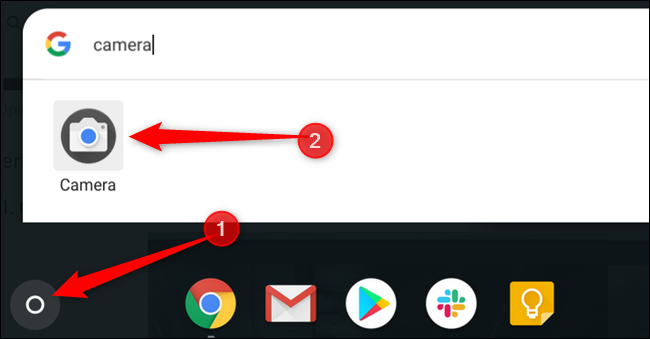
- Нажмите кнопку «Поиск» на клавиатуре и введите «Камера», затем откройте приложение.
- Альтернатива: откройте «Все приложения» и найдите значок камеры.
Съёмка фото
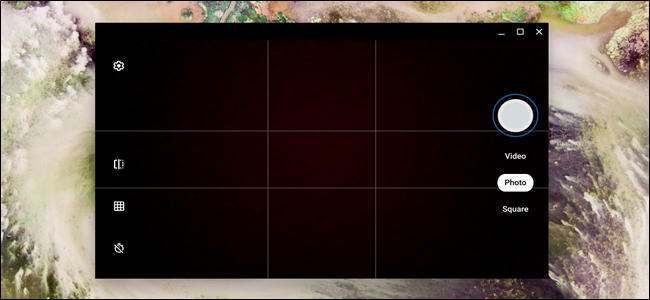
- После открытия приложения нажмите кнопку затвора справа, чтобы сделать снимок.
- По умолчанию фото снимается в ландшафтной ориентации. Перед съёмкой выберите режим «Квадрат», если хотите получить изображение с равными сторонами.
- После нажатия затвора в правом нижнем углу появится миниатюра последнего снимка — нажмите её, чтобы быстро просмотреть результат.
Слева от окна находятся три иконки:
- Зеркальное отображение: отражает кадр по горизонтали.
- Сетка: показывает разметку для выравнивания композиции.
- Таймер: задержка съёмки (3 с или 10 с).
Важно: если у вас несколько камер (встроенные и внешние через USB), появится ещё одна иконка для переключения между камерами.
Настройки камеры
Нажмите значок шестерёнки, чтобы открыть настройки. Здесь можно изменить тип сетки (3×3, 4×4, «Золотое сечение») и длительность таймера (3 или 10 секунд).
Где найти ваши фотографии
После съёмки фотографии нужно открыть, отредактировать, поделиться или удалить их. Это можно сделать из самого приложения «Камера» (через Галерею) или из приложения «Файлы».
Важно: на Chrome OS 69 и выше снимки автоматически сохраняются в приложении «Файлы».
Использование приложения «Камера» (Галерея)
- После съёмки нажмите миниатюру в правом нижнем углу, чтобы открыть изображение в Галерее.
- Внизу окна Галереи будут показаны все снимки; выберите любой для просмотра.
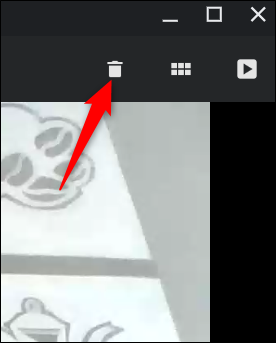
- Чтобы удалить фото, выберите его и нажмите значок корзины вверху окна, затем подтвердите «Удалить».
Использование приложения «Файлы»
Откройте «Файлы» через поиск или меню «Все приложения».
Откройте раздел «Мои файлы» → «Загрузки» — по умолчанию именно туда сохраняются ваши фото.
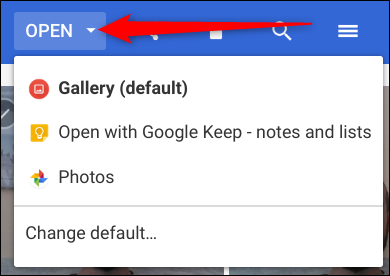
Выберите фото и используйте верхнюю панель: «Открыть» (чтобы выбрать приложение для просмотра), значок «Поделиться» для отправки, или значок корзины для удаления.
Нажав «Открыть», при желании выберите «Изменить приложение по умолчанию», если хотите, чтобы изображения автоматически открывались в другом приложении, а не в Галерее.
Советы по качеству съёмки
- Держите Chromebook устойчиво: опора локтей или ноутбук на столе снизит дрожание.
- Включите сетку для выравнивания горизонта и композиции.
- Используйте таймер для групповых снимков — время позволяет убрать тень от рук.
- Экспериментируйте с ориентацией и режимом «Квадрат» для соцсетей.
- Если кадр тёмный, увеличьте освещение или измените положение к источнику света.
Альтернативные подходы
- Приложения из Google Play: Open Camera, Camera MX и другие дают дополнительные режимы и фильтры.
- Внешние USB-камеры: подключите, переключитесь между камерами в приложении «Камера».
- Используйте мобильное приложение на телефоне и отправьте снимки на Chromebook через Google Фото или обмен файлами.
Когда встроенная камера может не работать
- Аппарат не видит камеру: проверьте, не занята ли камера другим приложением.
- Качество плохое: проверьте объектив на следы, пыль или отпечатки. Протрите мягкой безворсовой тканью.
- Фото не сохраняются: убедитесь, что Chrome OS обновлён до версии 69 или выше и что в «Файлах» есть место.
Мини-методология: Быстрая проверка перед съёмкой
- Откройте «Камера» и проверьте превью.
- Выберите ориентацию и сетку.
- Настройте таймер, если нужно.
- Нажмите на миниатюру, чтобы убедиться, что фото сохранилось.
Чек-листы по ролям
Новичок:
- Найти «Камера» через поиск.
- Сделать пробный снимок.
- Открыть миниатюру и удалить, если не понравилось.
Преподаватель / ведущий онлайн-урока:
- Настроить стабильную опору для Chromebook.
- Использовать внешний фон или обеспечить равномерное освещение.
- Проверить, в каком приложении открываются файлы у студентов.
IT-администратор:
- Убедиться, что политика безопасности не блокирует доступ к камере.
- Проверить права приложений и обновления Chrome OS до рекомендованной версии.
Варианты использования и ограничения
- Печать: для печати выбирайте высокое разрешение и снимайте в альбомном режиме.
- Соцсети: режим «Квадрат» удобен для Instagram. Для сторис используйте вертикальные кадры.
- Скриншоты: для записи экрана используйте стандартные инструменты Chromebook; встроенная «Камера» предназначена для фото и видео с внешней сцены.
Диаграмма принятия решения (где найти фото)
flowchart TD
  A[Сделали снимок] --> B{Открыть где?}
  B -->|Быстро просмотреть| C[Миниатюра в Камере]
  B -->|Найти файл| D[Открыть Файлы → Мои файлы → Загрузки]
  C --> E[Открыть в Галерее]
  D --> F[Выбрать приложение: Открыть/Поделиться/Удалить]
  E --> G{Удалить?}
  G -->|Да| H[Нажать корзину → Удалить]
  G -->|Нет| I[Редактировать/Поделиться]
Критерии приёмки
- Фото открывается из миниатюры в Галерее.
- Изображение сохраняется в «Файлы» → «Загрузки» (Chrome OS 69+).
- Можно удалить файл через иконку корзины и подтвердить действие.
Частые проблемы и их решения
- Камера не запускается: перезапустите Chromebook и повторите попытку.
- Приложение не видит внешнюю USB-камеру: отсоедините и подключите заново, проверьте права доступа.
- Нет места в хранилище: удалите лишние файлы в «Файлы» или освободите место в облаке.
Краткое руководство по безопасности и конфиденциальности
- Разрешения: проверьте, какие приложения имеют доступ к камере в настройках Chrome OS.
- Общий доступ: не оставляйте открытую камеру на время, когда ею никто не пользуется.
- Удаление: удалённые файлы обычно перемещаются в корзину; очищайте корзину, если хотите полностью удалить файл.
FAQ
Где сохраняются фотографии с камеры Chromebook?
По умолчанию — в приложении «Файлы» → «Мои файлы» → «Загрузки» на Chrome OS версии 69 и выше. Также их можно просматривать в Галерее приложения «Камера».
Как переключиться на внешнюю USB-камеру?
Откройте приложение «Камера» и выберите иконку переключения камер (появится, если доступно более одной камеры).
Можно ли изменить приложение по умолчанию для открытия фотографий?
Да. В «Файлах» выберите фото → «Открыть» → «Изменить приложение по умолчанию». Выберите нужную программу.
Итог
Использование встроенной камеры Chromebook просто: найдите приложение, снимайте, просматривайте миниатюру и управляйте файлами через Галерею или «Файлы». При необходимости используйте альтернативные приложения из Google Play, внешние камеры или облачное хранение для удобной работы и резервного копирования.

Похожие материалы

Несколько аккаунтов Skype: Multi Skype Launcher

Журнал для работы: повысить продуктивность

Персональные звуки уведомлений на Android

Скачивание шоу Hulu для офлайн‑просмотра

Microsoft Start: персонализированная новостная лента
