
Как временно деактивировать аккаунт Facebook и взять перерыв
Если Facebook вызывает стресс или отнимает слишком много времени, временная деактивация — безопасный способ сделать паузу. При деактивации профиль скрывается, уведомления отключаются, а сообщения меняют отображение; вернуть доступ можно в любой момент, просто войдя в аккаунт. В статье — пошаговые инструкции для мобильных и десктоп-версий, чек‑листы подготовки, советы по деактивации Messenger, оценка рисков и план возврата.
В разговоре о перерывах многие имеют в виду отдых от работы или семьи, но иногда нужен именно цифровой перерыв — пауза от социальных сетей. Facebook, изначально задумывавшийся как площадка для общения и развлечений, может становиться навязчивым, создавать чувство перегрузки или эмоционального истощения. Когда приложение больше не приносит удовольствия, лучшим решением может стать временное выключение аккаунта.
В этой статье подробно разобраны все аспекты временной деактивации аккаунта Facebook: что происходит с профилем и сообщениями, как правильно подготовиться, как отключить и как вернуться, а также альтернативы и оценка рисков.
Что значит деактивировать аккаунт Facebook
Деактивация — это временное отключение вашего аккаунта. В отличие от удаления, деактивация сохраняет ваши данные на серверах Facebook, но делает профиль невидимым для других пользователей. Вы можете деактивировать аккаунт на любое время и реанимировать его, просто войдя в систему. Удаление аккаунта — окончательное действие, которое можно отменить только в течение ограниченного срока (обычно 30 дней) после начала процесса удаления.
Кратко — что происходит после деактивации:
- Профиль становится невидим для других пользователей и поисковых систем.
- Уведомления от Facebook перестают приходить (если дополнительно отключены e‑mail и push).
- Комментарии остаются, но отображаются без ссылки на ваш профиль и со стандартной иконкой.
- Связь между Facebook и Messenger остаётся: сообщения и вызовы через Messenger могут по‑прежнему работать, если Messenger не деактивирован отдельно.
Важно понимать разницу между полным выходом из приложения и деактивацией: просто выйти (лог‑аут) не скроет вас от поиска, не отключит уведомления по электронной почте и не снимет возможность тегов в постах.
Когда деактивация помогает и когда нет
Когда помогает:
- Если вы хотите временно снизить уровень тревоги от соцленты.
- Если уведомления отвлекают от работы или учёбы.
- Когда платформа вызывает у вас эмоциональную усталость (фомо, сравнения, споры).
Когда деактивация не поможет:
- Если проблема — не в приложении, а в привычках использования гаджета в целом. Тогда полезнее установить лимиты экрана или изменить маршруты уведомлений.
- Если вы администрируете страницы или группы: деактивация личного аккаунта может повлиять на права доступа; потребуется план передачи ролей.
Что нужно сделать перед деактивацией
Чек‑лист подготовки:
- Скачать копию данных Facebook (фото, сообщения, публикации): Настройки → Ваша информация на Facebook → Загрузить информацию.
- Убедиться, что вы не единственный администратор важных страниц или групп: назначьте замену или экспортируйте данные страницы.
- Сообщить близким и коллегам о перерыве и указать альтернативные каналы связи (телефон, e‑mail, другой мессенджер).
- Отвязать сторонние сервисы, вход в которые осуществляется через Facebook, если нужен постоянный доступ.
- Отключить автоматические публикации и интеграции, чтобы не появлялись «проблески» активности во внешних сервисах.
Ключевые показатели готовности:
- Копия всех необходимых данных сохранена.
- Роли администратора на страницах переданы или резервная почта настроена.
- Контакты уведомлены.
Как временно деактивировать аккаунт Facebook — мобильная инструкция
Закрыть
- Откройте Facebook в мобильном браузере или в приложении.
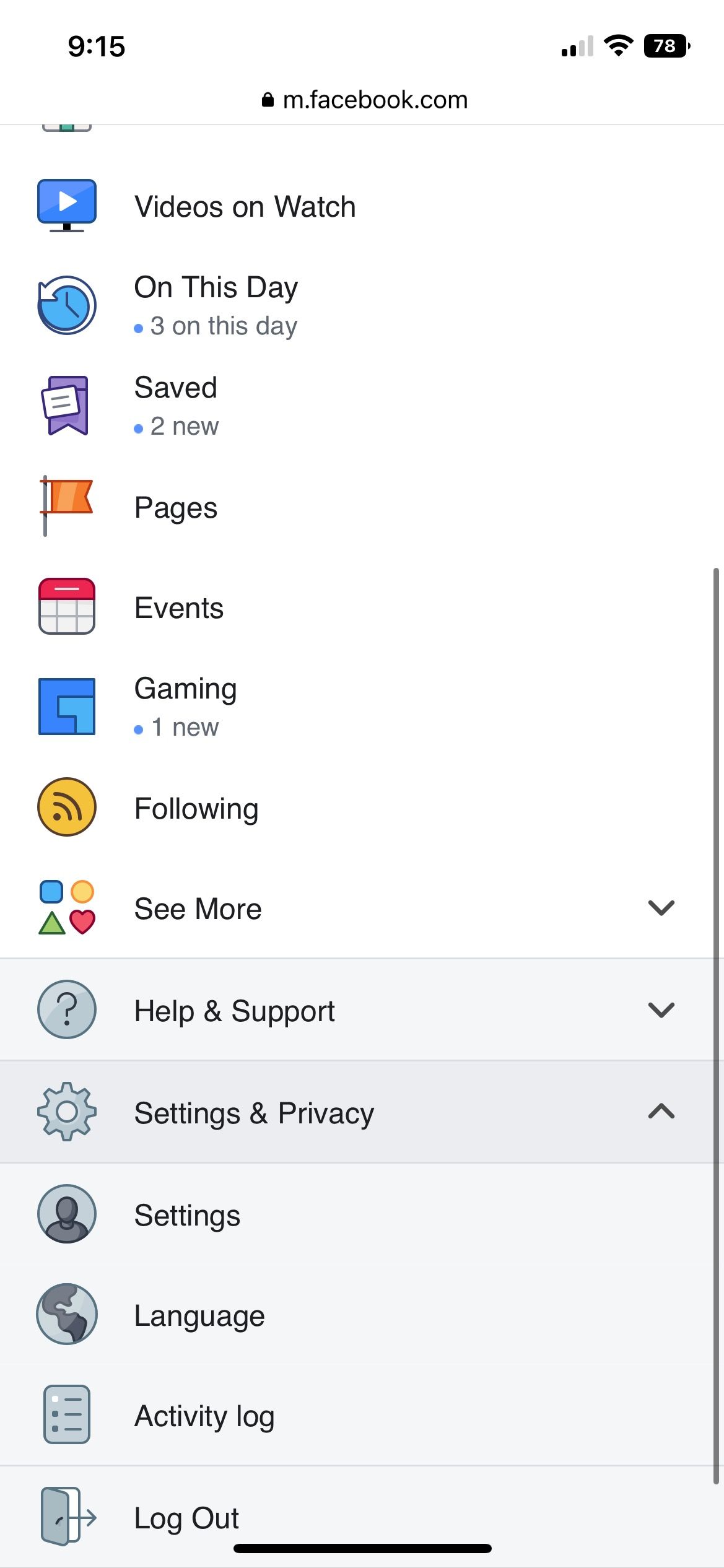
- Нажмите «Menu» (Меню) в правом нижнем углу экрана, чтобы открыть список функций и настроек.
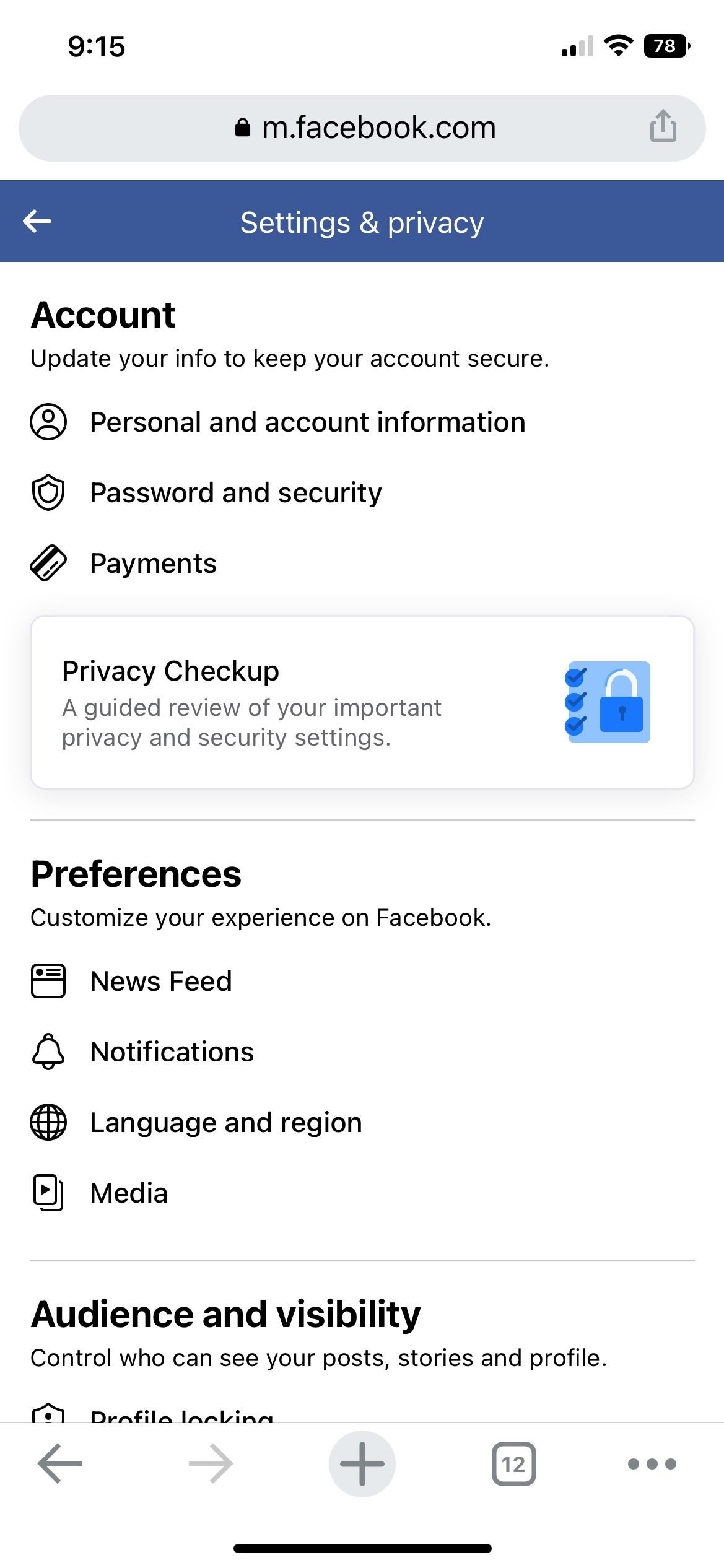
- Перейдите в «Settings & Privacy» (Настройки и конфиденциальность), затем выберите «Settings» (Настройки).
- В разделе «Account» (Аккаунт) откройте «Personal and account information» (Личные и аккаунтные данные).
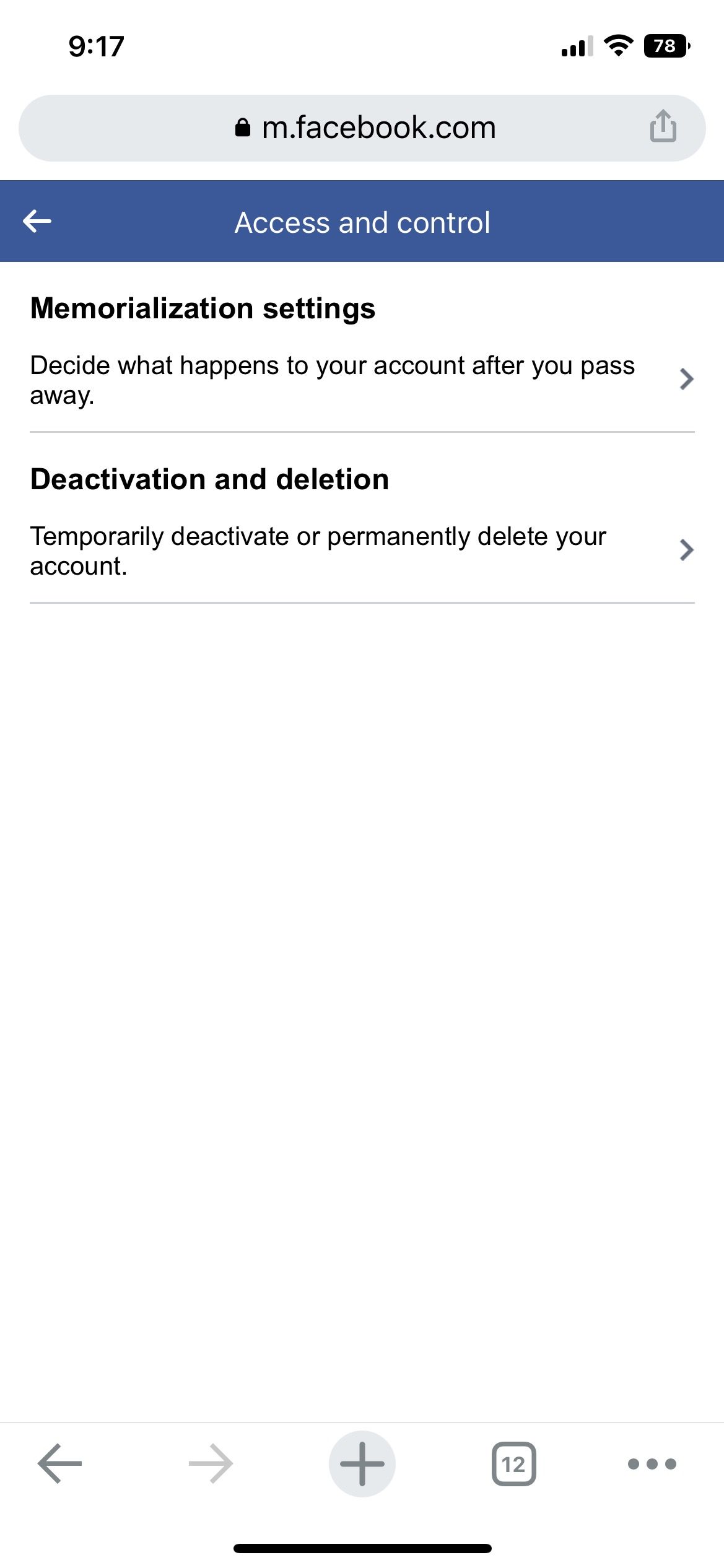
- Выберите «Access and Control» (Доступ и управление). В этом блоке находятся настройки мемориализации профиля, а также опции деактивации и удаления.
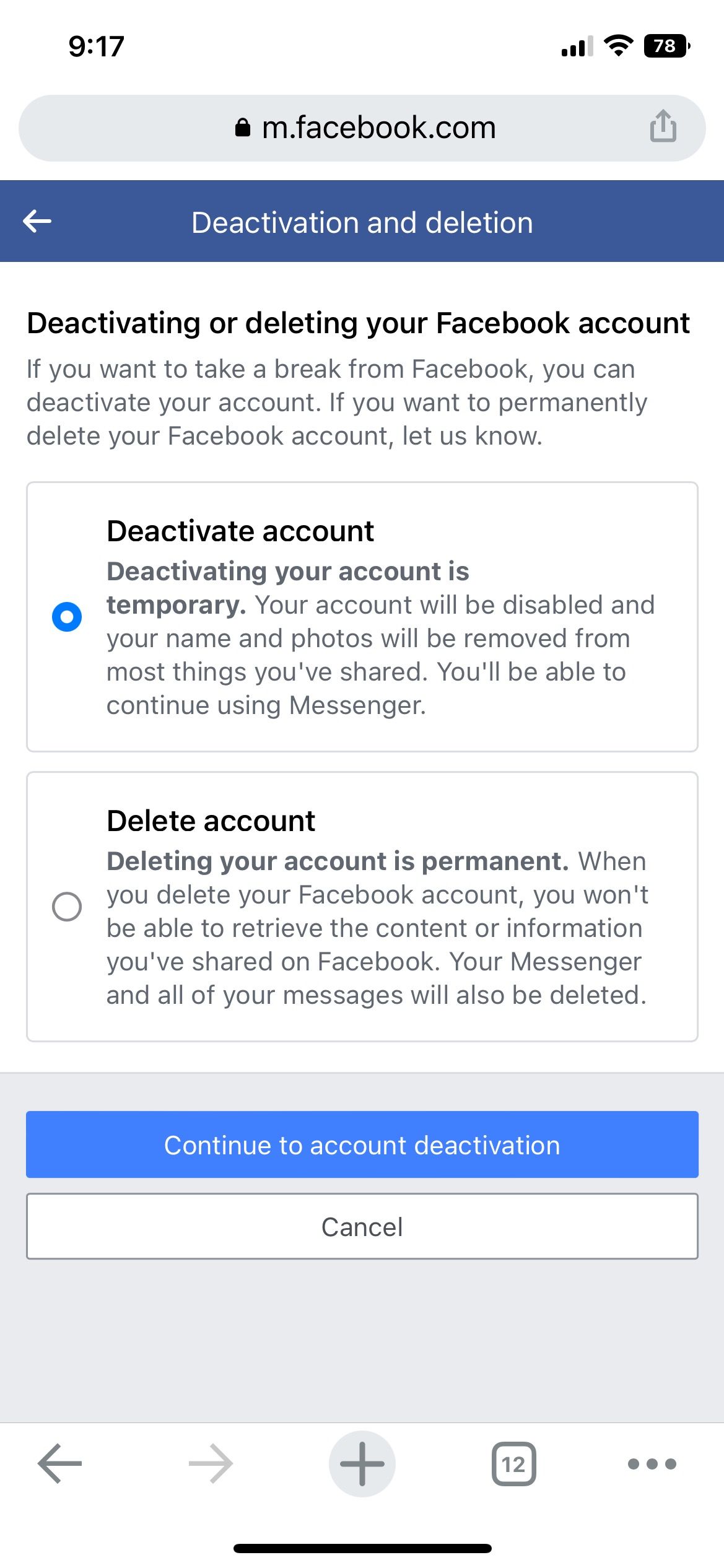
- Нажмите «Deactivation and Deletion» (Деактивация и удаление) и выберите «Deactivate Account» (Деактивировать аккаунт).
- Нажмите «Continue to Account Deactivation» (Продолжить деактивацию аккаунта).
- Введите пароль и нажмите «Continue».
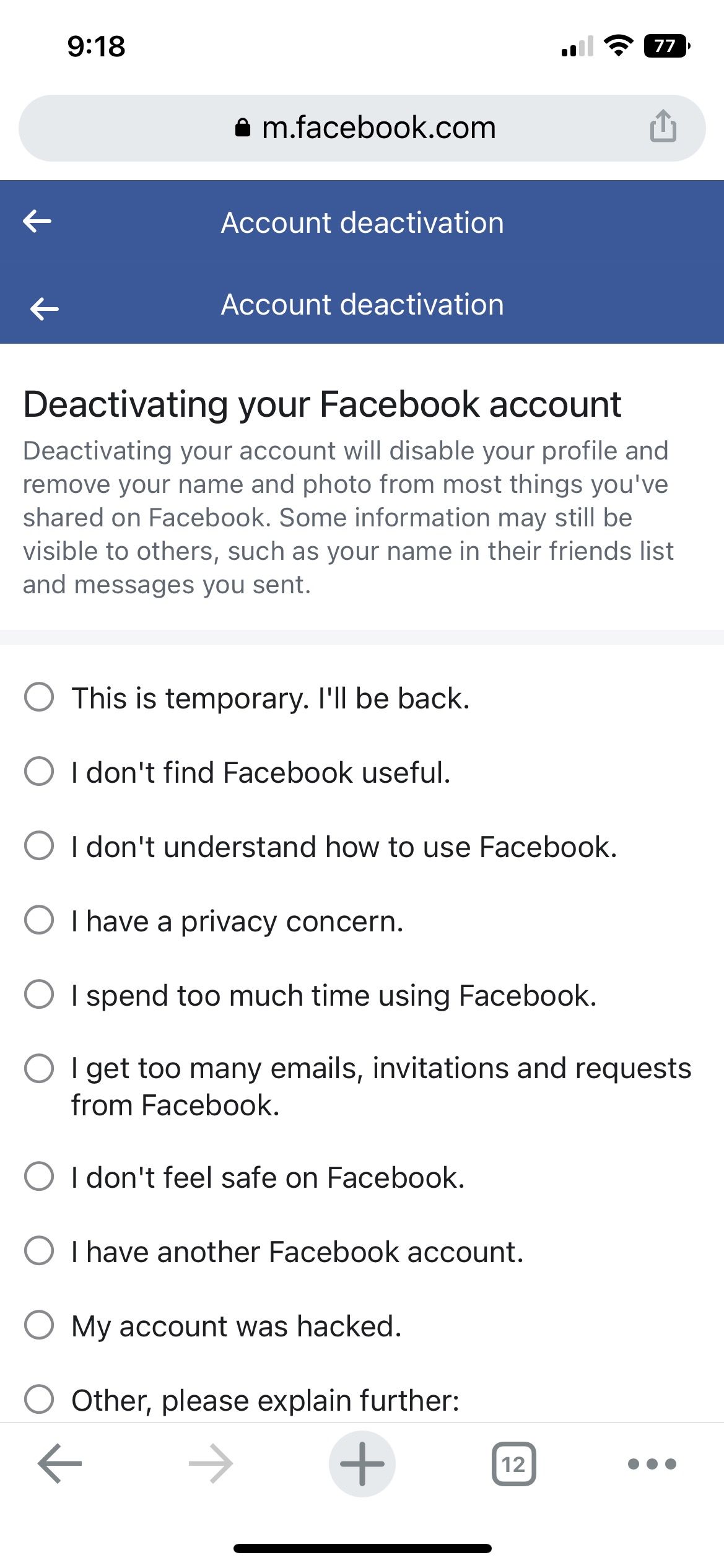
- Facebook предложит выбрать причину ухода — отметьте подходящую или напишите собственную причину. Нажмите «Continue».
- Ознакомьтесь с опциями: выйти из приложения или продолжить деактивацию. Прокрутите до меню деактивации.
- В разделе «Reactivating Your Account» (Восстановление аккаунта) можно указать планируемый срок возвращения или оставить ручную реактивацию.
- Можно изменить настройки групп, Messenger и информации. Отметьте опцию «opt‑out of receiving future notifications from Facebook» (отказаться от получения уведомлений), чтобы прекратить все письма и оповещения.
- Нажмите «Deactivate My Account» (Деактивировать мой аккаунт). Система автоматически выполнит выход.
Заметки:
- Скачивание данных рекомендуется выполнять заранее — восстановление контента после долгого периода может занять время.
- Если вы используете привязки через Facebook для других сервисов (игры, аккаунты), отключите их или настройте альтернативный вход.
Как деактивировать Facebook на компьютере (браузер)
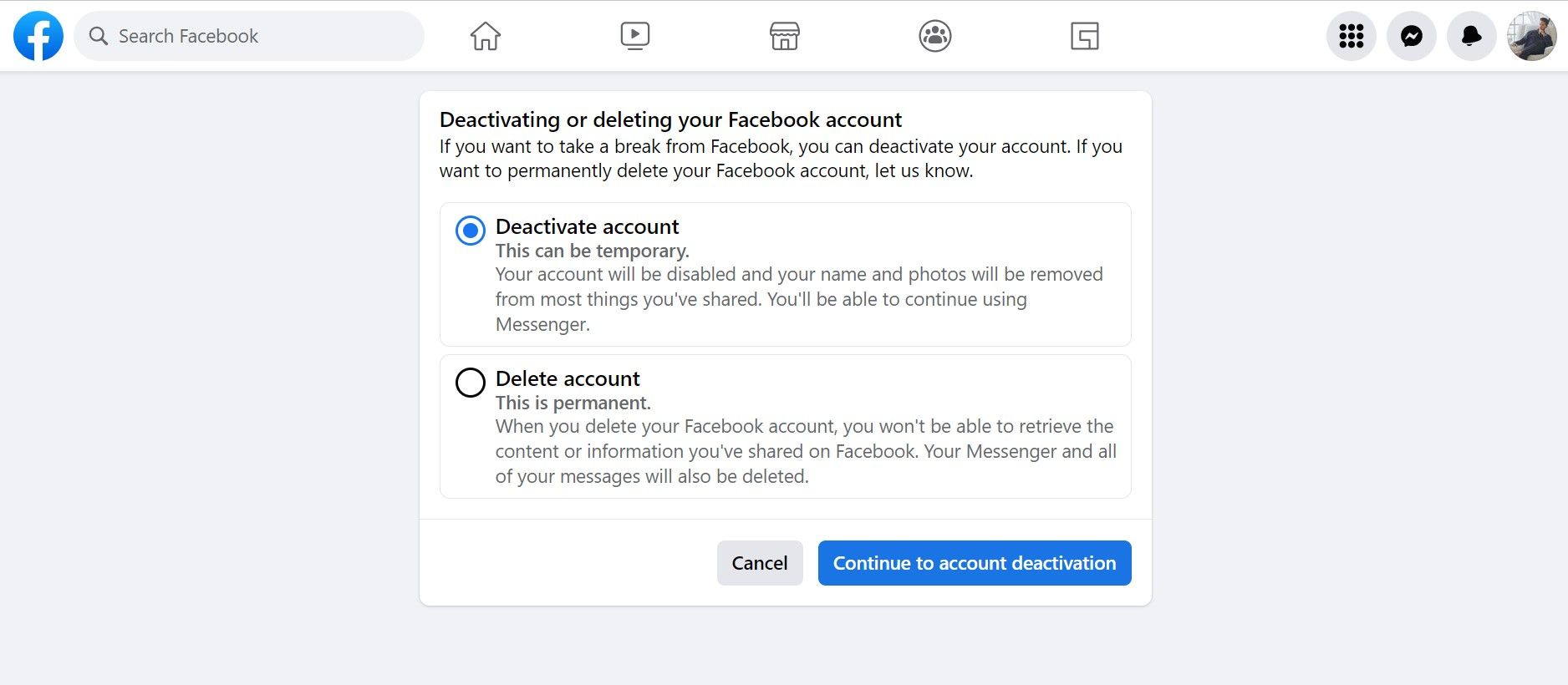
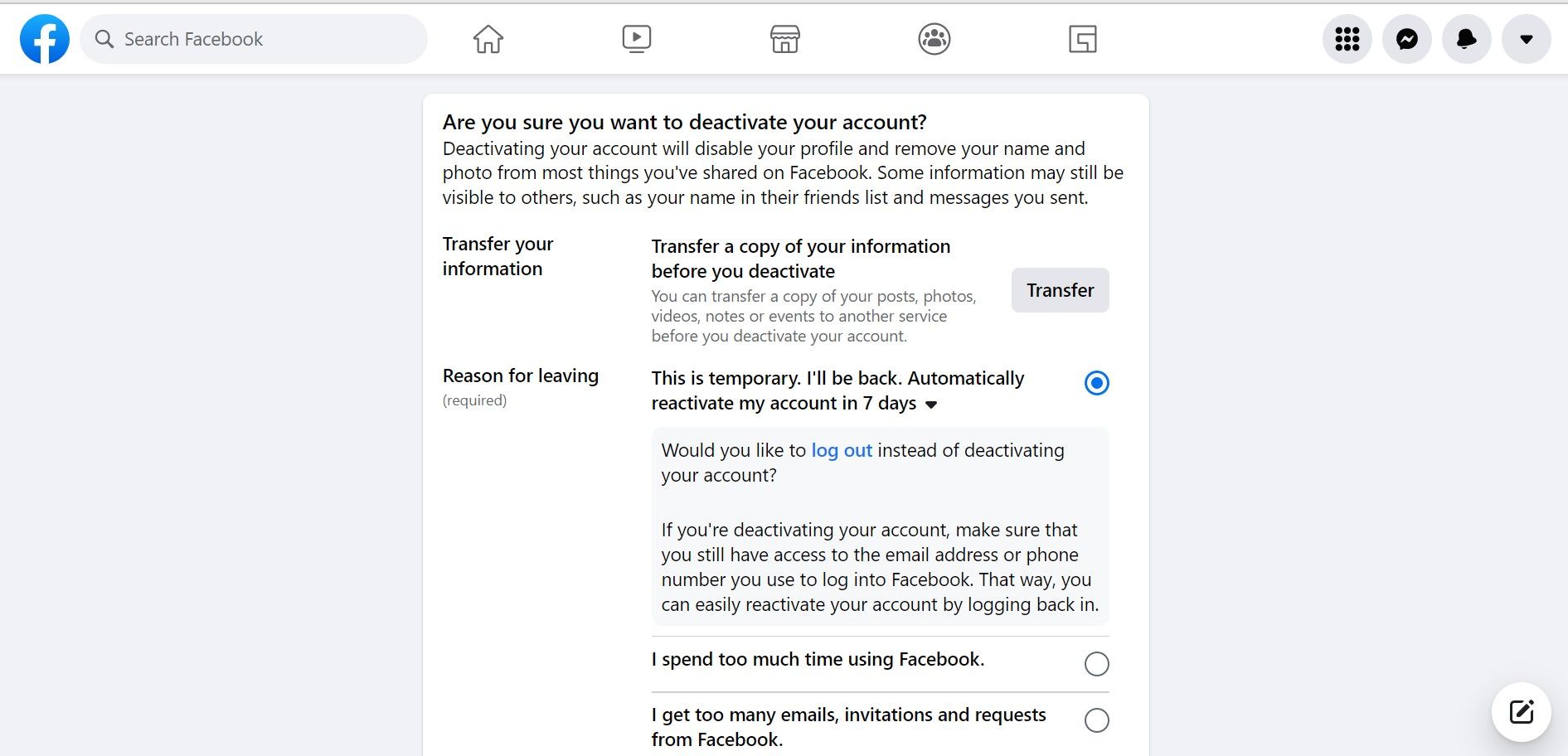
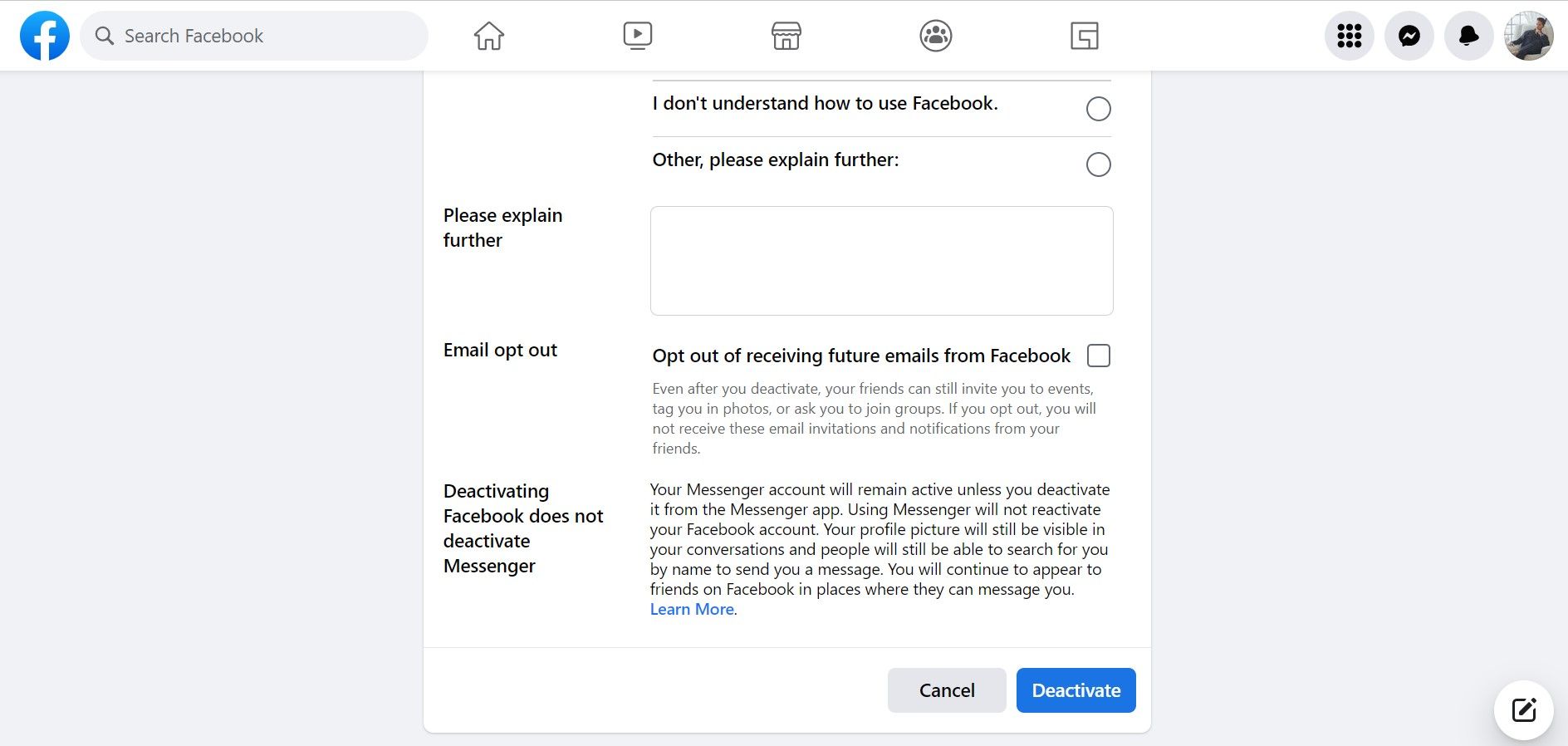
- Откройте Facebook в браузере и войдите в аккаунт.
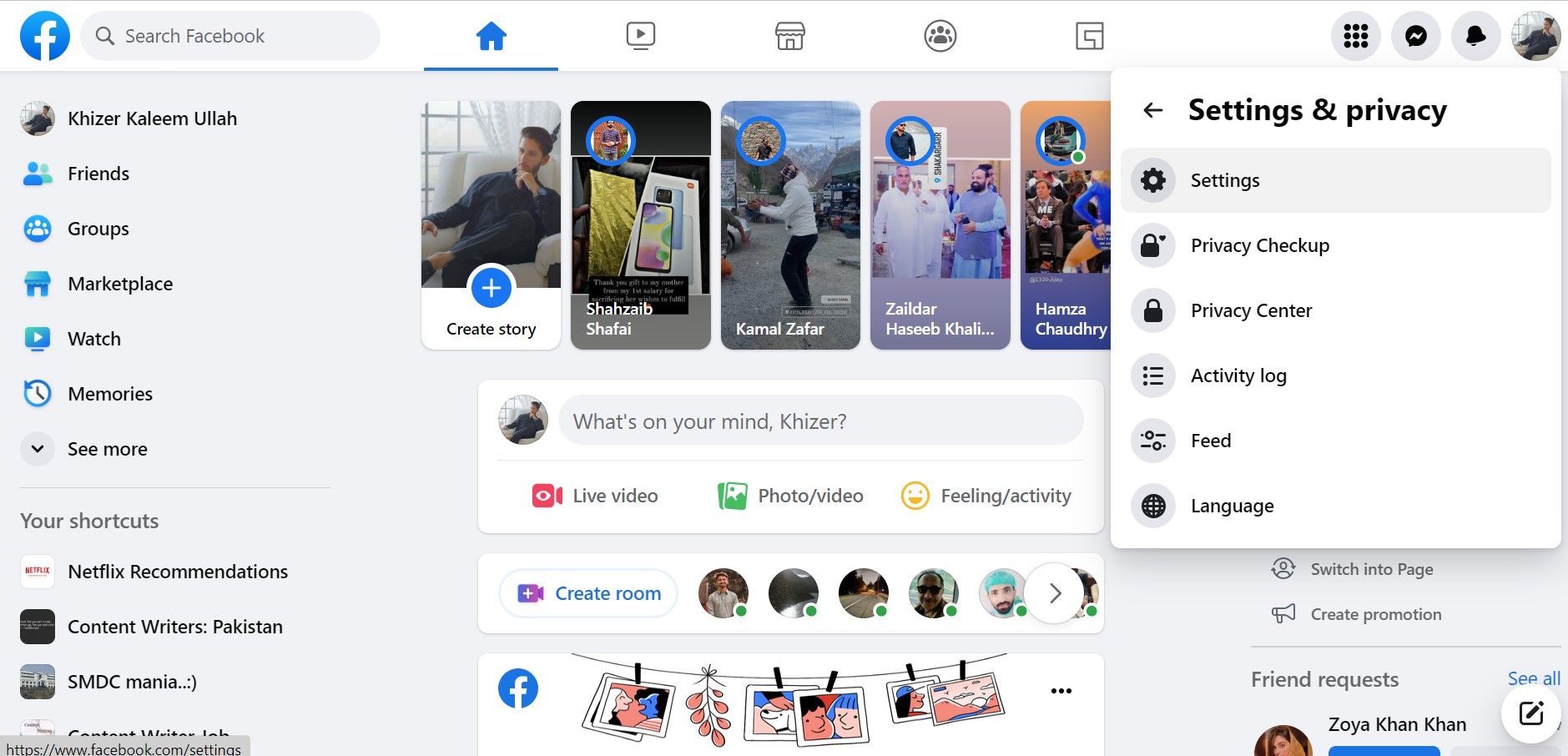
- На главной странице нажмите на изображение профиля в правом верхнем углу, чтобы раскрыть меню.
- Выберите «Settings & Privacy» (Настройки и конфиденциальность), затем «Settings» (Настройки).
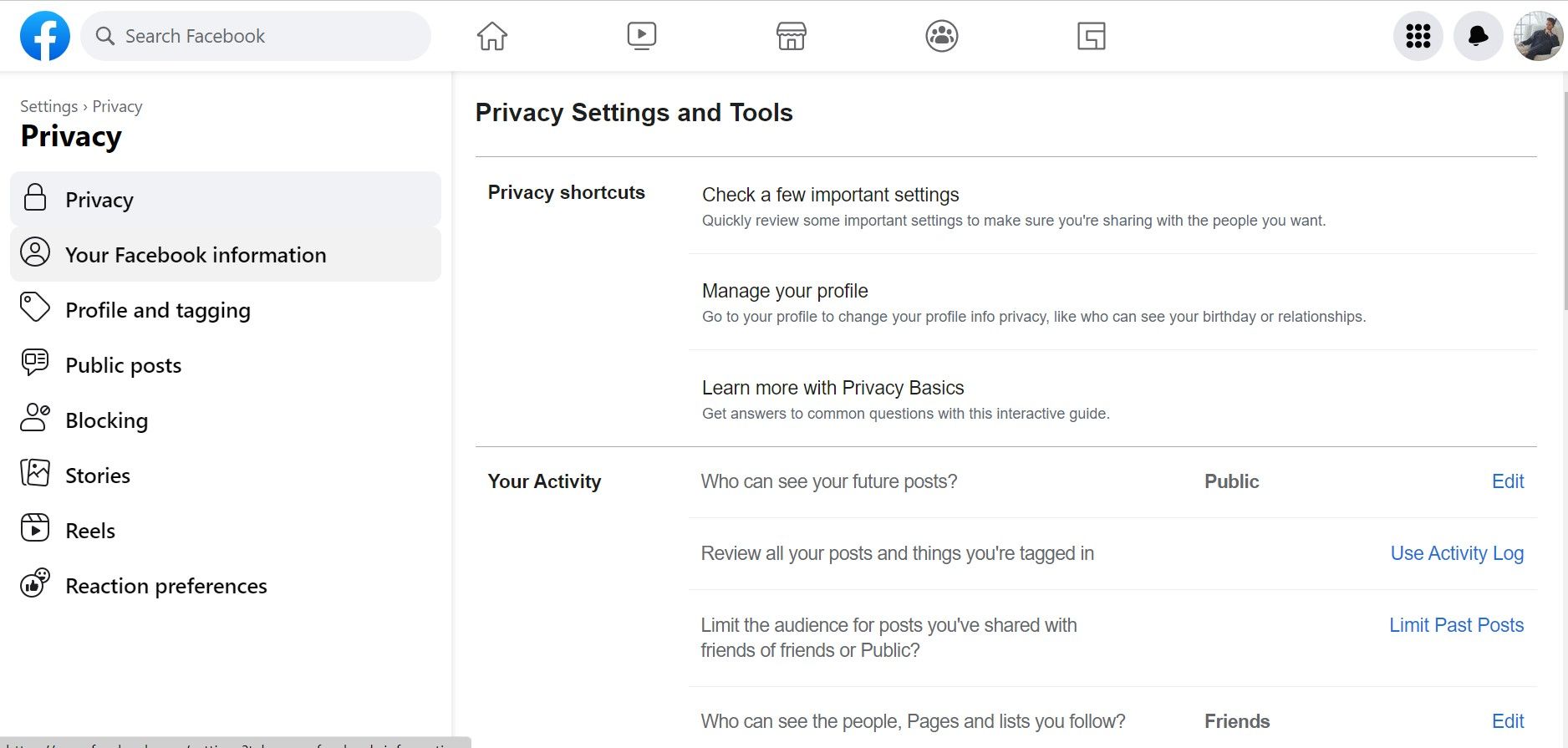
- В левом меню перейдите в раздел «Your Facebook Information» (Ваша информация на Facebook). Здесь собраны инструменты для деактивации, удаления и загрузки данных.
- Прокрутите до «Deactivation and Deletion» (Деактивация и удаление) и нажмите «View» (Просмотр).
- Выберите «Deactivate Account» (Деактивировать аккаунт) и «Continue to Account Deactivation» (Продолжить деактивацию аккаунта).
- Введите пароль и нажмите «Continue».
- Выберите причину ухода, настройте параметры уведомлений и, при желании, отметьте «Opt out of receiving future emails from Facebook» (Отказ от получения писем).
- Нажмите «Deactivate» (Деактивировать). Система выполнит выход.
Советы:
- На компьютере проще скачать архив данных и изменить параметры интеграций (например, привязанные приложения) перед деактивацией.
- Те же шаги можно выполнить в мобильном браузере или на Chromebook.
Что происходит с Messenger и как его деактивировать
Facebook и Messenger — отдельные приложения: деактивация Facebook не всегда отключает Messenger. Если вы хотите, чтобы люди не могли писать вам и звонить через Messenger, выполните следующие действия:
- Откройте приложение Messenger.
- Нажмите на изображение профиля в левом верхнем углу и перейдите в «Account Settings» (Настройки аккаунта) или в «Your Facebook Account» (Ваш аккаунт Facebook).
- Найдите раздел деактивации и следуйте инструкциям для временного отключения Messenger.
Важно:
- Деактивация Messenger часто требует, чтобы основной аккаунт Facebook был деактивирован или чтобы вы следовали отдельной процедуре в самом Messenger.
- После деактивации Messenger ваши сообщения останутся в переписках, но пользователи увидят, что профиль недоступен.
Как легко вернуть аккаунт
Чтобы восстановить доступ к деактивированному аккаунту, просто войдите в Facebook, используя старую почту/номер и пароль. Аккаунт восстановится с сохранёнными данными: публикациями, друзьями и большинством настроек. Если вы задали автоматическую дату реактивации при деактивации, восстановление произойдёт в назначенный срок.
Если вы начали процесс удаления аккаунта и вошли в систему в течение установленного Facebook срока отмены (обычно 30 дней), удаление будет отменено и данные останутся.
Критерии приёмки
Проверочные критерии, по которым можно считать деактивацию успешной:
- Ваш профиль не отображается в поиске Facebook и не доступен по ссылке.
- Вы не получаете push‑уведомления и письма от Facebook (если включён отказ от писем).
- Друзья не могут открыть ваш профиль и не видят кнопку «Написать».
- Комментарии от вашего имени отображаются без ссылки на профиль и с дефолтной иконкой.
- Если требовалось — Messenger также деактивирован.
Если один из пунктов не выполнен, повторите шаги деактивации или свяжитесь со службой поддержки Facebook.
Альтернативы деактивации
Если вы не готовы полностью деактивировать аккаунт, рассмотрите другие подходы:
- Временная деинсталляция приложения: удалите приложение с телефона, но сохраните аккаунт активным. Это облегчает доступ в экстренных случаях, но предупреждает случайный скролл.
- Ограничение времени в приложении: используйте встроенные «Экранное время» или сторонние приложения для лимитов.
- Отключение уведомлений: полностью выключите push‑уведомления и почтовые оповещения.
- Смена контента: отписка от источников, которые вызывают раздражение, использование «See First» для важного.
Каждый метод имеет свои преимущества: деактивация даёт полный разрыв контакта, деинсталляция — простое решение для самоконтроля, настройка уведомлений — быстрый способ снизить раздражение.
Ментальные модели и эвристики при планировании перерыва
- Правило 7/7: начните с 7 дней, оцените эмоциональный эффект, затем продлите до 7 недель, если нужно. (Это не формальное правило Facebook, а практическая эвристика для оценки пользы перерыва.)
- Правило «цели и сигналов»: определите цель перерыва (снизить тревогу, улучшить продуктивность) и 2–3 сигнала, что можно возвращаться (уменьшилась тревога, установлены новые здоровые привычки).
- Модель обратной связи: по окончании перерыва запишите, что изменилось в поведении, чтобы понять долгосрочный эффект.
Риски и способы их минимизации
Риск: потеря доступа к сервисам, авторизация через Facebook
- Митигаторы: заранее настройте резервные способы входа (электронная почта, телефон), отвяжите критичные сервисы.
Риск: потеря администрирования страниц или групп
- Митигаторы: назначьте резервных администраторов, экспортируйте данные группы/страницы.
Риск: продолжение получения писем и уведомлений
- Митигаторы: в процессе деактивации обязательно отметьте отказ от писем и проверьте настройки уведомлений в приложении и на e‑mail.
Риск: неосознанное возвращение (вход для входа в другие сервисы)
- Митигаторы: выйдите из браузеров на других устройствах, удалите сохранённые пароли в менеджерах, отключите функцию автозаполнения.
Роль‑ориентированные чек‑листы
Индивидуальный пользователь:
- Скачать архив данных.
- Отключить уведомления и отписаться от нежелательных групп.
- Удалить приложение с телефона (опционально).
Администратор страницы или группы:
- Назначить минимум одного другого администратора.
- Экспортировать важные записи и контакты.
- Уведомить участников о временном отсутствии администрации.
Бизнес/маркетолог:
- Переключить авторизацию рекламных аккаунтов на альтернативные почты.
- Запланировать публикации заранее или делегировать управление.
- Проверить интеграции с CRM и сторонними сервисами.
Мини‑методология принятия решения: взять перерыв или нет
- Назначьте цель перерыва (эмоциональное восстановление, уменьшение времени на соцсети, тест привычек).
- Оцените зависимость задач от аккаунта (кто будет отвечать за страницы/заказы).
- Подготовьте списки действий и резервные контакты.
- Выполните деактивацию и фиксируйте поведение первые 7 дней.
- Оцените результат и решите о продлении или возвращении.
Советы по приватности и соответствию (GDPR и конфиденциальность)
- Деактивация скрывает профиль, но не гарантирует немедленного удаления данных с серверов Facebook. Если вам нужна удалённая обработка или удаление личных данных в соответствии с местным законодательством, используйте функцию удаления аккаунта и следуйте инструкциям платформы для запроса удаления данных.
- Перед деактивацией скачайте копию информации, если она может понадобиться для запроса доступа к данным или для резервного хранения.
- При работе с чувствительной информацией лучше заранее удалить такие элементы вручную.
Важно: я не даю юридических консультаций; для юридических вопросов обратитесь к специалисту по защите данных.
Короткий план возврата и проверка после реактивации
После входа в аккаунт выполните следующие проверки:
- Проверьте настройки конфиденциальности и уведомлений.
- Убедитесь, что все интеграции и входы через Facebook работают корректно.
- Обновите пароли и двухфакторную аутентификацию при необходимости.
- Просмотрите ленту и оставьте подписки или отписки в соответствии с новым поведением.
Примеры, когда деактивация может не сработать
- Вы используете Facebook как единственный канал связи для работы — деактивация может нарушить деловые процессы.
- У вас есть активные рекламные кампании, где доступ привязан к аккаунту — остановка без плана передачи прав создаст проблемы.
- Если проблема — общая привычка к смартфону и постоянный поиск заменителей, деактивация Facebook может привести к увеличению времени в других приложениях.
Шаблон уведомления друзьям и коллегам (быстрое сообщение)
Пример короткого сообщения, которое можно разместить перед деактивацией или отправить в личку:
«Беру короткий перерыв от Facebook на [период]. В случае срочных вопросов пишите на [email] или звоните по телефону [номер]. Вернусь позже — спасибо за понимание.»
Поставьте фактические контакты вместо скобок.
Социальный превью и объявление (100–200 слов)
Короткое объявление для блога или профиля:
Я решил(а) временно приостановить активность в Facebook, чтобы снизить уровень стресса и улучшить концентрацию. Если вам нужно со мной связаться, напишите на [e‑mail] или используйте телефон [номер]. На время перерыва мне будет удобно общаться через эти каналы; вернусь к соцсетям позже с обновлённым подходом к использованию времени в онлайне.
Итог
Деактивация аккаунта Facebook — практичный и обратимый способ сделать цифровую паузу. Перед деактивацией подготовьте данные и делегируйте административные роли, примите меры по отключению Messenger при необходимости и продумайте альтернативные способы связи. Вернуться можно в любой момент: просто войдите в аккаунт. Такой перерыв часто помогает восстановить эмоциональную устойчивость и установить более здоровые онлайн‑привычки.
Важные заметки
- Нет ограничений по числу деактиваций — вы можете повторять перерывы столько, сколько нужно.
- Удаление аккаунта — другое действие: оно необратимо после истечения периода отмены; если вы сомневаетесь, начните с деактивации.
Последнее слово: цифровой перерыв — это инструмент. Пользуйтесь им осознанно: определите цель, подготовьтесь и оцените эффект после возвращения.

Похожие материалы

Несколько аккаунтов Skype: Multi Skype Launcher

Журнал для работы: повысить продуктивность

Персональные звуки уведомлений на Android

Скачивание шоу Hulu для офлайн‑просмотра

Microsoft Start: персонализированная новостная лента
