
Как делать 4K-скриншоты на 1080p мониторе
Кратко: Получить 4K-скриншот на мониторе 1080p можно двумя основными способами: системным — через GPU-суперсемплинг (NVIDIA DSR или AMD VSR), и браузерным — через эмуляцию устройства в DevTools (Chrome/Firefox). Оба метода дают файлы с высоким разрешением, которые сохраняют читаемость текста и детали при масштабировании.
Ключевые тезисы
- 4K-скриншоты сохраняют читаемость мелкого текста и детали при увеличении.
- NVIDIA DSR и AMD VSR рендерят изображение выше, чем ваш экран, а затем масштабируют — это позволяет сделать 4K-скриншот на 1080p мониторе.
- Если у вас нет дискретного GPU, используйте инструменты разработчика в браузере для создания высокоразрешённых снимков веб-контента.
Почему стоит делать 4K-скриншоты на 1080p мониторе
На 1080p-мониторе скриншот содержит пиксели вашего экрана — если внутри кадра много мелкого текста или деталей (терминалы, таблицы, интерфейсы, элементы UI), при масштабировании стандартный 1080p-скриншот часто теряет читаемость. 4K-скриншот содержит в четыре раза больше пикселей по площади, поэтому при кадрировании и увеличении текст остаётся чётким. Это особенно ценно для:
- техподдержки и документации, когда нужно показать читаемую ошибку или лог;
- дизайнеров и контент-мейкеров, которые отправляют исходники клиентам;
- игроков и стримеров, которые хотят сохранить высокий уровень деталей в кадрах.
Важно: 4K-скриншот — это файл высокого разрешения. Он не превращает 1080p-монитор в настоящий 4K-дисплей: вы не увидите 4K в реальном времени на экране, но получите изображение с большим объёмом информации для сохранения и публикации.
Как получить 4K-скриншоты с помощью GPU
Если в системе установлен мощный GPU (NVIDIA или AMD), самый универсальный и простой путь — включить виртуальное или динамическое сверхразрешение, переключиться на 3840×2160 и сделать снимок обычным способом.
Суть метода: GPU рендерит изображение в разрешении выше вашего дисплея (например, 3840×2160), затем масштабирует его под 1920×1080 для отображения. Но при сохранении скриншота система часто позволяет получить исходное увеличенное изображение или вы можете переключить разрешение дисплея на момент съёмки, получить файл и вернуть исходные настройки.
Для пользователей NVIDIA
NVIDIA называет технологию Dynamic Super Resolution (DSR). Инструкция:
- Щёлкните правой кнопкой мыши по рабочему столу и откройте “NVIDIA Control Panel”. Если пункта нет, выберите “Show More Options” в контекстном меню.
- В левой колонке выберите “Manage 3D Settings”.
- Во вкладке Global Settings найдите параметр “DSR - Factors”.
- Установите отметку напротив “4.00x (Native Resolution)”.
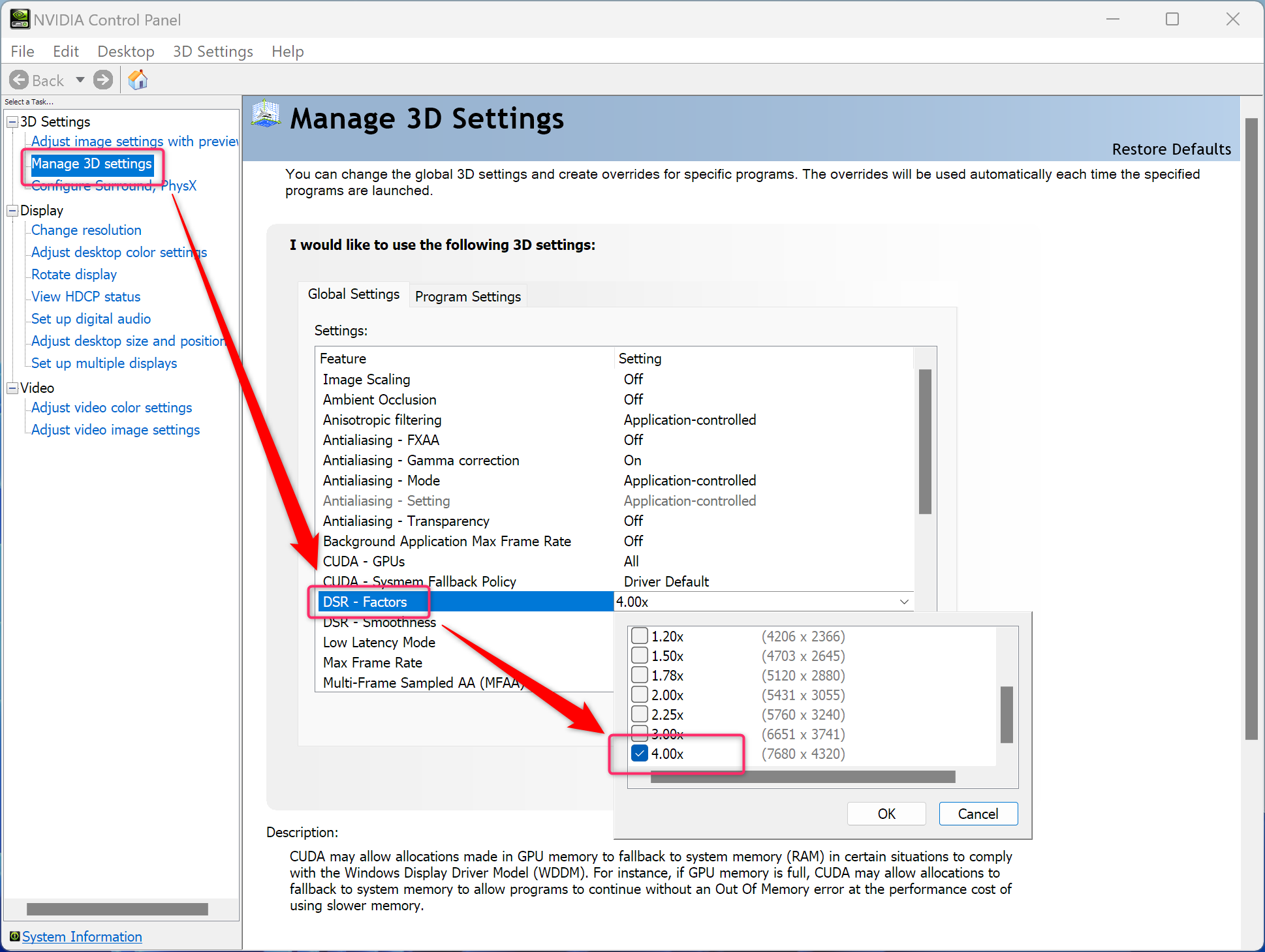
- Нажмите “Apply”.
- Закройте панель NVIDIA и в контекстном меню рабочего стола откройте “Display Settings”.
- В поле разрешения выберите “3840 x 2160” и при необходимости выставьте масштабирование 200% (Scale) для удобства интерфейса.
- Сделайте скриншот привычным способом (например, Win+Print Screen или утилитой захвата).
- Верните разрешение экрана обратно на 1920×1080.
Плюсы этого подхода: системный охват — вы можете делать снимки игр, десктопа и любых приложений. Минусы: нагрузка на GPU увеличивается, интерфейс будет выглядеть миниатюрно при временном переключении, и некоторые приложения могут вести себя иначе при смене разрешения.
Для пользователей AMD
У AMD функция называется Virtual Super Resolution (VSR). Шаги:
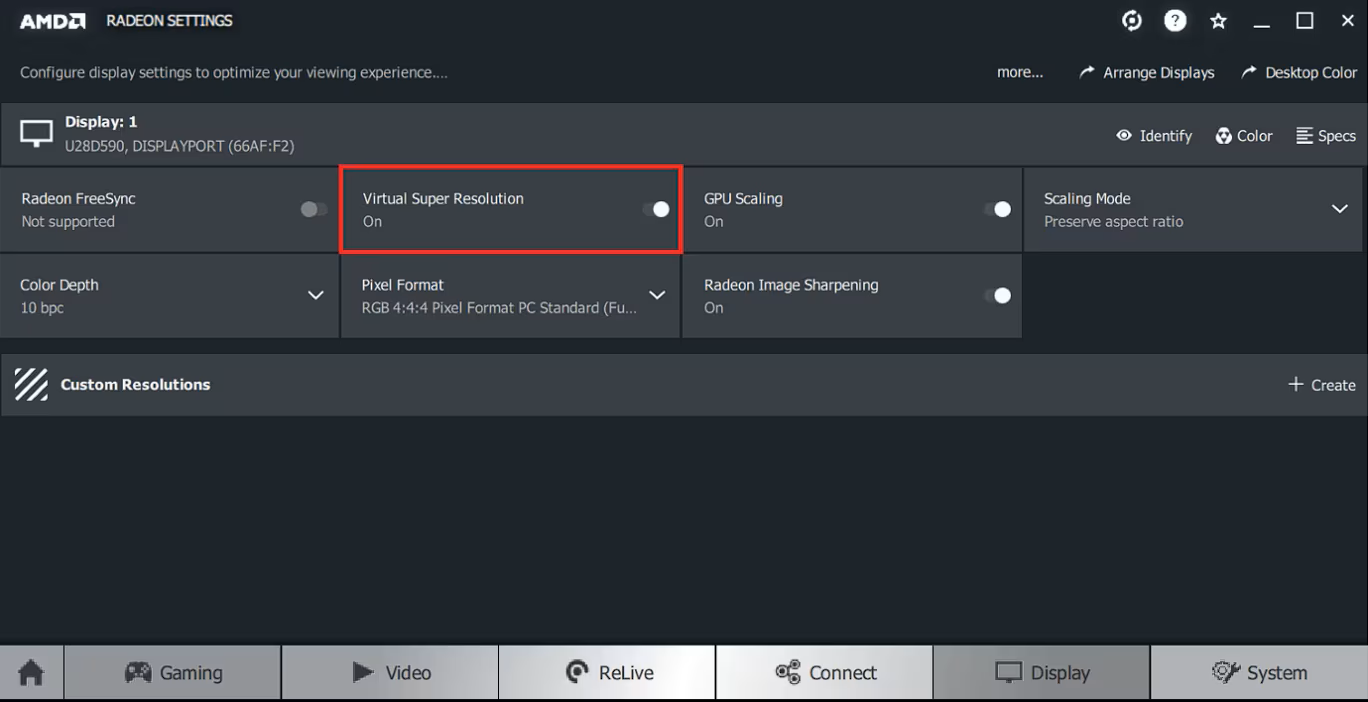
- Откройте AMD Radeon Settings.
- Перейдите в вкладку “Display”.
- Включите опцию “Virtual Super Resolution”.
- Закройте настройки и через контекстное меню рабочего стола откройте “Display settings”.
- Выберите разрешение 3840×2160.
- Сделайте скриншот.
- Верните разрешение обратно на 1920×1080.
AMD VSR обычно проще в включении, но имеет те же ограничения: выше нагрузка на GPU и временные неудобства при переключении разрешения.
Ограничения и подводные камни
- Нагрузка на GPU и возможные падения FPS. Рендер в 4K требует больше ресурсов. Для одиночного скриншота это обычно допустимо, но не рекомендуется оставлять VSR/DSR включённым постоянно.
- Отображение на 1080p мониторе не станет чётче в реальном времени — 4K доступен только в файле.
- При использовании некоторых программ (особенно старых игр) переключение разрешения может привести к сбоям или искажению интерфейса.
- Внешние мониторы и мультидисплеи: переключение разрешения на одном экране может повлиять на расположение окон на других экранах.
Как получить 4K-скриншоты без дискретного GPU
Если у вас нет отдельной видеокарты или вы хотите получать высокое разрешение только для веб-контента, используйте инструменты разработчика в браузере. Метод ограничен контентом, открытым в браузере, но прост и не требует прав администратора.
Для Chrome и браузеров на базе Chromium (Edge, Brave и т. п.)
- Откройте нужную страницу в браузере.
- Нажмите Ctrl+Shift+I (Cmd+Option+I на Mac) для открытия DevTools.
- Нажмите Ctrl+Shift+M (Cmd+Option+M на Mac), чтобы включить панель устройств (device toolbar).
- В выпадающем списке устройств выберите “Responsive” и нажмите “Edit”.
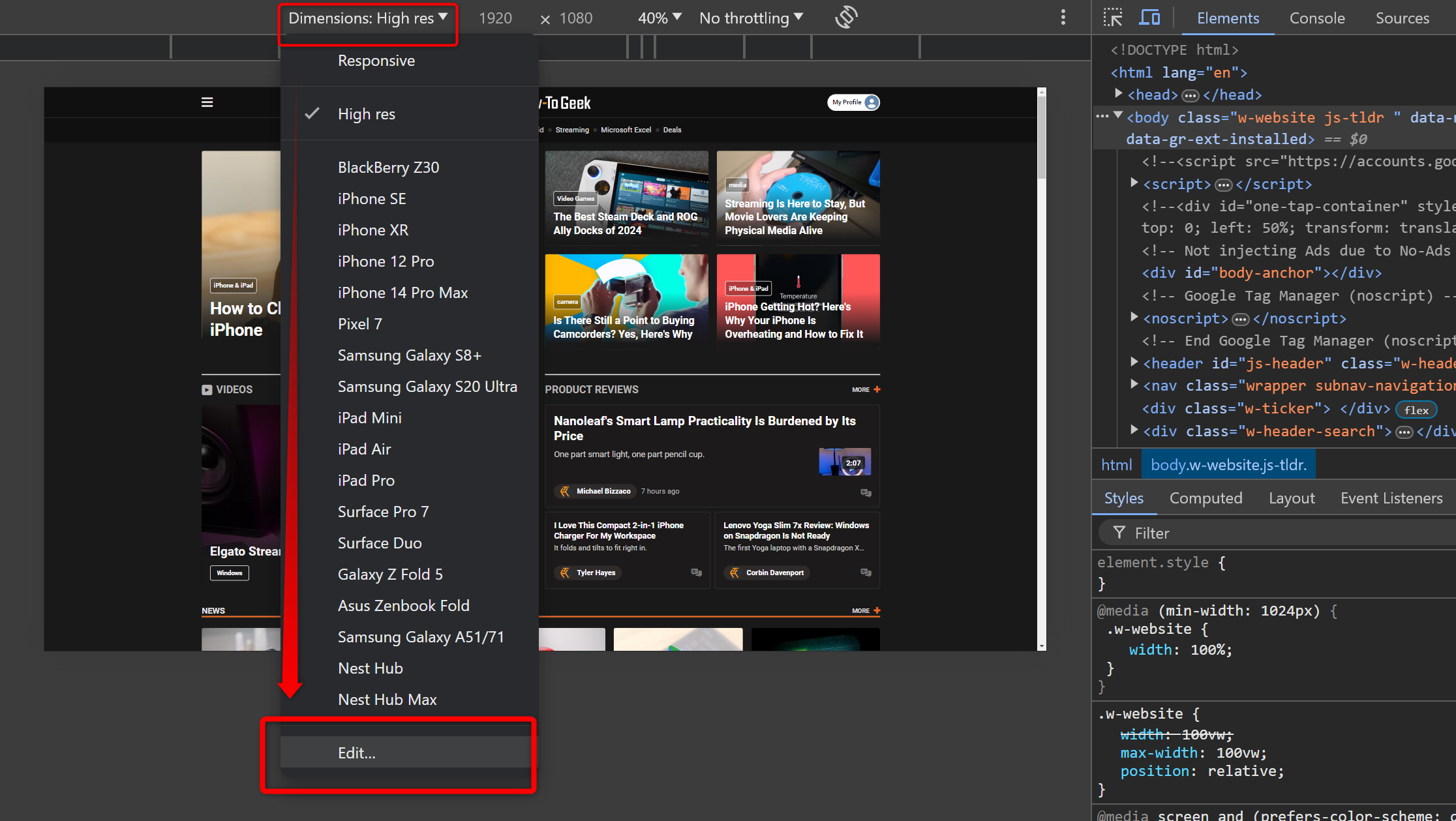
- Нажмите “Add Custom Device”.
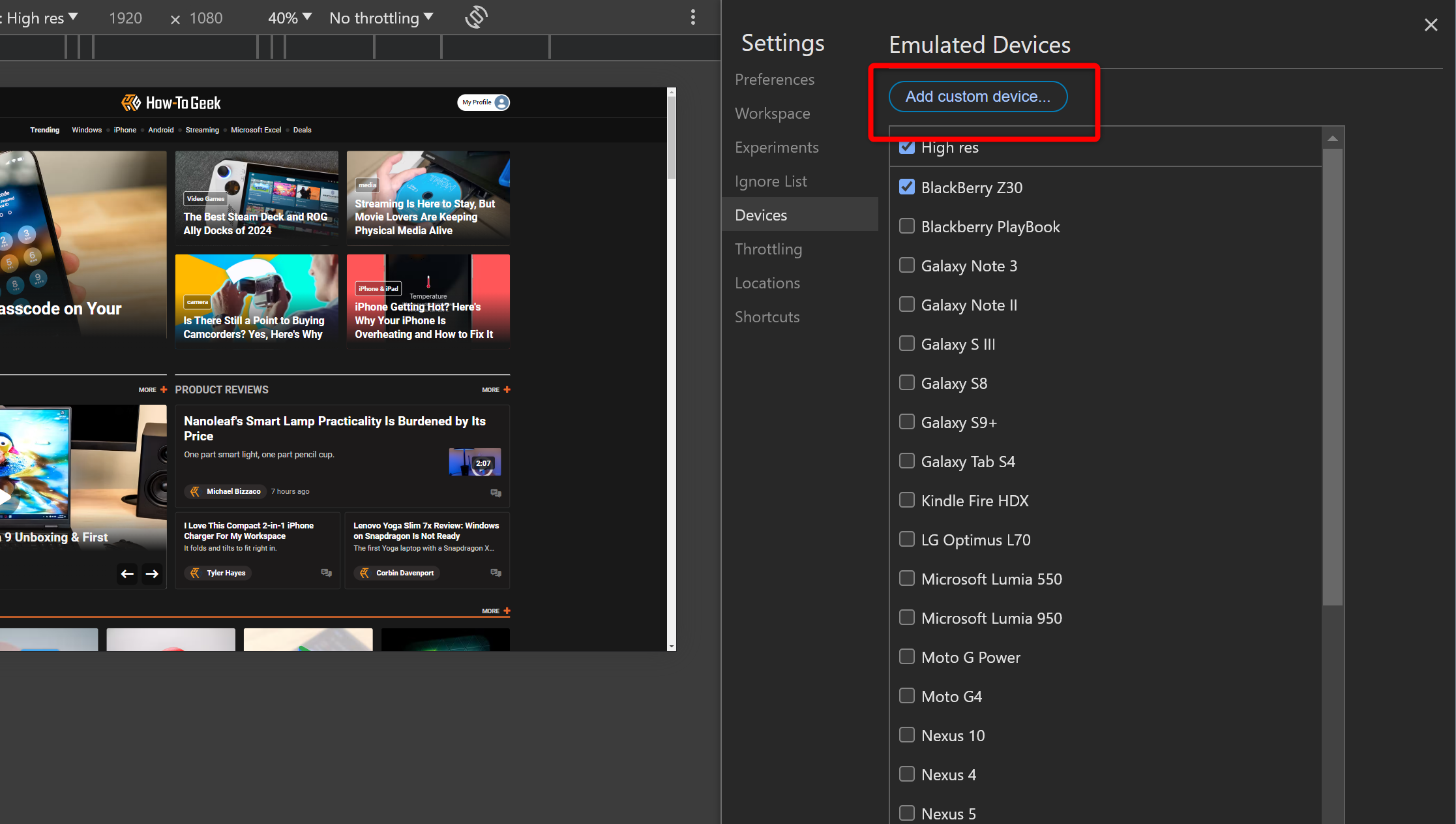
- Укажите параметры:
- Device Name: произвольное имя (например, 4K-screenshot)
- Width: 1920
- Height: 1080
- Device Pixel Ratio: 4
- User Agent String: Desktop
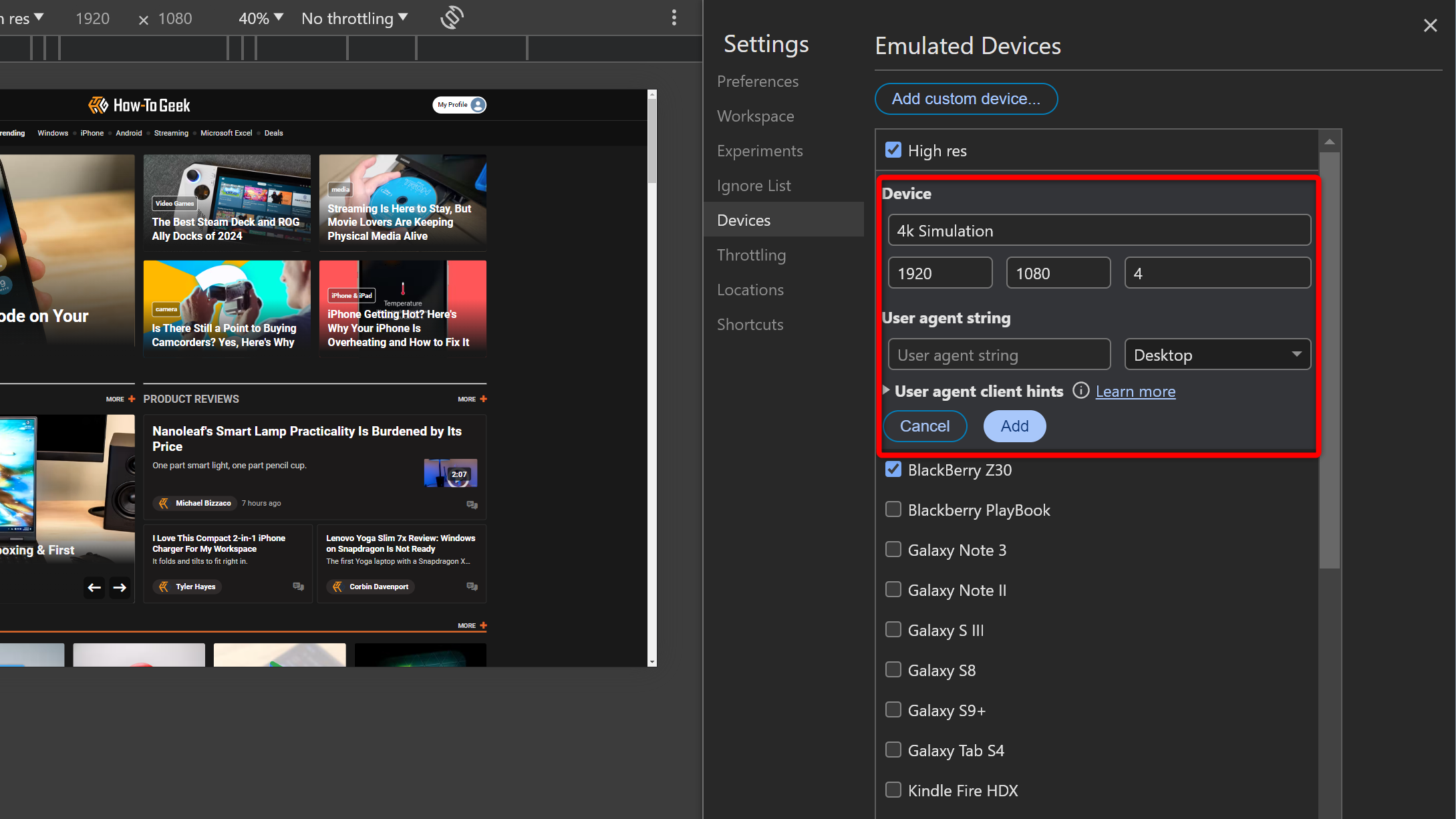
- Сохраните устройство и выберите его в списке.
- В DevTools используйте встроенный инструмент снимка экрана (в меню или по кнопке в правом верхнем углу) — он сохранит изображение с учётом Device Pixel Ratio, то есть в высоком разрешении.
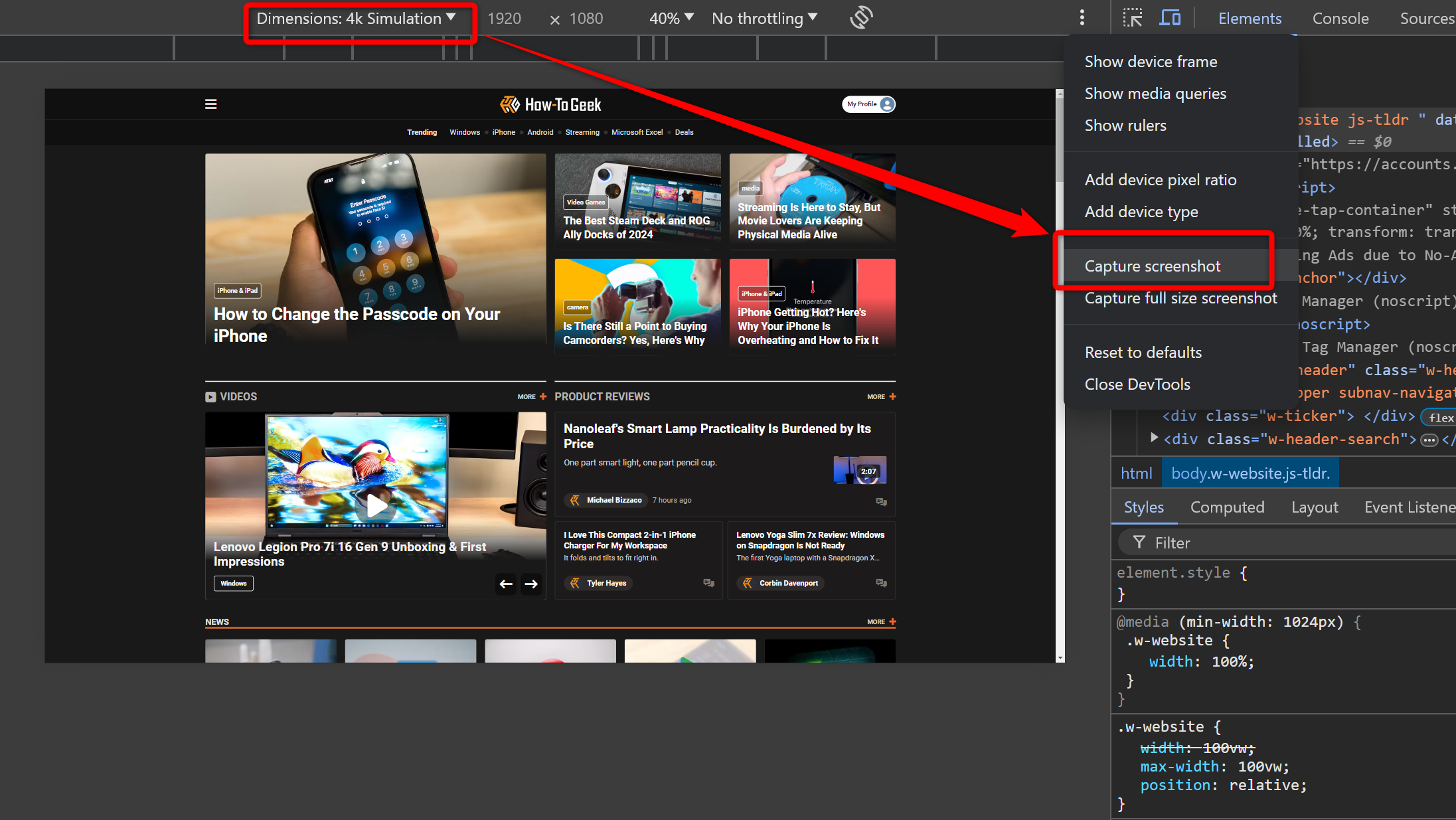
После настройки кастомного устройства вы сможете повторно использовать его для других страниц.
Для Firefox и его форков
Процесс схож, интерфейс другой:
- Откройте страницу.
- Нажмите Ctrl+Shift+I (Cmd+Option+I на Mac) для DevTools.
- Нажмите Ctrl+Shift+M (Cmd+Option+M на Mac) для панели устройств.
- В выпадающем списке выберите “Responsive” и нажмите “Edit List”.
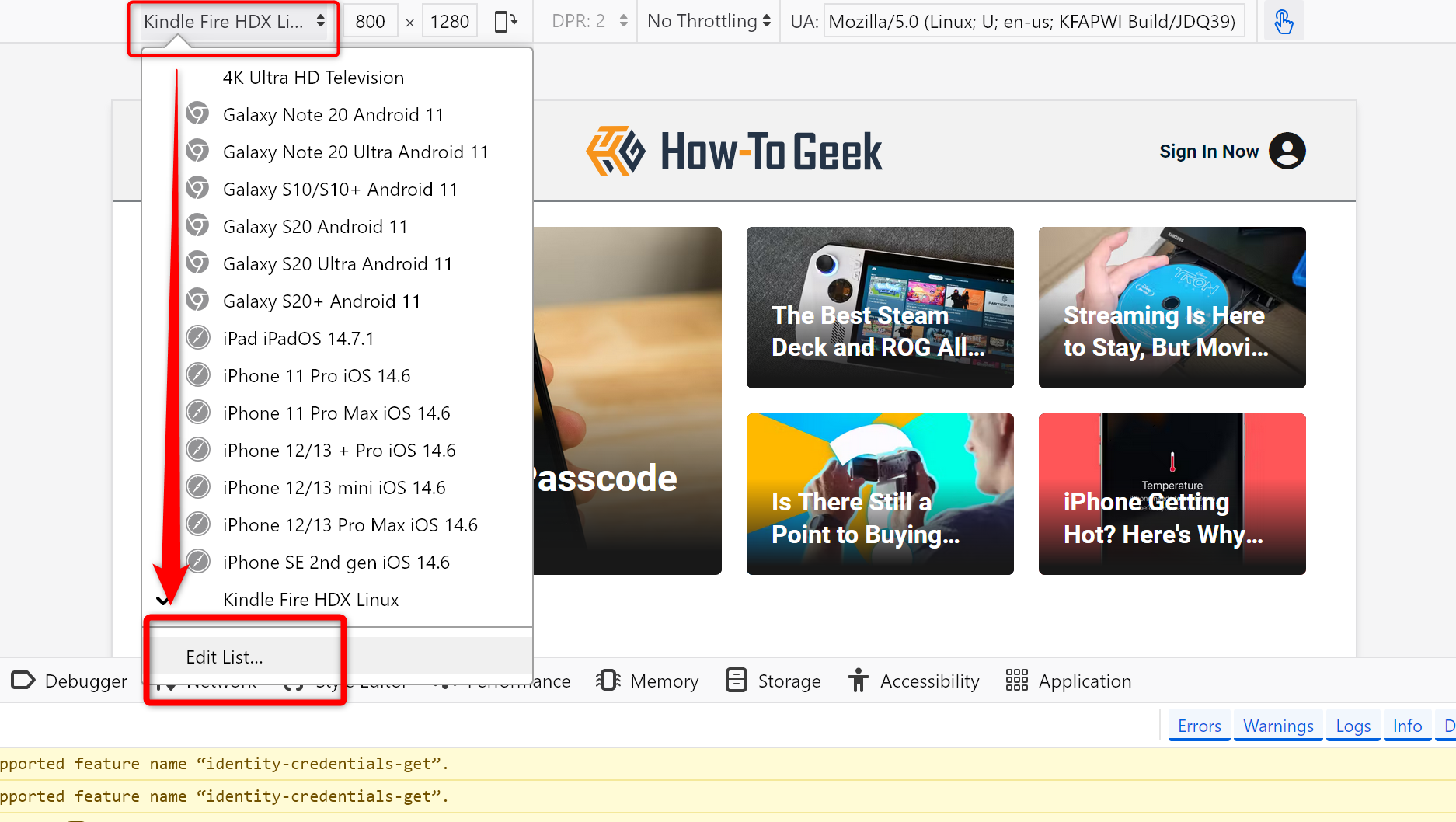
- Нажмите “Add Custom Device”.
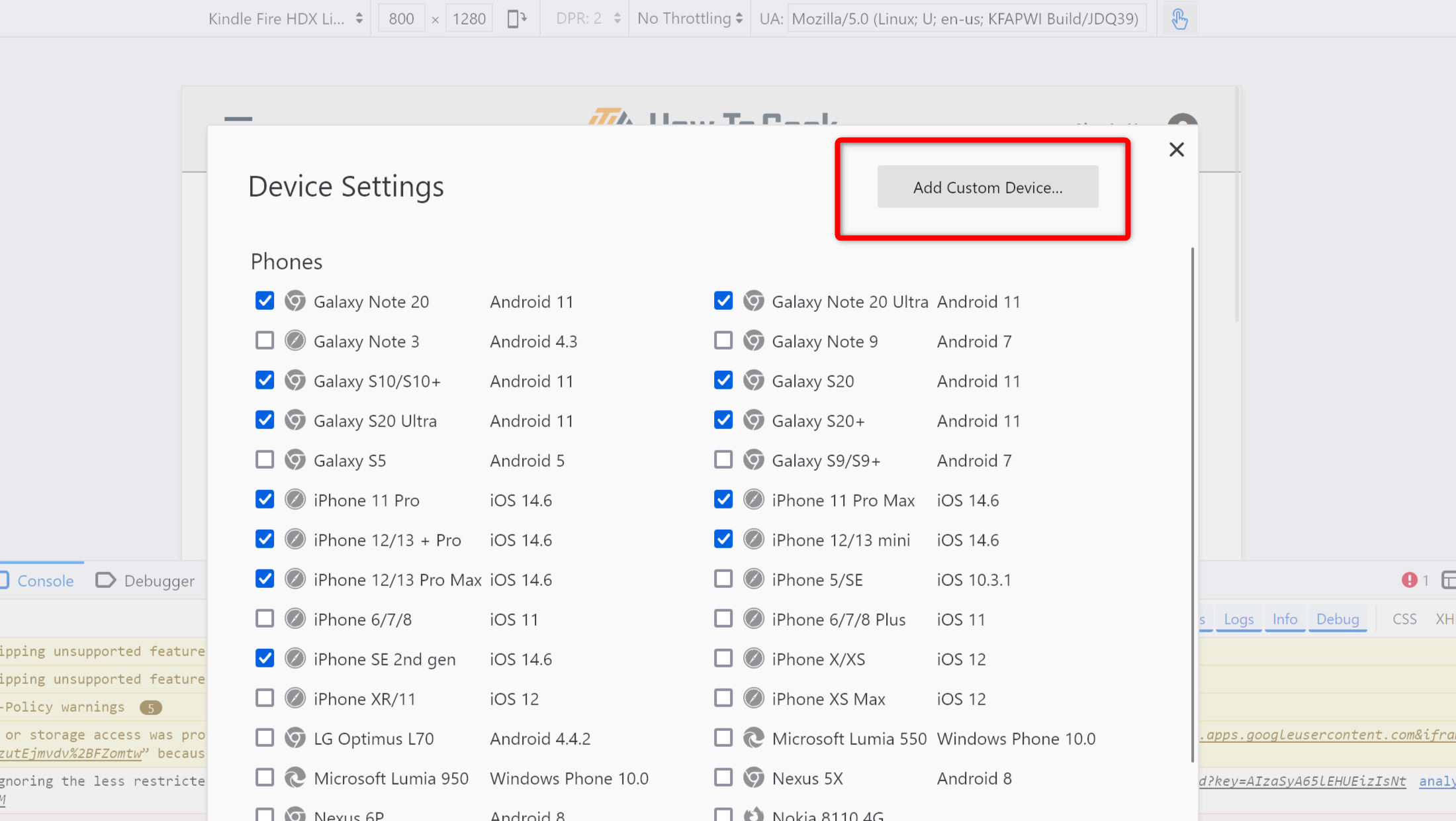
- Укажите:
- Device Name: любое имя
- Width: 1920
- Height: 1080
- Device Pixel Ratio: 4
- User Agent String: не менять
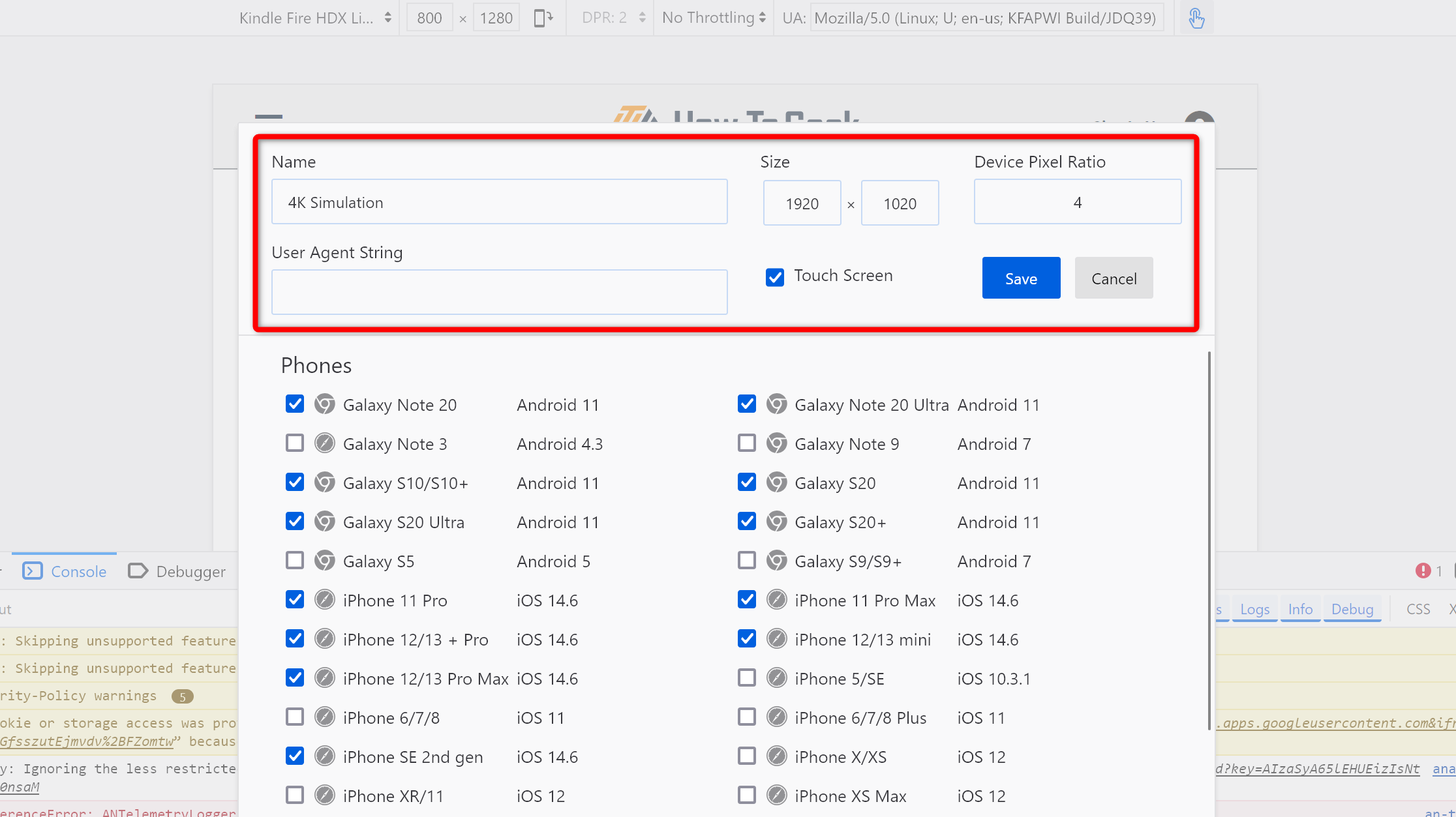
- Сохраните, выберите устройство и используйте встроенный скриншот-инструмент (иконка в правом верхнем углу панели).
Плюсы браузерного метода: не требует настроек GPU, прост для веб-контента, легко повторяется. Минусы: работает только для страниц, не захватывает другие приложения или игры.
Как проверить качество и сохранить корректно
Чтобы получить полезный итоговый файл и избежать проблем с цветом и сжатием:
- Сохраняйте скриншоты в PNG, если вам важна максимальная чёткость и отсутствие артефактов.
- Для фотографий или сцен с плавными градиентами можно выбрать JPEG с высоким качеством (90–100%), но учтите потерю детализации при сжатии.
- Если вы планируете публикацию в соцсетях, ожидайте дополнительного сжатия — загружайте оригиналы в альбомы или используйте ссылки на файлообменник.
- Проверьте профиль цвета: если важна точность цветопередачи (дизайн, печать), используйте цветовые профили sRGB и экспорт без изменений в гамме.
Шпаргалка горячих клавиш и команд
- Windows: Win + Print Screen — сохранить снимок в Pictures\Screenshots
- Windows: Alt + Print Screen — скопировать окно в буфер обмена
- macOS: Cmd + Shift + 4 — выделить область, Cmd + Shift + 3 — весь экран
- Chrome DevTools: Ctrl + Shift + I, Ctrl + Shift + M
- Firefox DevTools: Ctrl + Shift + I, Ctrl + Shift + M
Критерии приёмки
Перед отправкой скриншота клиенту или в отчёт убедитесь, что:
- Текст внутри кадра читаем при 100% и при масштабировании до 150–200%.
- На изображении нет артефактов сжатия (особенно по краям букв).
- Разрешение файла соответствует ожидаемому (например, 3840×2160 для 4K-файла).
- Цвета и контраст соответствуют оригиналу (проверить на sRGB).
Быстрый SOP: стандартный рабочий процесс
- Решите, нужен ли системный скриншот (игра/десктоп) или только веб-контент.
- Для системного варианта: включите DSR/VSR, переключитесь на 3840×2160, сделайте снимок, верните разрешение.
- Для веб-контента: откройте страницу в браузере, настройте кастомное устройство с DPR=4, сделайте снимок через DevTools.
- Откройте финальный файл, проверьте читаемость и отсутствие артефактов, при необходимости экспортируйте в PNG.
- Переименуйте файл по шаблону project-name_page_YYYYMMDD.png и загрузите в облако или прикрепите к письму.
Рольные чеклисты
Дизайнер:
- Сделать 4K-скриншот интерфейса.
- Проверить читаемость шрифтов при 200% увеличения.
- Сохранить в PNG и приложить исходник.
Техподдержка:
- Захватить экран с видимым логом/ошибкой.
- Пометить временные метки и шаги воспроизведения.
- Прикрепить оригинал и короткое описание проблемы.
Игрок/контент-мейкер:
- Включить DSR/VSR только на момент съёмки.
- Сделать несколько кадров: общий план и фокус на деталях.
- Сохранить метаданные и скриншоты для постобработки.
Альтернативные подходы и когда они работают лучше
- Использовать внутриигровые фотомоды или реальные render-scale в настройках игры — дают лучший контроль за композицией и эффектами.
- Капчур-карты и внешние рекордеры (USB/HDMI capture card) — если требуется захват с консоли или внешнего устройства в 4K.
- Облачный рендеринг и удалённые машины с 4K дисплеем — когда локальная машина не справляется с рендером.
- AI-апскейлеры (например, закадровое улучшение) — когда исходник низкий, но хочется получить более резкое изображение; использовать как последний шаг и проверять на артефакты.
Когда метод не подходит:
- Если нужно делать множество снимков подряд в игре с минимальной потерей FPS — переключение разрешения каждый раз неудобно.
- Если требуется скриншот нативного 4K интерфейса в приложении, которое не масштабируется корректно — лучше использовать устройство с настоящим 4K-экраном.
Модель принятия решения
Используйте простую последовательность, чтобы выбрать метод:
flowchart TD
  A[Нужно сделать 4K-скриншот?] --> B{Это веб-контент?}
  B -- Да --> C[Использовать DevTools в браузере]
  B -- Нет --> D{Есть дискретный GPU?}
  D -- Да --> E[Включить DSR/VSR и переключить разрешение]
  D -- Нет --> F[Рассмотреть облачный рендер или апскейлер]
  C --> G[Сделать снимок через DevTools]
  E --> G
  F --> G
  G --> H[Проверить качество и сохранить]
Критические ошибки и как их избежать
Ошибка: не вернуть разрешение экрана после съёмки. Решение: всегда записывать шаг в SOP и возвращать настройки сразу после получения снимка.
Ошибка: загрузка JPEG с низким качеством для документации. Решение: использовать PNG для текстовой/интерфейсной графики.
Ошибка: не проверить профиль цвета перед печатью. Решение: экспорт в sRGB и проверка на мониторе с калибровкой.
Риски и меры смягчения
- Риск: временные падения производительности при включённом DSR/VSR. Мера: включать только на время съёмки и закрывать фоновые приложения.
- Риск: автоматическое сжатие на платформах соцсетей. Мера: загружать оригиналы в облако и делиться ссылкой.
Краткая сводка
Теперь вы знаете два надёжных способа делать 4K-скриншоты на 1080p-мониторе: GPU-метод (NVIDIA DSR / AMD VSR) для системных захватов и браузерный метод для веб-контента. Выберите подходящий инструмент в зависимости от задачи, проверьте сохранённое изображение на читаемость и сохраняйте в корректном формате для дальнейшего использования.
Важно: всегда проверяйте качество и возвращайте системные настройки обратно — это поможет избежать сбоев и сохранит производительность системы.

Похожие материалы

Несколько аккаунтов Skype: Multi Skype Launcher

Журнал для работы: повысить продуктивность

Персональные звуки уведомлений на Android

Скачивание шоу Hulu для офлайн‑просмотра

Microsoft Start: персонализированная новостная лента
